
Thema
In diesem Artikel wird erläutert, wie Sie die Betriebszustände personalisieren können, die angeben, welche Aktionen auf Geräten stattfinden.
Umgebung
NinjaOne Endpunkt-Management
Beschreibung
NinjaOne bietet Ihnen die Möglichkeit, die Betriebszustände für eine Reihe von Geräteereignissen zu personalisieren. Die Personalisierung der Betriebszustände wirkt sich darauf aus, wie Geräte mit diesen Ereignissen auf Ihren Dashboards angezeigt werden.
Wählen Sie eine Kategorie aus, um mehr über die einzelnen Themen zu erfahren:
Optionen für den Betriebszustand
Das Widget „Zusammenfassung der Gerätegesundheit“ auf dem System- und Organisations-Dashboard zeigt die Anzahl der Geräte an, die von einem bestimmten Statusindikator betroffen sind, wenn Sie den Mauszeiger über den Farbbalken bewegen.
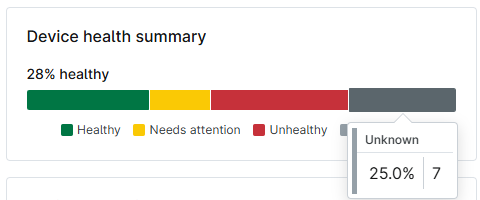
Abbildung 1: Zusammenfassung der Gerätegesundheit im System-Dashboard (zum Vergrößern anklicken)
In NinjaOne gibt es vier Optionen für Zustandsindikatoren. Der Zustandsindikator hat unterschiedliche Bedeutungen, je nachdem, ob er sich auf ein mobiles Gerät (MDM) oder auf alle anderen Geräte (Laptops, virtuelle Maschinen oder Server) bezieht.
Standardmäßig ist die Definition für jeden Indikator wie folgt:
| Farbe | Definition für MDM-Geräte | Definition für alle anderen Geräte |
|---|---|---|
Rot | Gerätedaten: Offline oder hat sich seit 3 Tagen nicht mehr bei MDM gemeldet. „Apps und Bücher“-Zertifikat: Mindestens ein Asset mit null Lizenzen ist verfügbar. Das „Apps und Bücher“-Inhalts-Token läuft in 7 Tagen oder weniger ab. Das Inhalts-Token für Apps und Bücher ist abgelaufen. ADE-Profil für die Automatische Geräteregistrierung (Automated Device Enrollment, ADE): Das ADE-Token läuft bald ab oder ist bereits abgelaufen. Ist es abgelaufen, schlägt die Synchronisierung der Geräte mit ABM/ASM fehl, und die Geräte können sich nicht mehr über ADE registrieren. | Offline oder fehlerhaft |
Gelb | Gerätedaten: Erfordert Achtung. „Apps und Bücher“-Zertifikat: Es gibt Assets, bei denen weniger als 10 % der Verfügbaren Lizenzen zur Nutzung verfügbar sind. Das „Apps und Bücher“-Inhalts-Token läuft in 30 Tagen oder weniger ab. ABM-ADE-Profil: Das ADE-Token läuft in weniger als 90 Tagen ab. Nach Ablauf können Geräte nicht mehr mit ABM/ASM synchronisiert werden und sich nicht mehr über ADE registrieren lassen. | Erfordert Aufmerksamkeit |
Grau  | Gerätedaten: Gelöscht. | Unbekannt |
Grün  | Gerätedaten: Verwaltet. Zertifikat für Apps und Bücher: Für alle Assets stehen mehr als 10 % der Gesamtlizenzen zur Nutzung zur Verfügung. ABM-ADE-Profil: Das ADE-Token ist gültig und hat noch 90 Tage bis zur Expiration. | Gesund |
Betriebszustände personalisieren
Systemadministratoren und Techniker mit der Zugriffsberechtigung „System → Geräteadministration“ können den für jede Zustandswarnung angezeigten Zustandsstatus ändern.
Sie können den CVSS-Schweregrad der Schwachstellen Ihrer Geräte anpassen, um anzugeben, ob der Gerätezustand davon beeinflusst werden soll.
Wichtige Hinweise:
- Wenn ein Gerät auf „In aktiver Wartung“ gesetzt wird, überschreibt der für dieses Ereignis festgelegte Gesundheitsstatus die Status aller anderen aktiven Ereignisse auf diesem Gerät. Befindet sich ein Gerät beispielsweise im Wartungsmodus und ist „In aktiver Wartung“ auf „Gelb – erfordert Aufmerksamkeit“ gesetzt, es handelt sich aber gleichzeitig um einen Offline-Server und „Server inaktiv“ ist auf „Rot“ oder „Nicht intakt“ gesetzt, zeigt NinjaOne das Gerät im Dashboard als gelb an.
- Bei Mobile Geräten (MDM) können Sie den Zustandsindikator nur für „Mobiles Gerät nicht verfügbar“ ändern, dessen Standardwert „nicht intakt“ ist.
- Navigieren Sie zu „Administration“ → „Geräte “ → „Betriebszustand“.
- Bewegen Sie den Mauszeiger über das Ereignis, dessen Status Sie personalisieren möchten, und klicken Sie dann auf „Bearbeiten“.
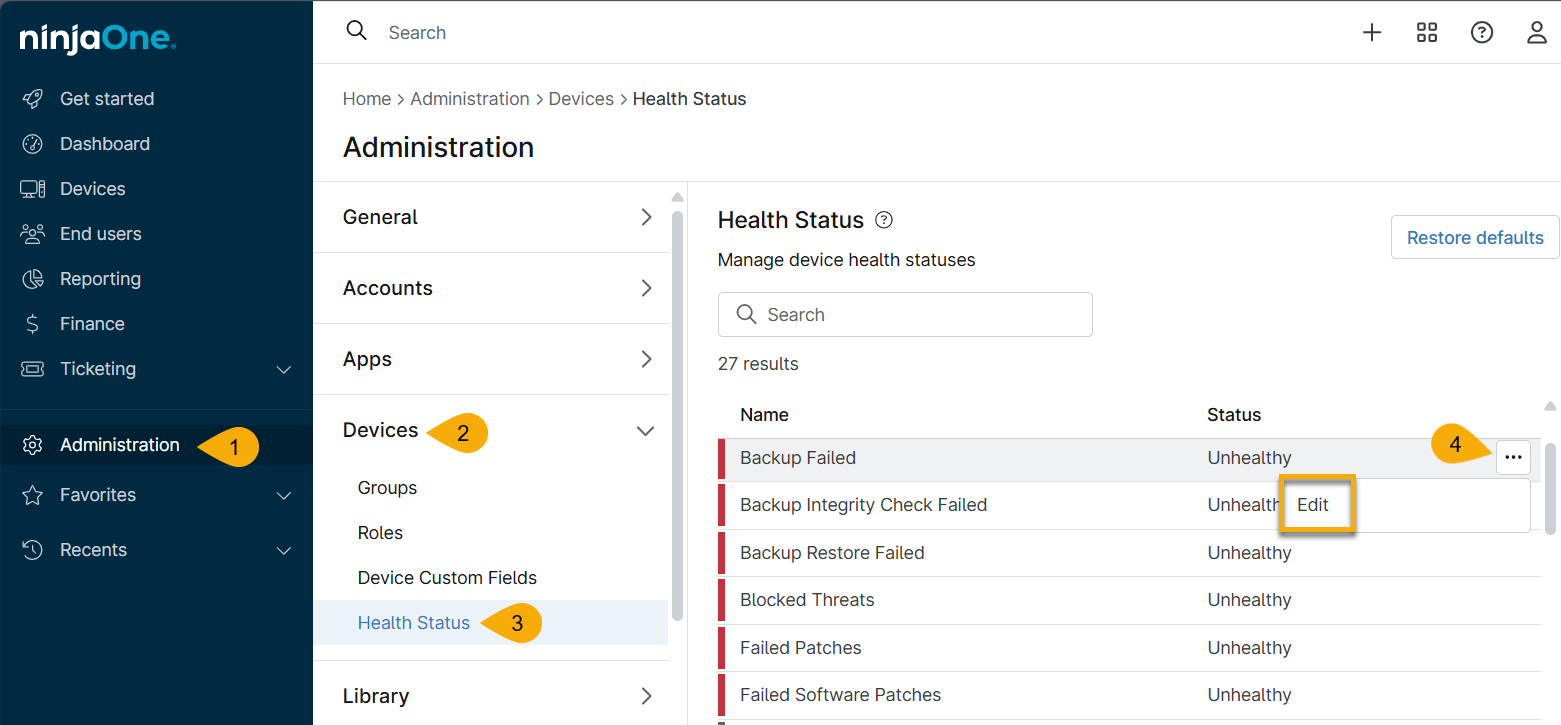
Abbildung 2: Bearbeiten des Gerätezustands in NinjaOne (zum Vergrößern anklicken)
- Wählen Sie den neuen Status aus dem Dropdown-Menü aus und klicken Sie anschließend auf „Speichern“.
NinjaOne listet alle Ereignisse mit einem vom Standardwert abweichenden Betriebszustand als „Überschrieben“ auf.
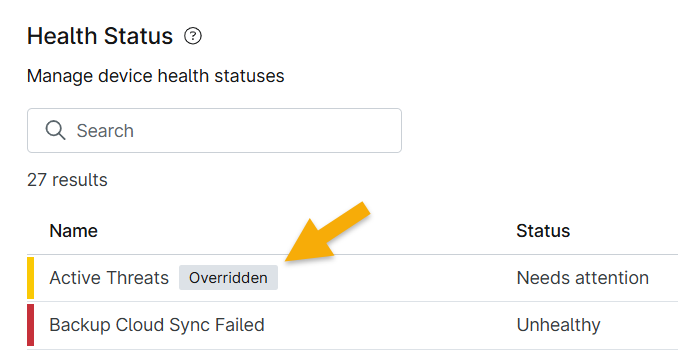
Abbildung 3: Beispiel für einen überschriebenen Betriebszustand in NinjaOne (zum Vergrößern anklicken)
Standardwerte für Status
Die Standardwerte für die anpassbaren Ereignisse sind wie folgt.
| Ereignis | Standardwert |
|---|---|
| Aktive Bedrohungen | Fehlerhaft |
| Konfiguration der Sicherung fehlgeschlagen | Fehlerhaft |
| Backup fehlgeschlagen | Fehlerhaft |
| Installation der Sicherung fehlgeschlagen | Fehlerhaft |
| Backup Integritätsprüfung fehlgeschlagen | Fehlerhaft |
| Backup-Job fehlgeschlagen | Fehlerhaft |
| Synchronisierung mit der Cloud fehlgeschlagen | Fehlerhaft |
| Blockierte Bedrohungen | Fehlerhaft |
| Warnung bei der Startüberprüfung | Erfordert Aufmerksamkeit |
| Fehlgeschlagene Patches | Fehlerhaft |
| Fehlgeschlagene Software-Patches | Fehlerhaft |
| Hyper-V Gast Offline | Unbekannt |
| Hyper-V Host Offline | Fehlerhaft |
| Installationsprobleme | Erfordert Aufmerksamkeit |
| Mobiles Gerät nicht verfügbar | Fehlerhaft |
| NMS-Server Offline | Fehlerhaft |
| NMS-Ziel Offline | Fehlerhaft |
| Erfordert Neustart | Erfordert Aufmerksamkeit |
| Synchronisierung mit der Cloud fehlgeschlagen | Fehlerhaft |
| Backup fehlgeschlagen | Fehlerhaft |
| Backup Integritätsprüfung fehlgeschlagen | Fehlerhaft |
| Wiederherstellungsauftrag fehlgeschlagen | Fehlerhaft |
| Ausstehende Patches | Erfordert Aufmerksamkeit |
| Ausstehende Software-Patches | Erfordert Aufmerksamkeit |
| Bedrohungen in Quarantäne | Erfordert Aufmerksamkeit |
| Serverausfall | Fehlerhaft |
| Bedingung Angestossen | Erfordert Aufmerksamkeit |
| Unter aktiver Wartung | Erfordert Aufmerksamkeit |
| VMWare Gast Offline | Unbekannt |
| VMWare-Host Offline | Fehlerhaft |
Um alle Status auf ihre Standardwerte zurückzusetzen, klicken Sie auf der Seite der Gerätezustände auf „Standardwerte wiederherstellen “.
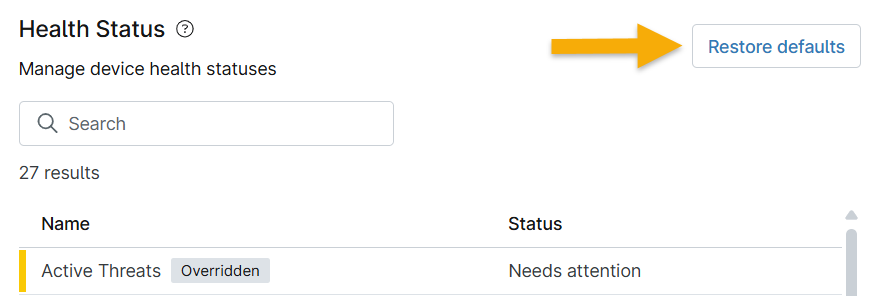
Abbildung 4: Überschriebene Betriebszustände in NinjaOne umkehren (zum Vergrößern anklicken)
Zusätzliche Ressourcen
Eine Liste häufig gestellter Fragen zu Betriebszuständen finden Sie unter „Betriebszustände: FAQ“.