
Thema
In diesem Artikel wird erläutert, wie Sie mit der NinjaOne SaaS-Backup-Integration in NinjaOne beginnen können.
Umgebung
- NinjaOne
- NinjaOne SaaS-Backup-Partnerportal
- NinjaOne SaaS Backup-Endbenutzerportal
Beschreibung
NinjaOne SaaS Backup ist eine Cloud-Backup-Plattform, die Unternehmen dabei unterstützt, ihre Geschäftsdaten sicher zu sichern, zu verwalten, wiederherzustellen und zu schützen. Automatisierte Backups vereinfachen die Durchführung von Backups, die Wiederherstellung sowie die Einhaltung von Compliance-Vorgaben. NinjaOne SaaS Backup ist kompatibel mit Microsoft 365 (E-Mail, OneDrive, SharePoint, Kontakte, Kalender, Aufgaben und Teams), Google Workspace (GWS) (einschließlich Kalender, Kontakte und Aufgaben) sowie anderen IMAP-E-Mail-Servern. NinjaOne verwendet eine 256-Bit-Verschlüsselung (AES) sowohl bei der Speicherung als auch während der Übertragung und unterstützt die Multi-Faktor-Authentifizierung (MFA).
Nach der Aktivierung der NinjaOne SaaS Backup-Integration auf der Seite „Administration → Anwendungen “ können Sie eine neue Organisation für das Backup einrichten.
SaaS-Backup für Ihre Organisation aktivieren
Um SaaS Backup für eine Organisation in NinjaOne zu aktivieren, führen Sie die folgenden Schritte aus:
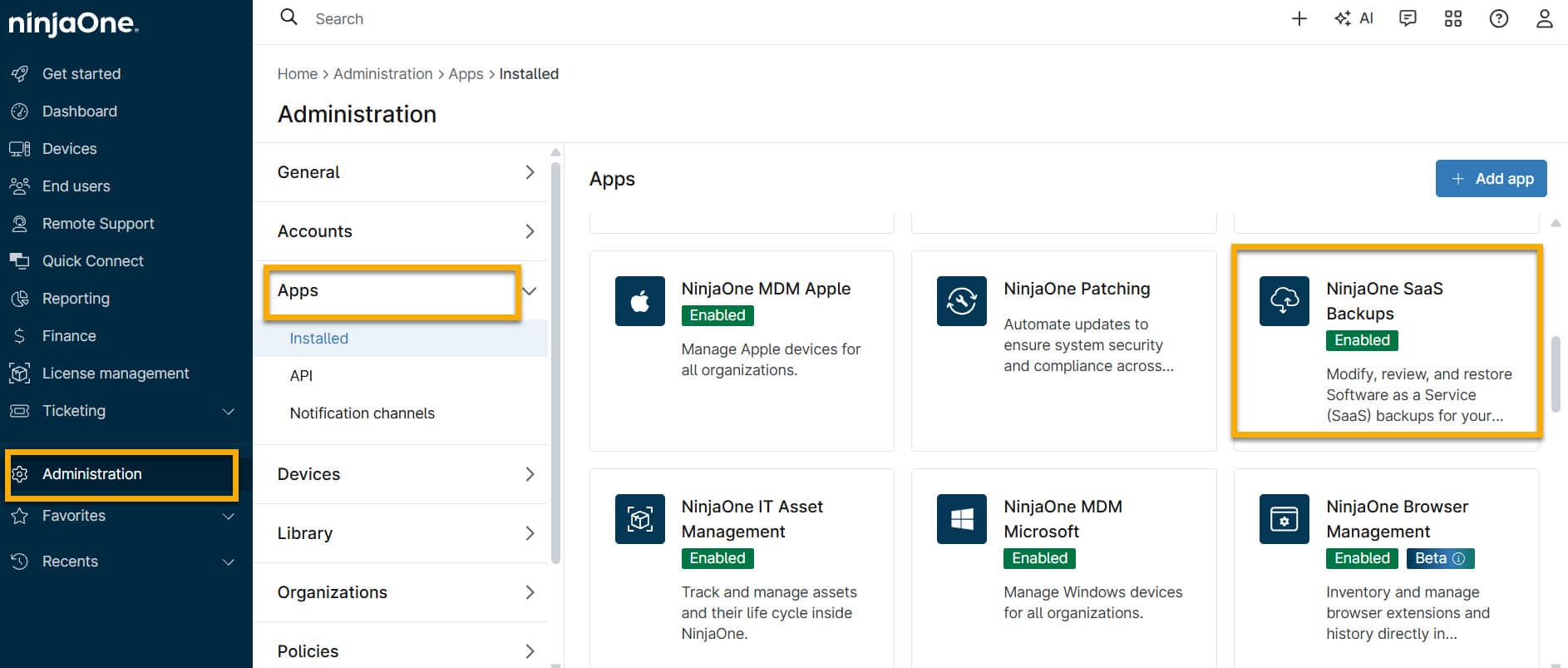
- Melden Sie sich bei NinjaOne an und navigieren Sie zu „Administration“ → „Anwendungen“→ „NinjaOne SaaS Backup“.
- Klicken Sie auf die Kachel „NinjaOne SaaS Backup“, um die Anwendung zu starten.
- Klicken Sie auf die Registerkarte „Organisationen “.
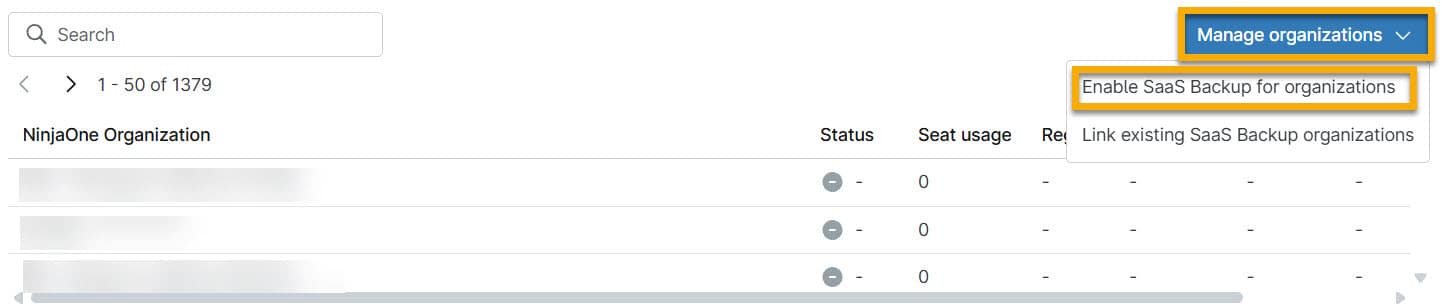
- Klicken Sie auf das Drop-down-Menü „Organisationen verwalten“ und wählen Sie „SaaS-Backup für Organisationen aktivieren“ aus.
NinjaOne SaaS Backup zeigt eine Liste aller von Ihnen verwalteten Organisationen an. - Klicken Sie auf das Drop-down-Menü „Organisationen verwalten “ und wählen Sie „SaaS-Backup für Organisationen aktivieren“.
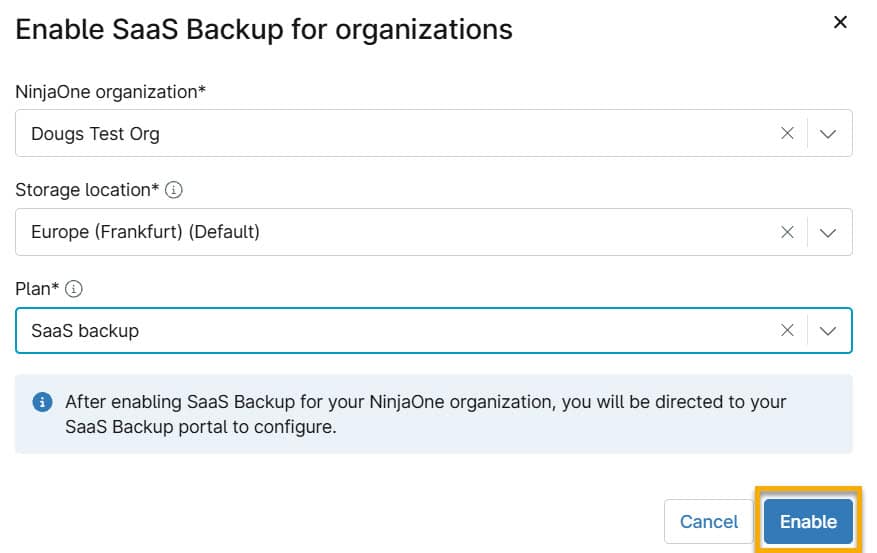
- NinjaOne zeigt das Dialogfeld „SaaS-Backup für Organisationen aktivieren“ an. Verwenden Sie die Dropdown-Menüs, um Ihre Auswahl für die folgenden Optionen festzulegen:
- NinjaOne-Organisation: Wählen Sie die NinjaOne-Organisation aus, die Sie zu SaaS Backup hinzufügen möchten.
- Speicherort: Geben Sie den Speicherort an, der für die Speicherung Ihrer SaaS-Backup-Daten verwendet werden soll.
- Plan: Wählen Sie den Backup-Plan aus, der verwendet wird.
Die Optionen für Backup-Pläne variieren je nach Region. Möglicherweise stehen Ihnen einige oder alle von folgenden Planoptionen zur Verfügung:
| Plan | Beschreibung |
|---|---|
| SaaS-Backup | Backups werden bis zu 12 Mal täglich nach einem festgelegten Zeitplan und bei Erkennung von Datenänderungen durchgeführt. E-Mails und zusätzliche Daten werden eingeschlossen, je nach Ihrem Mandanten (Microsoft 365 oder Google Workspace). |
| SaaS-Archivierung | Speichert Kopien aller ein- und ausgehenden E-Mails für eine fortwährende E-Mail-Sicherung in Echtzeit. |
| Entra-Backup | Entspricht dem SaaS-Backup, enthält jedoch zusätzlich Backup-Funktionen für Microsoft Entra ID |
| Entra-Archiver | Entspricht dem Archiver-Plan, enthält jedoch zusätzlich Backup-Funktionen für Microsoft Entra ID |
- Nach dem Auswählen Ihrer Auswahl klicken Sie auf „Aktivieren“.
NinjaOne startet die Seite „Backup hinzufügen“ in Ihrem neuen SaaS-Backup-Partnerportal, damit Sie Ihren neuen Tarif konfigurieren können.
- Klicken Sie auf der Seite „Backup hinzufügen “ auf den Anmeldelink für die Anwendung, für die Sie Backups hinzufügen möchten.

NinjaOne SaaS-Backup leitet Sie zur Anmeldeseite der von Ihnen ausgewählten Anwendung weiter. Sie müssen sich mit Administratorrechten bei Ihrem Mandanten anmelden, um die erforderlichen Zugriffsberechtigungen zu konfigurieren. Die Konfigurationsanweisungen unterscheiden sich je nach Anwendung.
- Befolgen Sie die in der jeweiligen Anwendung bereitgestellten Konfigurationsanweisungen. Ausführliche Informationen zur Konfiguration Ihres Mandanten finden Sie in diesen Dokumenten:
- NinjaOne SaaS Backup: Hinzufügen eines M365-Mandanten zu Backups (anfangen bei Schritt 4).
- NinjaOne SaaS Backup: Google Workspace wird ein Backup erstellt (ab Schritt 2).
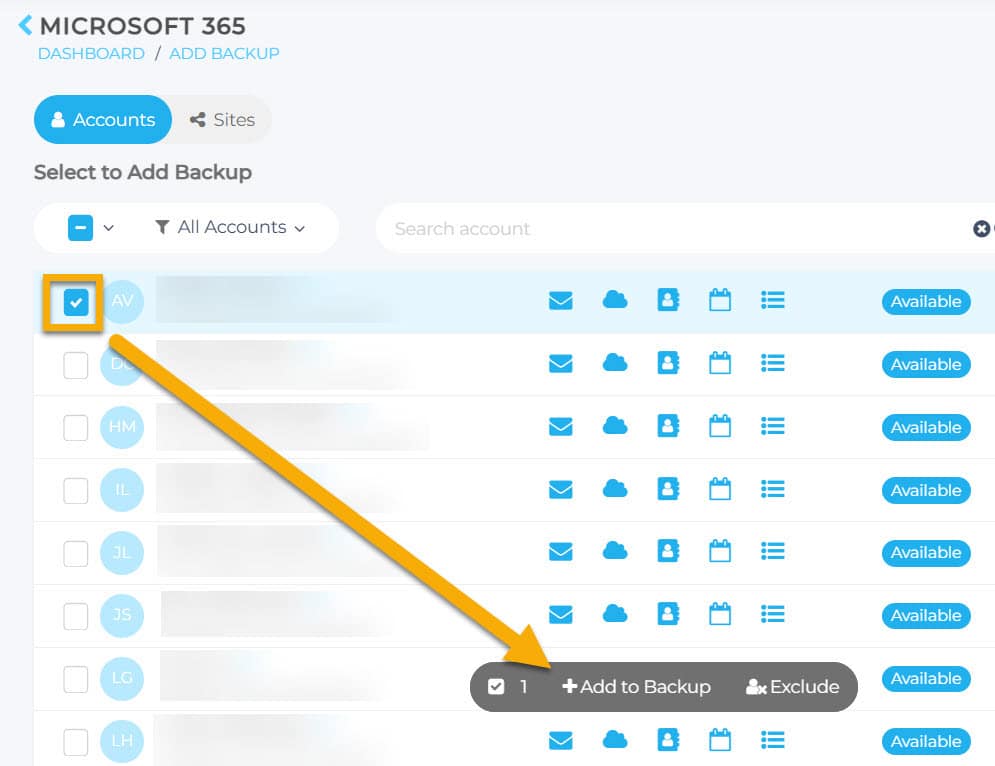
- Nach der Einrichtung des Mandanten anhand der oben genannten Schritte öffnet sich die Seite „Backup hinzufügen“ in Ihrem NinjaOne SaaS Backup-Endbenutzerportal. Das Endbenutzerportal listet alle Konten in Ihrem Mandanten auf. Sie können auswählen, für welche Benutzer ein Backup erstellt werden soll, indem Sie das Kästchen neben deren Namen aktivieren und anschließend auf „+ Zum Backup hinzufügen“ klicken.
SaaS-Backup-Partnerportal in NinjaOne
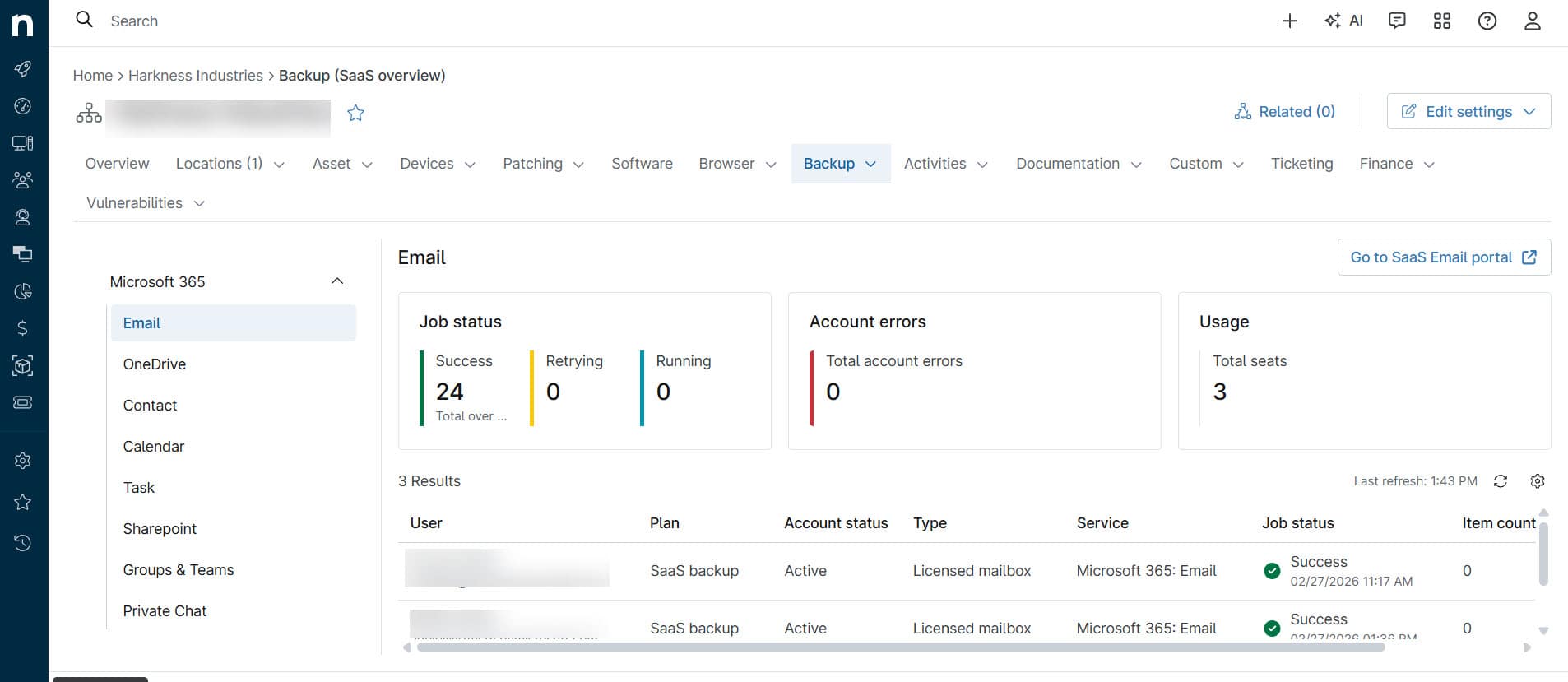
Nach Abschluss der Einrichtung haben Sie nun Zugang zu beiden Portalen: dem SaaS-Backup-Partnerportal und dem Endbenutzerportal, und können Ihre SaaS-Backups direkt über das SaaS-Back-Dashboard in NinjaOne überwachen und verwalten. Anleitungen zur Verwendung dieses Dashboards finden Sie unter „NinjaOne SaaS-Backup: Das SaaS-Backup-Dashboard“.
Zusätzliche Ressourcen
Weitere Informationen zu NinjaOne SaaS Backup finden Sie in den folgenden Ressourcen:
- NinjaOne SaaS-Backup: Glossar der Begriffe
- NinjaOne SaaS Backup: Verknüpfung mit einer NinjaOne-Organisation
- NinjaOne SaaS Backup: Dropsuite-Konten in NinjaOne integrieren
- NinjaOne SaaS Backup: Erste Schritte mit dem Archiver
Das NinjaOne Dojo bietet Dokumentation zur Integration von NinjaOne SaaS Backup. Ressourcen speziell zur gesamten NinjaOne SaaS Backup-Plattform, einschließlich Versionshinweisen und Anleitungen zur Fehlerbehebung, finden Sie im NinjaOne SaaS Backup-Hilfe-Center.