
Thema
Die mobile Anwendung „NinjaOne Assist“ ist derzeit im iOS App Store und bei Google Play verfügbar; allerdings ist sie derzeit auf Endbenutzerfunktionen beschränkt. Wenn Sie Techniker oder Systemadministrator sind, fahren Sie bitte fort, unsere NinjaOne Mobile-App zu nutzen.
Abbildung 1: Anzeige der NinjaOne Assist-Anwendung im Apple Store
NinjaOne entwickelt die NinjaOne Assist-App als wesentlichen Bestandteil unserer MDM-Lösung. Sie erlaubt mehr „Heartbeats“ (d. h. Pings) in Echtzeit, um genauer festzustellen, ob Geräte online sind, liefert zusätzliche Details zum Gerät und Bestandsinformationen, die über herkömmliche MDM-Kanäle nicht verfügbar sind, und bietet Endbenutzern eine optionale Möglichkeit zur Interaktion mit der NinjaOne-Plattform (Ticket-System, Dokumentation, ihre Geräteinformationen und mehr).
Auch wenn die App derzeit noch nicht über den vollen Funktionsumfang verfügt, um die oben beschriebene Vision vollständig umzusetzen, bietet die „NinjaOne Assist“-App bereits die Möglichkeit, entsprechende Berechtigungen und Zugänge für die Ausführung wichtiger Aufgaben zu verwalten und sammelt Informationen, um diese Funktionen in Zukunft zu unterstützen.
Umgebung
- Mobile Anwendung „NinjaOne Assist“
- iOS
- Android
Index
- Wichtige Hinweise
- Navigation im Nutzer-Dashboard
- Einstellungen
- Geräte
- Tickets
- Support
- Häufig gestellte Fragen (FAQ) und Fehlerbehebung
Wichtige Hinweise
- Die mobile NinjaOne Assist-Anwendung unterstützt nun die Bildschirmfreigabe über Quick Connect. Der Techniker muss in der Web-Anwendung eine Einladung erstellen und diese an den Endbenutzer weiterleiten, der den Code auf seinem Gerät eingibt, nachdem er in der mobilen Anwendung auf „Remote Support Portal“ getippt hat.
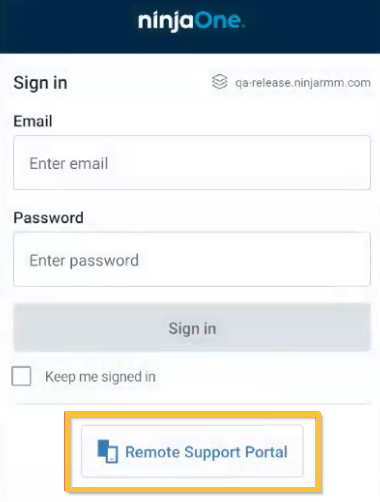
Abbildung 2: NinjaOne Assist-Anwendung → Fernzugriff Support Portal
Im Bereich „Quick Connect“ der NinjaOne-Web-App wird die Geräteliste um das Mobilgerät erweitert, über das Techniker eine Verbindung herstellen oder den RMM-Agenten bereitstellen können. Der Endbenutzer startet die Übertragung, sobald der Techniker die Verbindung hergestellt hat, und bestätigt sein Einverständnis zur Freigabe von Inhalten.
- Die MDM-Standortverfolgungsfunktion von NinjaOne setzt voraus, dass die NinjaOne Assist-App auf dem Gerät installiert und aktiv ist und dass die Ortungsdienste in den Geräteeinstellungen aktiviert sind.
- Die NinjaOne Assist-App sollte nicht auf Apple-Geräten installiert werden, wenn die Standortverfolgung in der Richtlinie deaktiviert und NinjaOne Remote nicht aktiviert ist.
Starten Sie die NinjaOne Assist-App, um die Standortverfolgung zu initiieren. Das Gerät erhält dann eine Benachrichtigung, die bestätigt, dass der Standortverfolgungsdienst aktiv ist, sofern er auf Richtlinienebene aktiviert wurde.
Navigation im Benutzer-Dashboard
- Einstellungen– Zulässt Endbenutzern, persönliche Daten zu ändern, rechtliche Hinweise einzusehen oder sich abzumelden.
- Geräte– Zeigt alle Geräte an, die dem Endbenutzer in NinjaOne zugewiesen sind. Techniker und Systemadministratoren können Geräte über den Endbenutzer-Kontoeditor in der Webversion von NinjaOne zuweisen oder entfernen.
- Tickets – sofern der Endbenutzer die Ticketfunktion für sein NinjaOne-Konto aktiviert hat. Die Anzahl der vorhandenen Tickets, ob offen oder abgeschlossen, wird in Klammern angezeigt. Wenn dieser Abschnitt ausgewählt ist, sieht der Benutzer drei Registerkarten: „Aktiv“ (ausstehend), „Abgeschlossen“ (gelöst) und „Alle“.
- Support– Kontaktieren Sie den NinjaOne-Support per Telefon oder E-Mail.
- Feedback senden – Da sich die NinjaOne Assist-Anwendung noch in der Anfangsphase befindet, freuen wir uns, wenn unsere Nutzer den Link im Benutzer-Dashboard nutzen, um uns ihre Erfahrungen mitzuteilen. Bitte teilen Sie uns mit, wenn Sie auf Fehler stoßen oder Funktionswünsche haben, die wir priorisieren können. Das Feedback wird an [email protected] gesendet.

Abbildung 3: NinjaOne Assist-Anwendung → Überblick über das Dashboard
Einstellungen
Tippen Sie auf das Zahnrad-Icon in der oberen rechten Ecke des App-Bildschirms, um die Seite „Einstellungen“ zu öffnen. Von hier aus können Endbenutzer:
- ihren in der App angezeigten Vornamen und Nachnamen ändern.
- ihre hinterlegte Telefonnummer ändern
- ihre hinterlegte E-Mail-Adresse ändern;
- ihr Anmeldepasswort ändern.
- den NinjaOne-Support per E-Mail kontaktieren (um Hilfe zu erhalten oder eine Funktionsanfrage zu stellen).
- Rechtliche Informationen wie Nutzungsbedingungen, Datenschutzerklärung und Endbenutzer-Lizenzvertrag (EULA) einsehen.
- Sich aus der App abmelden.
Geräte
Wählen Sie das Gerät aus, um Gerätedetails oder Support-Optionen anzuzeigen oder ein Ticket für dieses Gerät zu erstellen.
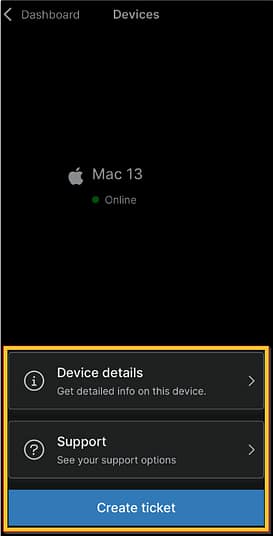
Abbildung 4: NinjaOne Assist-Anwendung → Gerät-Dashboard
Details zum Gerät
Die Details zum Gerät in der NinjaOne Assist-App sind im Vergleich zur Webversion etwas eingeschränkt. Dieser Abschnitt enthält Daten, die normalerweise auf der Übersichtsseite des Gerät-Dashboards zu finden sind, wie z. B. Gerät Make/-modell, Anmelde- und Betriebszeit sowie IP-Adressen. Diese Informationen sind schreibgeschützt und dienen ausschließlich zu Informationszwecken.
Tickets
Dieser Abschnitt wird nur angezeigt, wenn die Ticketfunktion im Endbenutzerkonto bei NinjaOne aktiviert ist. Endbenutzer müssen für die Ticketfunktion den Zugang „Anzeigen, Aktualisieren, Erstellen“ haben. Wenn Änderungen am Endbenutzerkonto vorgenommen werden, muss sich der Endbenutzer aus der App abmelden und anschließend erneut anmelden, um die Aktualisierungen zu sehen. Wenn der Benutzer während der Konfiguration von Änderungen in der App angemeldet ist, wird er möglicherweise automatisch von der App abgemeldet.
Ein Ticket erstellen
Endnutzer können Tickets entweder über die Seite „Tickets“ oder die Seite „Geräte“ in der App erstellen.
- Wird ein Ticket über die Seite „Geräte“ erstellt, wird das Gerätefeld automatisch ausgefüllt; wird ein Ticket über die Seite „Tickets“ erstellt, muss das Gerät manuell aus der Dropdown-Liste ausgewählt werden.
- Ticketart (d. h. Formular), Betreff (Titel) und Beschreibung sind erforderlich.
- Um Anhänge hinzuzufügen, müssen Endbenutzer auf „Bibliothek anzeigen“ klicken und die Elemente auswählen, die sie dem Ticket hinzufügen möchten. Nach der Auswahl sind die Fotos und Videos nur über das Ticket zugänglich. Beim Erstellen eines neuen Tickets muss der Endbenutzer erneut „Bibliothek anzeigen“ auswählen, um neue Fotos/Videos hinzuzufügen.

Abbildung 5: NinjaOne Assist-Anwendung → Ticket erstellen
Tickets verwalten
Endbenutzer können aktive und abgeschlossene Tickets einsehen, bei denen sie als Anfragender aufgeführt sind. Die NinjaOne Assist-App zeigt keine Tickets an, es sei denn, der Endbenutzer ist der Anfragende – selbst wenn er als CC aufgeführt ist oder das Ticket ein ihm zugeweises Gerät betrifft.
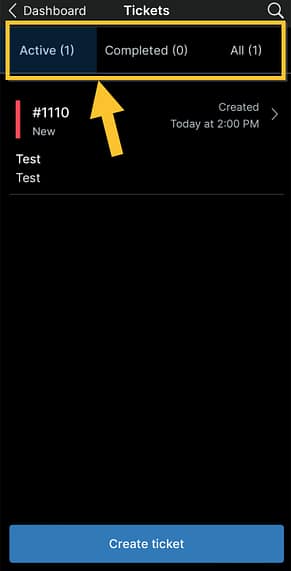
Abbildung 6: NinjaOne Assist-Anwendung → Ticket-Dashboard
Endbenutzer können Tickets verwalten, indem sie auf die Ticketnummer tippen und die Registerkarten am oberen Rand des App-Bildschirms verwenden. Nachfolgend finden Sie eine Beschreibung der einzelnen Registerkarten.
- Details – Zeigt Details zum Ticket an, wie z. B. Gerät, Organisation, Priorität, Status und kopierte Teilnehmer.
- Feed – Kommentare und Anhänge anzeigen oder hinzufügen. Das Hinzufügen eines Kommentars oder Anhangs nach dem Auflösen eines Tickets führt zur erneuten Eröffnung des Tickets.
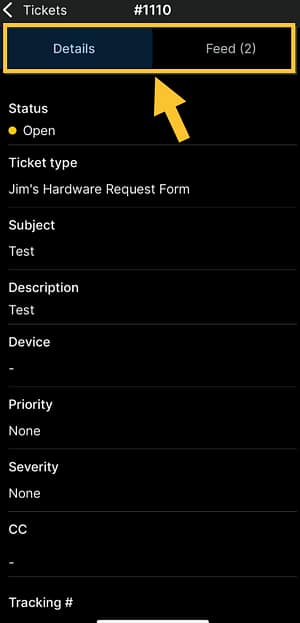
Abbildung 7: NinjaOne Assist-Anwendung → Ticketdetails
Support
In der NinjaOne Assist-App gibt es mehrere Stellen, an denen Sie den Support Ihres Unternehmens per Telefon oder E-Mail kontaktieren können. Diese Support-Links verwenden die Daten, die Systemadministratoren in den Einstellungen für das Branding festgelegt haben.
- Seite „Benutzer-Dashboard“
- Seite„Geräte“
- Seite „Einstellungen“(nur per E-Mail)
Wenn Sie Support oder eine spezifische Funktion für die NinjaOne Assist-App anfordern möchten, nutzen Sie bitte die Schaltfläche „Feedback“ auf dem Benutzer-Dashboard. Diese Anfragen werden an einen separaten Posteingang weitergeleitet, der speziell für die Entwicklung und Verbesserung dieser App vorgesehen ist.
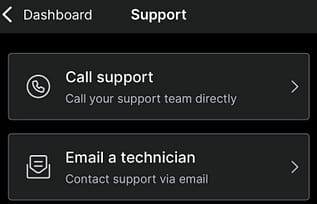
Abbildung 8: NinjaOne Assist-Anwendung → Support
Häufig gestellte Fragen (FAQ) und Fehlerbehebung
- Kann ich verhindern, dass meine Endbenutzer Änderungen an ihren Konten vornehmen?
- Die Links „Bitte kontaktieren Sie den Support“ funktionieren nicht
- Ist die NinjaOne Assist-App ausschließlich für Endnutzer konzipiert?
- Ist die NinjaOne Assist-App ausschließlich für MDM-Kunden gedacht?
- Können Endbenutzer ihre zugewiesenen Geräte in der App sehen?
- Können Endbenutzer von ihrem Telefon aus eine Fernverbindung zu ihrem Desktop herstellen?
- Haben Endbenutzer Zugang zur Wissensbasis bzw. zur Dokumentation?
- Ist die NinjaOne Assist-App für die Bildschirmfreigabe auf Mobilgeräten erforderlich?
- Ist es erforderlich, dass der Endnutzer seine Zustimmung gibt, wenn eine Fernzugriffsverbindung zu einem mobilen Gerät hergestellt wird?
- Kann ein Techniker die Kamera des Endnutzers nutzen, um Probleme visuell zu diagnostizieren?
- Kann ein Endnutzer über die Anwendung ein Ticket erstellen?
- Wie stellt der NinjaOne-Administrator die Support-E-Mail-Adresse und die Telefonnummer des Supports ein?
- Wenn ein Endnutzer auf einen „Quick Connect“-Einladungsstatus in einer E-Mail klickt, wird er dann automatisch zur NinjaOne Assist-App weitergeleitet?
- Kann ein Endbenutzer seine Ninja-Kontaktinformationen (Name, E-Mail-Adresse, Telefonnummer, Passwort) in der App aktualisieren?
- Kann ich TeamViewer oder Splashtop verwenden, um mit der NinjaOne Assist-App per Fernzugriff auf ein Gerät zuzugreifen?
Kann ich verhindern, dass meine Endnutzer Änderungen an ihrem Konto vornehmen?
Endnutzer können ihre Kontaktinformationen wie Name und Telefonnummer direkt in der Anwendung unter „Einstellungen“ ändern . Derzeit gibt es für Systemadministratoren keine Möglichkeit, ihre Endnutzer daran zu hindern, diese Änderungen vorzunehmen.
Die Links „Bitte kontaktieren Sie den Support“ funktionieren nicht
Wenn der Kunde die Optionen „Support anrufen“ oder „E-Mail senden “ nicht eingerichtet hat, führen die Schaltflächen den Endnutzer nirgendwohin. Das NinjaOne-Entwicklungsteam arbeitet derzeit an einer Benachrichtigungsfunktion, die den Endnutzer in solchen Fällen darauf hinweist, dass diese Funktionen nicht aktiviert sind.
Um diese Funktionen zu aktivieren, gehen Sie in der NinjaOne-Webplattform zu „Administration“ → „Allgemein“ → „Branding“ und aktualisieren Sie die „Support-Telefonnummer“ und die „Support-E-Mail-Adresse“, um diese Schaltflächen zum Kontaktieren des Supports zu nutzen oder zu aktualisieren. Außerdem muss das Branding aktiviert sein.

Abbildung 9: NinjaOne → „Administration“ → „Branding“ → „BEARBEITEN“
Ist die NinjaOne Assist-App ausschließlich für Endbenutzer konzipiert?
Derzeit ja. Wir planen jedoch die Entwicklung einer Techniker-Oberfläche, die letztendlich die bestehende mobile Techniker-App ersetzen wird. Derzeit können sich nur Endnutzer bei der Anwendung anmelden.
Ist die NinjaOne Assist-App ausschließlich für MDM-Kunden gedacht?
Nein. Jeder NinjaOne-Endbenutzer kann sich bei der NinjaOne Assist-App anmelden und deren Funktionen nutzen. Benutzer können sogar ihren Bildschirm über „Quick Connect“ direkt vom Anmeldebildschirm aus für einen Techniker freigeben (keine Anmeldeinformationen des Endbenutzers erforderlich).
Können Endnutzer ihre zugewiesenen Geräte in der App sehen?
Ja. Endnutzer können alle Geräte sehen, die ihnen zugewiesen wurden. Die beiden Geräte, mit denen zuletzt interagiert wurde, werden auf dem Dashboard angezeigt, aber sie können alle ihre Geräte einsehen, indem sie auf den Link „Alle anzeigen“ auf dem Dashboard tippen.
Können Endbenutzer von ihrem Telefon aus eine Fernzugriffsverbindung zu ihrem Desktop herstellen?
Ja, jedoch nur über Ninja Remote. Dazu müssen sie das NinjaOne-Bildschirmfreigabe-Tool aus dem App-Store installieren, das von der NinjaOne Assist-App automatisch gestartet wird, sobald die Sitzung initiiert wird.
Haben Endnutzer Zugang zu der Wissensbasis bzw. zur Dokumentation?
Ja. Wenn dem Endnutzer KB-Artikel zur Verfügung gestellt wurden, kann er über die App darauf zugreifen, indem er auf die Kachel „Wissensdatenbank“ auf dem Dashboard tippt.
Ist die NinjaOne Assist-App für die mobile Bildschirmfreigabe erforderlich?
Ja. Benutzer müssen die NinjaOne Assist-App aus dem App-Store herunterladen (sofern sie nicht bereits installiert ist). Wenn der Benutzer die App öffnet, sieht er die Kachel „Meinen Bildschirm freigeben“. Sobald er darauf tippt, wird er aufgefordert, einen gültigen 10-stelligen Quick-Connect-Einladungscode einzugeben.
Der Quick-Connect-Vorgang kann umgangen werden, wenn das Gerät in MDM registriert ist. Der Techniker kann dann einfach auf das NinjaOne-Remote-Symbol klicken, das auf der MDM-Geräte-Überblick-Seite angezeigt wird.
Ist es erforderlich, dass der Endnutzer seine Zustimmung gibt, wenn eine Fernzugriffsverbindung zu einem mobilen Gerät hergestellt wird?
Derzeit ja. Später werden wir diese Anforderung für MDM-Android-Geräte wahrscheinlich umgehen können, aber bei iOS-Geräten (unabhängig davon, ob sie verwaltet werden oder nicht) sowie bei allen nicht verwalteten Geräten muss der Benutzer die Bildschirmfreigabe selbst initiieren.
Kann ein Techniker die Kamera des Endbenutzers nutzen, um Probleme visuell zu diagnostizieren?
Ja. Der Techniker kann eine Bildschirmfreigabe-Sitzung über „Quick Connect“ oder das MDM-Gerät-Dashboard starten. Sobald die Verbindung eingerichtet ist, kann der Endbenutzer einfach seine Kamera-App öffnen.
Kann ein Endnutzer über die App ein Ticket erstellen?
Ja. Wenn NinjaOne Ticketing aktiviert ist, sieht der Nutzer auf dem Dashboard (und auf verschiedenen anderen Bildschirmen in der App) die Schaltfläche „Ticket erstellen “. Nach dem Antippen kann der Nutzer ein Ticketformular auswählen und ausfüllen, wodurch ein neues NinjaOne Assist-Ticket erstellt wird.
Wenn die Abteilung NinjaOne Ticketerstellung nicht verwendet, kann sie die Kacheln „E-Mail-Support“ oder „Telefonischer Support“ auswählen, um den IT-Support zu erreichen.
Wie stellt der NinjaOne-Administrator die Support-E-Mail-Adresse und die Telefonnummer des Supports ein?
Dies wird über das Branding eingestellt. Ninja-Administratoren können unter „Administration“ → „Allgemein“ → „Branding“ die Telefonnummer des Supports und die Support-E-Mail-Adresse aktualisieren.
Wenn ein Endnutzer auf eine „Quick Connect“-E-Mail-Einladung klickt, wird er dann automatisch zur NinjaOne Assist-App weitergeleitet?
Derzeit noch nicht. Diese Umleitung ist in unserer Roadmap vorgesehen.
Kann ein Endnutzer seine Ninja-Kontaktinformationen (Name, E-Mail-Adresse, Telefonnummer, Passwort) in der App aktualisieren?
Ja. Der Benutzer kann auf das Profilsymbol in der oberen rechten Ecke des mobilen Dashboards tippen und dann auf die entsprechende Option tippen, die er aktualisieren möchte.
Für diese Aktion ist eine MFA-Bestätigung erforderlich
Diese Optionen sind für Endbenutzer, die über SCIM/IDP generiert wurden, deaktiviert
Kann ich TeamViewer oder Splashtop verwenden, um mit der NinjaOne Assist-App remote auf ein Gerät zuzugreifen?
Ninja Remote (und/oder Ninja Remote: Quick Connect) ist derzeit die verfügbare Fernzugriffsfunktion, die mit der NinjaOne Assist-App genutzt werden kann.
Zusätzliche Ressourcen
Sie können Ninja Remote nutzen, um über die NinjaOne Assist-App per Fernzugriff auf Mobile Geräte zuzugreifen.