
Thema
Dieses Handbuch enthält Anleitungen zum Erstellen und Zuweisen von Geräterollen, globalen benutzerdefinierten Feldern und benutzerdefinierten Feldern für Endbenutzer. Anweisungen zum Anzeigen und Bearbeiten von benutzerdefinierten Feldern auf dem Dashboard finden Sie unter „NinjaOne-Benutzerdefinierte Felder: Anzeigen und Bearbeiten“.
Umgebung
- NinjaOne Documentation
- NinjaOne Endpunkt-Management
Beschreibung
Mit benutzerdefinierten Feldern können Sie Daten zu einem Benutzer, Endpunkt, einer Organisation oder einem Standort in NinjaOne veröffentlichen. Sie erstellen die benutzerdefinierten Felder und verwenden diese dann, um die Registerkarten „Benutzerdefiniert“ auf den Dashboards zu füllen. Benutzerdefinierte Registerkarten können mehrere „Unterregisterkarten“ enthalten, und jede Unterregisterkarte kann je nach Art der Informationen, die Sie Ihren Benutzern zur Verfügung stellen möchten, unterschiedliche benutzerdefinierte Felder auflisten.
Beispiele für Anwendungsfälle für benutzerdefinierte Felder finden Sie unter „NinjaOne-Benutzerdefinierte Felder: Anwendungsfälle“.
Wählen Sie eine Kategorie aus, um mehr zu erfahren:
- Wichtige Hinweise
- Berechtigungen für benutzerdefinierte Felder konfigurieren
- Benutzerdefinierte Felder erstellen
- Zuordnung der benutzerdefinierten Felder
- Zusätzliche Ressourcen
Wichtige Hinweise
Es gibt verschiedene Quellen für benutzerdefinierte Felder. Informationen dazu, wie Sie diese der Anzeige zuordnen, finden Sie unter „NinjaOne-Benutzerdefinierte Felder: Zuordnung benutzerdefinierter Felder zum Organisations-Dashboard“.
| Auth-Typ | Standort für das Einrichten | Anzeigeposition |
|---|---|---|
| Gerät | Verwaltung → Geräte → Benutzerdefinierte Gerätefelder | Gerät-Dashboard → Benutzerdefiniert |
| Endnutzer | Verwaltung → Konten → Benutzerdefinierte Felder für Endnutzer | Endbenutzer-Dashboard → Endbenutzer Details → Benutzerdefiniert |
| Kunde | Verwaltung → Organisationen → Organisation Benutzerdefinierte Felder | OrganisationsDashboard → Benutzerdefiniert |
| Standort | Verwaltung → Organisationen → Benutzerdefinierte Felder für Standorte | OrganisationsDashboard → Benutzerdefiniert |
| System | Administration → Allgemein → Benutzerdefinierte Systemfelder | System-Dashboard → Benutzerdefiniert |
Einige Felder können je nach Art des ausgewählten benutzerdefinierten Feldes variieren. Beispielsweise können einige Felder auch Erweiterte Einstellungen enthalten.
Wenn Sie das benutzerdefinierte Feld mit der Bedingung „Benutzerdefinierte Felder“ verwenden, müssen Sie dem Wert „Skripte“ mindestens Lesezugriff gewähren. Weitere Informationen finden Sie unter NinjaOne-Richtlinien: Konfiguration von Bedingungen.
Verhalten bei Standardwerten
Beim Erstellen benutzerdefinierter Felder wendet NinjaOne einen Standardwert nur dann an, wenn ein Feld für eine bestimmte Entität – wie beispielsweise ein Gerät, einen Endbenutzer oder eine Organisation – leer ist. Wenn Sie diesen Standardwert ändern, wird das Feld nur für diese bestimmte Entität aktualisiert; Sie müssen jedes Feld einzeln aktualisieren.
Berechtigungen für benutzerdefinierte Felder
Systemadministratoren verfügen standardmäßig über Zugriffsrechte zum Erstellen und Bearbeiten von Benutzerdefinierten Feldern. Um einem Techniker Berechtigungen zu erteilen, führen Sie die folgenden Schritte aus.
- Navigieren Sie zu „Administration“ → „Konten“ → „Alle Benutzer“ oder „Technikerrollen“ und wählen Sie ein Technikerkonto oder eine Technikerrolle aus, um diese zu bearbeiten.
- Auswählen „System“ und ändern Sie die Einstellungen für eine oder mehrere der folgenden Berechtigungen:
| Berechtigung | Beschreibung |
|---|---|
| Exportieren benutzerdefinierter Felder | Daten aus benutzerdefinierten Feldern exportieren, sofern verfügbar |
| Zugriff auf benutzerdefinierte Felder des Systems | Werte benutzerdefinierter Felder auf Systemebene bearbeiten |
| Benutzerdefinierte Felder konfigurieren | Definitionen benutzerdefinierter Felder konfigurieren |
| Benutzerdefinierte Registerkarten konfigurieren | Reihenfolge der benutzerdefinierten Felder und Registerkarten für Organisationen, Standorte und Endbenutzer beim Zuordnen der benutzerdefinierten Felder ändern |
| Verwaltete Rollen konfigurieren | Fügen Sie diese Berechtigung hinzu, um die Möglichkeit zu steuern, die Registerkarten und Felder für Rollen zu aktualisieren. |
| Nicht verwaltete Rollen konfigurieren | Fügen Sie diese Berechtigung hinzu, um die Möglichkeit zum Aktualisieren der Registerkarten und Felder für Rollen zu steuern. |
- Klicken Sie auf „Änderungen speichern“.
Benutzerdefinierte Felder konfigurieren
Um ein neues benutzerdefiniertes Feld zu erstellen, führen Sie die folgenden Schritte aus:
- Sehen Sie in der Tabelle weiter oben in diesem Artikel nach, welche Art von benutzerdefiniertem Feld Sie hinzufügen möchten. In diesem Artikel zeigen wir Ihnen, wie Sie ein benutzerdefiniertes Gerätefeld hinzufügen. Sie können diese Anleitung auch für benutzerdefinierte Felder für Endbenutzer, Organisationen und Standorte verwenden.
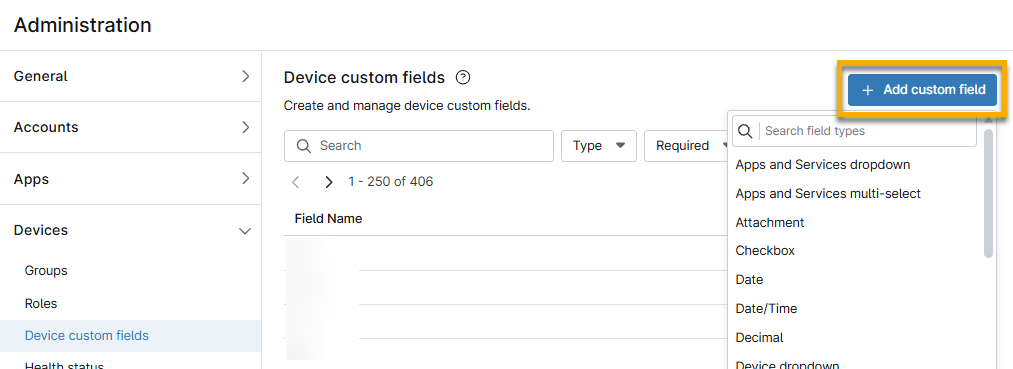
- Klicken Sie auf „+ Benutzerdefiniertes Feld hinzufügen“ und wählen Sie den Typ des benutzerdefinierten Feldes aus, das Sie hinzufügen möchten. Eine Liste aller benutzerdefinierten Felder und deren Verwendungsmöglichkeiten finden Sie unter „NinjaOne-Benutzerdefinierte Felder: Typen und Funktionalität“.
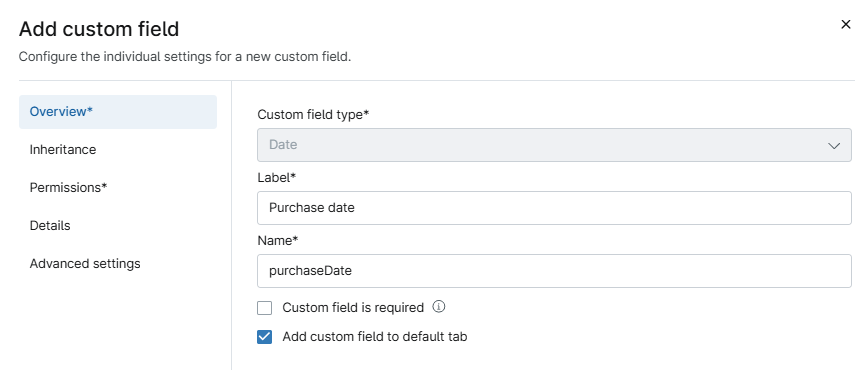
- Fügen Sie im Abschnitt „Übersicht“ des Dialogfelds „Benutzerdefiniertes Feld hinzufügen“ eine Bezeichnung hinzu. Dabei handelt es sich um den Namen oder Titel des benutzerdefinierten Felds, den der Techniker auf dem Dashboard sieht.
Das Feld „Name“ wird automatisch anhand des Werts für „Bezeichnung“ ausgefüllt und ist für den internen Gebrauch bestimmt.
- Aktivieren Sie das Kontrollkästchen „Benutzerdefiniertes Feld ist erforderlich“, um das benutzerdefinierte Feld als Pflichtfeld festzulegen. Ein Pflichtfeld bedeutet, dass ein Techniker, der die benutzerdefinierten Felder in der Dashboard-Ansicht bearbeitet, sicherstellen muss, dass dieses Feld ausgefüllt ist, bevor er andere Änderungen speichert.
- Aktivieren Sie das Kontrollkästchen „Benutzerdefiniertes Feld hinzufügen“, wenn Sie das neue benutzerdefinierte Feld automatisch in eine Registerkarte für die jeweilige Entität aufnehmen möchten. Wie weiter unten in diesem Artikel erläutert, können Sie im Mapping-Teil dieses Vorgangs zusätzliche Registerkarten erstellen.
- Wählen Sie im Abschnitt „Vererbung“ ein oder mehrere Kontrollkästchen aus, um die Vererbungseinstellungen für das Feld „Vererbungsergebnis“ zu konfigurieren. Diese Angaben legen fest, an welchen anderen Stellen Werte für dieses Feld konfiguriert werden können. So können Sie das benutzerdefinierte Feld „global“ nutzen, wenn die Vererbung für Gerät, Endbenutzer, Standort, Organisation und System aktiviert ist. Ist die Vererbung nur für eine einzige Option konfiguriert, z. B. „Gerät“, ist sie ausschließlich auf dem Geräte-Dashboard verfügbar.
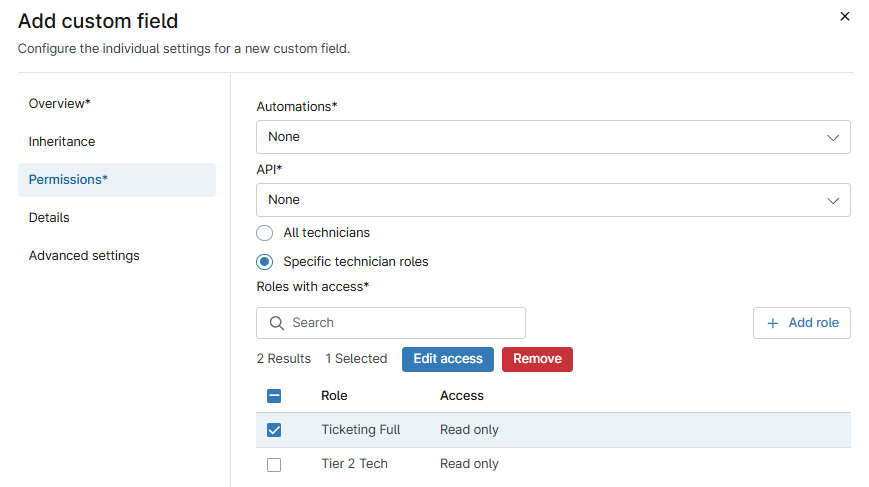
- Öffnen Sie den Abschnitt „Berechtigungen“ und füllen Sie die Felder anhand der folgenden Tabelle aus.
| Feld | Beschreibung |
|---|---|
| Automatisierungen | Diese Berechtigung ermöglicht Technikern den Zugang zu diesem Feld über Skripte. Skripte können keine Felder aktualisieren, deren Definitionsbereich nicht auf „Gerät“ eingestellt ist. |
| API | Zulassen Sie Technikern den Zugang zu diesem Feld über die öffentliche NinjaOne-API. Wählen Sie eine Option aus dem Drop-down-Menü aus und legen Sie anschließend fest, ob der Zugang für alle Techniker oder nur für bestimmte Rollen gelten soll. |
| Alle Techniker | Legen Sie fest, ob das Feld „Zugriff“ bearbeitbar sein soll (Techniker können Daten aktualisieren oder eingeben, wenn sie in ihrem Konto oder ihrer Rolle Zugriff auf die Geräteadministration haben) oder schreibgeschützt ist. Bei der Einstellung „Keine“ ist das Feld nicht sichtbar. |
| Spezifische Techniker-Rollen | Konfigurieren Sie den Zugang pro Rolle. Klicken Sie auf „Funktion hinzufügen“ und wählen Sie anschließend die Rollen aus, denen Sie Lesezugriff gewähren möchten. Wählen Sie die Rolle erneut aus und klicken Sie dann auf „Zugang bearbeiten“, um die Berechtigung zu konfigurieren. Bei der Verwendung von rollenbasiertem Zugriff erhalten Systemadministratoren automatisch die höchste für eine Rolle festgelegte Berechtigung. |
- Öffnen Sie den Abschnitt „Details“ und verwenden Sie die folgende Tabelle, um die Felder vollständig auszufüllen.
| Feld | Beschreibung |
|---|---|
| Beschreibung | Erläutern Sie den Zweck des benutzerdefinierten Feldes. Derzeit ist dieses Feld nur sichtbar, wenn das benutzerdefinierte Feld unter „Administration“ bearbeitet wird. |
| QuickInfo Text | Fügen Sie Text hinzu, um diejenigen zu unterstützen, die das benutzerdefinierte Feld auf dem Dashboard aktualisieren. Diese Einstellung fügt ein kleines (i)-Symbol neben dem Feldnamen hinzu, über das Techniker den Mauszeiger bewegen müssen, um den Text zu sehen. |
| Fußzeile | Fügen Sie Text hinzu, um den Benutzern zu helfen, die das benutzerdefinierte Feld auf dem Dashboard verwenden. Diese Einstellung fügt unterhalb des Datenfelds Text in kleiner Schriftart hinzu. |
| Erweiterte Einstellungen | Einige benutzerdefinierte Felder verfügen möglicherweise über eine Option „Erweiterte Einstellungen “. Diese Einstellungen variieren je nach ausgewähltem Gerätetyp. |
- Klicken Sie auf „Senden“, wenn Sie fertig sind.
Nach dem Klicken auf „Senden“ wird in NinjaOne eine Zusammenfassung Ihrer benutzerdefinierten Felder angezeigt.
Die Übersicht enthält den Feldnamen, die Bezeichnung, den Feldtyp, das Erstellungsdatum und das Datum der letzten Aktualisierung. Sie können benutzerdefinierte Felder aktualisieren oder löschen; weitere Informationen finden Sie unter „NinjaOne-Benutzerdefinierte Felder: Anzeigen und Bearbeiten “.
Zuordnung der benutzerdefinierten Felder
Nachdem Sie ein benutzerdefiniertes Gerätefeld erstellt haben, können Sie es einer bestimmten Geräterolle zuordnen. Eine Anleitung finden Sie unter „Zuordnung benutzerdefinierter Felder zu Geräterollen“.
Informationen zum Zuordnen benutzerdefinierter Felder zum Organisations-Dashboard finden Sie unter „NinjaOne-benutzerdefinierte Felder: Zuordnung benutzerdefinierter Felder zum Organisations-Dashboard“. Diese Anleitung gilt in ähnlicher Weise auch für benutzerdefinierte Felder für Endnutzer.
Zusätzliche Ressourcen
Erfahren Sie mehr über das Verwalten von Benutzerdefinierten Feldern in unserem Artikel „Benutzerdefinierte Felder: Ressourcenkatalog “.