

Thema
In diesem Leitfaden werden die Optionen zur Konfiguration von Datei-/Ordner-Backup-Plänen für NinjaOne Device Backup erläutert. Sie können Datei-/Ordner-Backup-Pläne für Microsoft Windows-, Apple macOS- oder Linux-Geräte konfigurieren.
Umgebung
NinjaOne Gerät-Backup
Beschreibung
Die folgenden Abschnitte enthalten Details zu den File/Ordner-Backup-Plänen von NinjaOne Device Backup. Wählen Sie unten ein Thema aus, um weitere Informationen zu erhalten.
- Erläuterungen zu Datei-/Ordner-Backups
- Konfigurieren von Backup-Plänen für Dateien und Ordner
- Backup bei Bedarf ausführen
- Benachrichtigungen für NinjaOne-Sicherungsaktivitäten konfigurieren
- Zusätzliche Ressourcen
Erläuterung von Datei-/Ordner-Backups
Der folgende Prozess findet statt, wenn Sie einen Datei-/Ordner-Backup-Auftrag auf einem Gerät ausführen:
- Der NinjaOne-Backup-Agent erstellt anhand der Plan-Konfiguration eine Liste der zu scannenden Ordner.
- Die Liste der verfügbaren Dateien wird erfasst, und der Agent versucht festzustellen, ob für diese Dateien bereits eine Datei existiert. Ist dies der Fall, versucht er zu ermitteln, ob sich diese Dateien seit der letzten erfolgreichen Sicherung geändert haben (d. h., ob eine Delta-/Inkrementelle Sicherung erforderlich ist).
- Der Agent speichert eine Liste von „Ereignissen“, die eine historische Aufzeichnung der an einer neuen Datei durchgeführten Aktionen enthalten. Dieser Vorgang wiederholt sich für jeden möglichen Ereignistyp (z. B. Änderungen, Dateiverschiebungen).
- Wenn der Agent eine Datei zum ersten Mal findet, protokolliert er ein Ereignis „Datei erstellt“.
- Stellt der Agent fest, dass eine Datei gelöscht wurde, protokolliert er ein Ereignis „Datei gelöscht“.
- Der Agent liest neue oder geänderte Dateien, die während des Scans gefunden wurden. Je nach Datei kann VSS aufgerufen werden, um deren Inhalt abzurufen (z. B. bei gesperrten Dateien).
- Sobald der Inhalt abgerufen wurde (entweder bei der ersten Erkennung oder aufgrund einer festgestellten Änderung), teilt der Agent die Daten in zahlreiche Blöcke auf. Anschließend verschlüsselt und komprimiert der Agent jeden Block und speichert die Hashes, die zur Validierung der Daten nach der Dekomprimierung benötigt werden.
- Viele Dateien werden gleichzeitig verarbeitet. Es gibt separate Pipelines für große und kleine Dateien, sodass einige Pipelines kleine Dateien verarbeiten können, während andere an größeren Dateien arbeiten.
Bei der Ausführung eines Datei-/Ordner-Backup-Jobs, der eine große Anzahl von Dateien enthält, beginnt der Upload der Dateien, sobald der Scanner feststellt, dass sie aktualisiert werden müssen. Der Agent meldet keine Live-Auftragsstatus, solange der Scanvorgang läuft.
Sicherungsrevisionen verstehen
Bei Datei- und Ordnersicherungen werden die Revisionen pro Datei erst angezeigt, wenn Sie eine Datei zum Wiederherstellen oder Herunterladen ausgewählt haben. Datei- und Ordnerpläne erstellen nur dann eine neue Revision für Dateien, wenn NinjaOne eine Änderung feststellt oder eine Datei zum ersten Mal erkennt. Es gibt drei Arten von Revisionen für Dateien und Ordner:
| Revisionsart | Beschreibung |
|---|---|
| Nicht-BLD (Block Level Difference) | Erstellt für Dateirevisionen, wenn die Datei kleiner als 10 MB ist. Bei jeder Revision wird die gesamte Datei gesichert, nicht nur die Änderungen. |
| Voll | Vollständiges Backup einer Datei, die über 10 MB ist. |
| Delta | Dies ist eine differenzielle Sicherung gegenüber dem letzten Vollen Backup oder der vorherigen Delta-Revision. Sie wird automatisch durchgeführt, bis die Summe der Größen der Delta-Revisionen 75 % der Originalgröße des letzten Vollen Backups überschreitet. |
Konfigurieren von Datei-/Ordner-Backup-Plänen
Sie können Backup-Pläne auf zwei verschiedene Arten konfigurieren: auf Richtlinienebene oder auf Geräteebene (als Richtlinienüberschreibung).
Backup-Pläne auf Richtlinienebene
Befolgen Sie diese Anweisungen, um einen Backup-Plan auf Richtlinienebene zu erstellen.
- Navigieren Sie zum Editor der Windows- oder Mac-Richtlinie („Administration“ → „Richtlinien“), für die Sie einen Backup-Plan konfigurieren möchten, und wählen Sie dann im Navigationsmenü „Backups“ → „Datei/Ordner“ aus.
- Klicken Sie oben rechts auf der Seite auf „Plan hinzufügen“ und wählen Sie anschließend „Datei-/Ordnerplan hinzufügen“ aus.

Die Einstellungen für die Konfiguration des Plans werden angezeigt.
-
Weisen Sie Ihrem neuen Backup-Plan auf der Registerkarte „Einstellungen“ einen Namen, einen Zeitplan und eine Uhrzeit zu. Eine Erläuterung der Zeitoptionen finden Sie in der folgenden Tabelle.
Zeitplan Beschreibung Täglich Der Plan wird jeden Tag zu einer festgelegten Uhrzeit ausgeführt. Wählen Sie die Uhrzeit und die Zeitzone aus – die Auswahl „System“ bezieht sich auf die Zeitzone, die Sie unter „Administration → Allgemein → Einstellungen“ konfiguriert haben . Wöchentlich Der Plan wird an festgelegten Tagen jeder Woche zu einer festgelegten Uhrzeit ausgeführt. Wählen Sie neben der Uhrzeit und der Zeitzone auch die Wochentage aus, an denen der Plan ausgeführt werden soll.
Im folgenden Beispiel wird der Plan jeden Dienstag und Donnerstag ausgeführt.
Monatlich, Tag der Woche Der Plan wird jeden Monat an einem bestimmten Tag der Woche ausgeführt. Wählen Sie aus, an welchem Wochentag und in welcher Woche des Monats der Plan ausgeführt werden soll, sowie die Uhrzeit und die Zeitzone. Monatlich, Tag des Monats Der Plan wird jeden Monat an einem festgelegten Tag ausgeführt. Wählen Sie neben der Uhrzeit und der Zeitzone den Tag des Monats aus, an dem der Plan ausgeführt werden soll. Jede Der Plan wird zu jeder festgelegten Stunde oder Minute ausgeführt. Wählen Sie die Anzahl der Stunden oder Minuten zwischen den einzelnen Planausführungen aus. - Wählen Sie die für die Energieoptionen Ihres Geräts zutreffende Option aus.
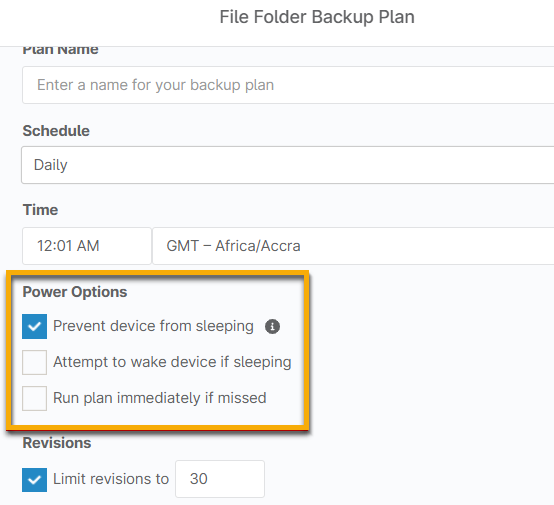
| Power-Optionen | Anmerkungen |
|---|---|
| Ruhezustand des Geräts verhindern |
Diese Option wird nicht für Geräte angewendet, die im Akkubetrieb laufen. Diese Option ist derzeit nicht mit Laptops kompatibel. Diese Funktionen können nur bei Desktops und Servern genutzt werden. |
| Das Gerät aus dem Ruhezustand aufwecken |
Diese Einstellung wird nur auf Geräten angewendet, die sich während eines geplanten Backups im Ruhezustand befinden. Diese Option ist derzeit nicht mit Laptops kompatibel. Diese Funktionen können nur mit Desktops und Servern genutzt werden. |
| Verpassten Plan sofort ausführen |
Diese Einstellung wird nur auf Geräte angewendet, die zum regulär geplanten Zeitpunkt offline sind. Wenn diese Option für mehrere Backup-Pläne auf einem Gerät ausgewählt ist und das Gerät mehrere Pläne verpasst, werden alle verpassten Pläne ausgeführt, sobald das Gerät wieder online ist. |
-
Wählen Sie als Nächstes Ihre Revisionsoptionen aus. Sie können die Anzahl der von NinjaOne gespeicherten Revisionen begrenzen, Revisionen löschen, die älter als eine festgelegte Anzahl von Tagen sind, oder Revisionen für Dateien löschen, die lokal nach einer festgelegten Anzahl von Tagen gelöscht wurden. Sie können sich auch dafür entscheiden, die letzte Überarbeitung der lokal gelöschten Dateien zu behalten.
Wichtige Hinweise:
- Für Backups auf Geräteebene muss das Backup-Ziel „Nur Cloud“ sein.
- Unter „Bereinigen“ von Versionen verstehen wir das Löschen aller Versionen bis auf die aktuellste, die die Kriterien für das Entfernen erfüllen.
- Wenn die Optionen zum Begrenzen, Bereinigen oder Entfernen von Revisionen alle deaktiviert sind, werden Sicherungsdaten niemals bereinigt oder gelöscht.
- Zwischen den Einstellungen „Revisionen beschränken auf“ und „Revisionen bereinigen“ hat immer diejenige Vorrang, die zuerst ausgelöst wird. Wenn Sie beispielsweise die Revisionen auf 10 beschränken und Revisionen, die älter als 7 Tage sind, bereinigen, bereinigt das System die 11. Revision, auch wenn diese Weniger als 7 Tage alt ist. Umgekehrt würden bei nur zwei Revisionen diese nach 7 Tagen bereinigt, obwohl der Schwellenwert für die Begrenzung der Revisionen noch nicht erreicht ist. Sie können auch nur eine dieser Optionen wählen, wenn Sie dies bevorzugen.
- Wenn Sie ein Skript so planen möchten, dass es vor oder nach dem Sicherungsauftrag ausgeführt wird (beispielsweise könnten Sie verhindern, dass bestimmte Anwendungen während der Sicherung laufen, oder alle verfügbaren Patches nach Abschluss der Sicherung installieren), verwenden Sie den Hyperlink „Automatisierung hinzufügen“ unter „Ausführung vor/nach der Automatisierung “, um eine Option aus der Bibliothek auszuwählen. Neben Skripten können Sie auch Anwendungen installieren oder ausführen.
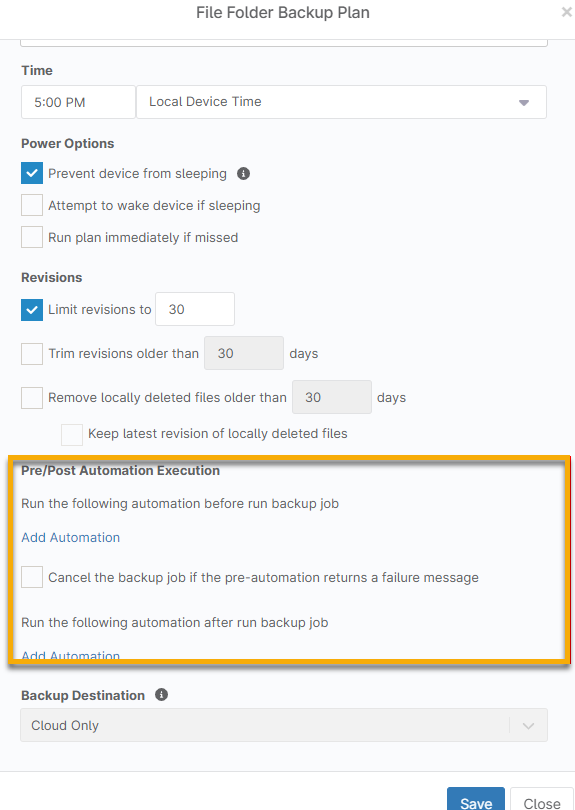
- Wählen Sie als Nächstes die Registerkarte „Ordner“ oben im Fenster aus. Auf dieser Registerkarte wählen Sie die spezifischen Ordner aus, die Sie in die Sicherung einbeziehen möchten.
- Klicken Sie oben rechts auf der Seite auf „Verwalten “. Hier können Sie zwischen „Allgemein“, „Gemeinsame Ordner ausschließen“, „Ordner einschließen“ oder „Ordner ausschließen“ wählen. Eine Erläuterung der einzelnen Optionen finden Sie in der folgenden Tabelle.

| Option „Verwalten“ | Beschreibung |
|---|---|
| Einschließen Gemeinsam | Mit dieser Option können Sie allgemeine Ordner auswählen, die auf allen Geräten unter dieser Richtlinie gesichert werden sollen. Um bestimmte Ordner auf einem Gerät auszuwählen, bearbeiten Sie den Backup-Plan in den Geräte-Überschreibungen. |
| Gemeinsame ausschließen | Mit dieser Option können Sie bestimmte Ordner von der Sicherung ausschließen, auch wenn sie Teil einer Auswahl sind, die einbezogen werden soll. Um bestimmte Ordner auf einem Gerät auszuschließen, bearbeiten Sie den Backup-Plan in den Geräteüberschreibungen. |
| Ordner einschließen | Mit dieser Option können Sie einen oder mehrere Ordner auswählen, die in die Backups eingeschlossen werden sollen. Dieses Feld unterstützt die Verwendung von Platzhaltern, zum Beispiel C:Users*appdatalocalbox. |
| Ordner ausschließen | Mit dieser Option können Sie einen oder mehrere Ordner festlegen, die bei einem Backup ausgeschlossen werden sollen. Dieses Feld unterstützt die Verwendung von Platzhaltern, zum Beispiel C:Users*appdatalocalbox. |
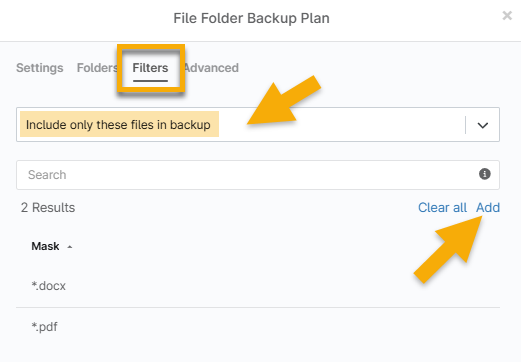
- Weiter öffnen Sie die Registerkarte „Filter “.
- Wählen Sie aus der Dropdown-Liste aus, ob Dateien ausgeschlossen oder einbezogen werden sollen. Klicken Sie anschließend auf „Hinzufügen“, um Masken zu definieren (d. h. die eindeutige Kennung für eine Datei oder eine Gruppe von Dateien anhand einer Erweiterung).
- Geben Sie die Maske ein und drücken Sie die Eingabetaste auf Ihrer Tastatur. Sie können in diesem Feld so viele Masken hinzufügen, wie Sie benötigen. Klicken Sie anschließend auf „Hinzufügen“.
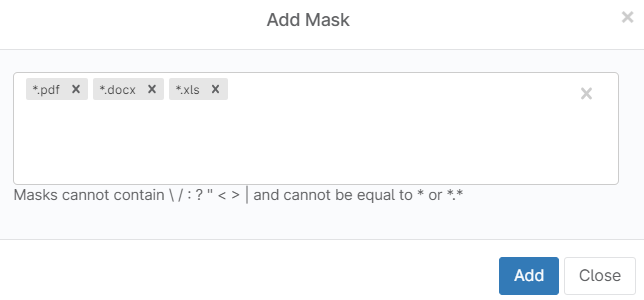
- Sie können sowohl einzuschließende als auch auszuschließende Dateien für das Backup hinzufügen. Nach Ihrer Auswahl zum Ein- bzw. Ausschließen wählen Sie eine andere Option aus der Drop-down-Liste aus und klicken Sie dann erneut auf „Hinzufügen “.
- Öffnen Sie abschließend die Registerkarte „Erweitert“ oben im Dialogfeld für die Konfiguration.
- Verwenden Sie die Umschaltfelder, um die Standardausnahmen von NinjaOne zu überschreiben, die sich je nachdem, ob Sie einen Windows- oder Mac-Plan verändern, geringfügig unterscheiden.
- Speichern Sie den Plan, sobald Sie ihn nach Ihren Wünschen konfiguriert haben.
- Klicken Sie anschließend unbedingt auf „Speichern“ in der oberen rechten Ecke des Richtlinieneditors, um die Änderungen an Ihrer Richtlinie zu speichern.
Backup-Pläne auf Geräteebene
Befolgen Sie diese Anweisungen, um einen Backup-Plan auf Geräteebene zu erstellen.
- Navigieren Sie zum Dashboard eines Geräts, für das ein Backup-Plan konfiguriert werden muss, und öffnen Sie die Registerkarte „Einstellungen “.
- Das Widget „Backup-App“ ist auf der rechten Seite der Seite zu finden. Klicken Sie rechts neben dem Abschnitt „Backup-Pläne“ auf „Bearbeiten “.
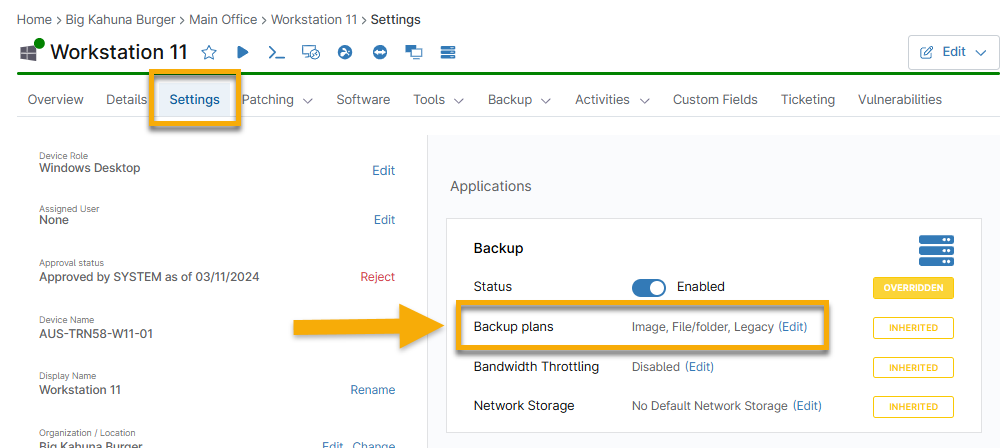
Die Seite zum Bearbeiten der Richtlinien auf Geräteebene wird angezeigt.
- Befolgen Sie die Anweisungen von dem obigen Abschnitt, beginnend mit Schritt 3.
Backup bei Bedarf ausführen
Backups werden automatisch gemäß dem Zeitplan ausgeführt, den Sie bei der Konfiguration eines Backup-Plans festgelegt haben. Wenn Sie jedoch ad hoc ein Backup auf einem Gerät ausführen möchten, gibt es zwei verschiedene Möglichkeiten:
Über das Gerät-Dashboard
- Navigieren Sie zu dem Gerät, auf dem Sie einen Backup-Job ausführen möchten. Bewegen Sie dann den Mauszeiger über die Schaltfläche „Sicherung“ und wählen Sie „Backup-Plan ausführen“.

Sie werden aufgefordert, den Plan auszuwählen, den Sie auf dem Gerät ausführen möchten. Es sind nur Pläne verfügbar, die für dieses bestimmte Gerät konfiguriert sind (auf der Ebene der Gesamtrichtlinie oder als Überschreibung auf Geräteebene).
-
Auswählen Sie einen Plan und klicken Sie anschließend auf „Ausführen“.
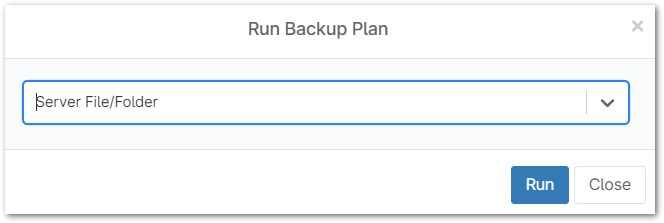
Abbildung 9: Backup-Plan ausführen (zum Vergrößern anklicken)
Von der Suchseite „Geräte“
- Wählen Sie das Gerät aus, für das Sie einen Backup-Job ausführen möchten, bewegen Sie den Mauszeiger über die Option „Sicherung“ und klicken Sie auf „Backup-Plan ausführen“.
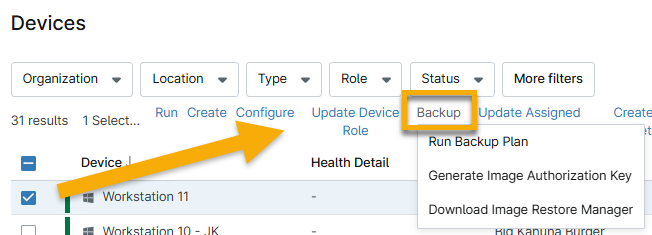
Sie werden aufgefordert, den Plan auszuwählen, den Sie auf dem/den Gerät(en) ausführen möchten. Es sind nur die Pläne verfügbar, die Sie für das jeweilige Gerät bzw. die jeweiligen Geräte konfiguriert haben.
- Wählen Sie einen Plan aus und klicken Sie anschließend auf „Ausführen“.
Backup-Job abbrechen
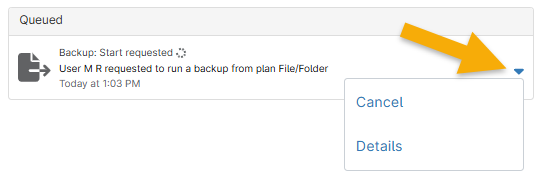
Wenn ein Backup-Job gestartet wird, erscheint eine Aktivitätsbenachrichtigung auf dem Geräte-Dashboard, und im Bereich „Allgemeine Informationen“ der Seite wird der Abschnitt „In der Warteschlange“ angezeigt. Sie können einen Backup-Job über den Abschnitt „In der Warteschlange“ abbrechen.
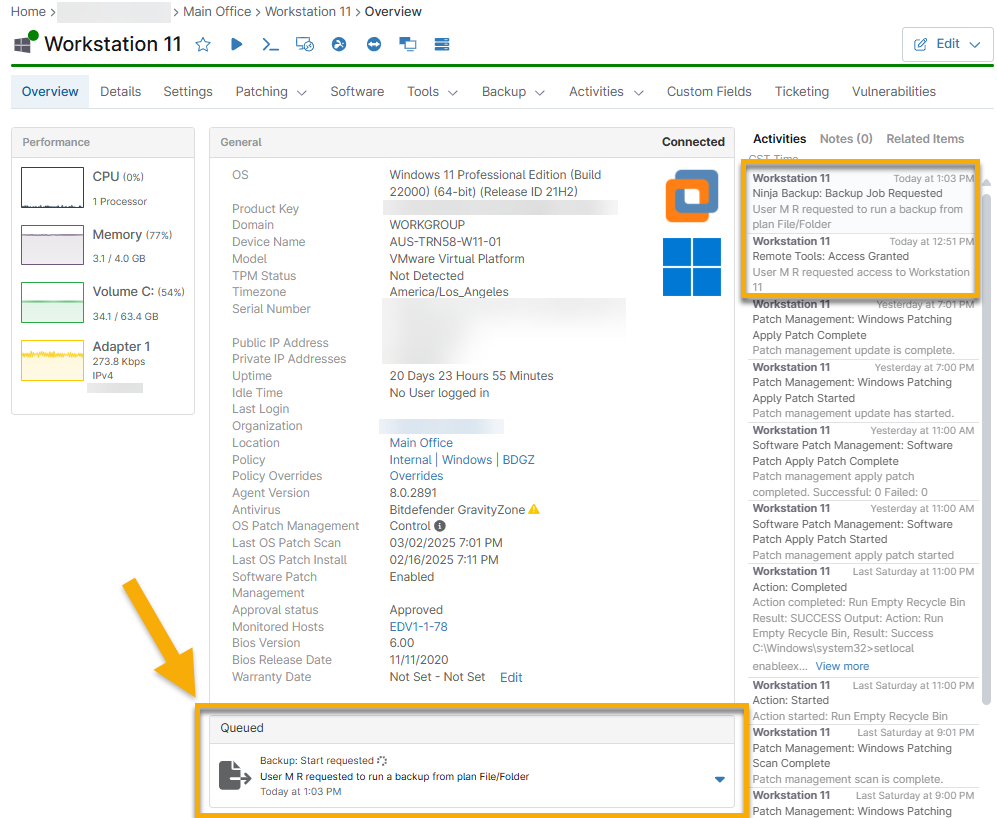
- Über den nach unten zeigenden Pfeil auf der rechten Seite des Auftrags können Sie den Auftrag entweder „Abbrechen“ oder Detailszu seinem Fortschritt anzeigen.
- Die Details zeigen Ihnen Informationen zum Gesamtfortschrittsprozentsatz und zur Abschlussrate der aktuell hochgeladenen Datei an.
Konfigurieren von Benachrichtigungen für NinjaOne-Sicherungsaktivitäten
Führen Sie die folgenden Schritte aus, um Benachrichtigungen für Sicherungsaktivitäten zu konfigurieren.
- Navigieren Sie zum Editor der Richtlinie (Administration → Richtlinien), für die Aktivitätsbenachrichtigungen zu NinjaOne-Sicherungsaktivitäten erforderlich sind; wählen Sie die Registerkarte „Aktivitäten “ aus und erweitern Sie den Abschnitt „Sicherung “.

- Klicken Sie auf eine beliebige Aktivität, um die Benachrichtigungseinstellungen zu ändern. Der Aktivitätseditor wird in einem Popup-Fenster angezeigt.
- Wählen Sie im Dropdown-Menü „Benachrichtigungen“ die Option „Benachrichtigungen senden“ aus und wählen Sie anschließend einen Kanal aus, über den die Benachrichtigung zugestellt werden soll.
- Optional können Sie einen Schweregrad und eine Priorität für die Benachrichtigung auswählen. Diese Einstellungen richten sich nach dem Benachrichtigungsplan des Technikers, den Sie über dessen NinjaOne-Konto konfigurieren können.
- Klicken Sie auf „Speichern“. In der Benutzeroberfläche wird eine Nachricht angezeigt, die darauf hinweist, dass Sie Benachrichtigungen für diese Aktivität aktiviert haben.
- Wiederholen Sie diese Schritte für alle weiteren Aktivitäten, für die Sie Benachrichtigungen aktivieren möchten, und speichern Sie anschließend die Änderungen an Ihrer Richtlinie.
Zusätzliche Ressourcen
Weitere Informationen zu Backups und Datensicherung finden Sie in den folgenden Ressourcen: