
Thema
Standorte können dazu verwendet werden, die Geräte innerhalb einer Organisation weiter zu sortieren – Beispiele hierfür sind Fälle, in denen eine Organisation über mehrere Bürostandorte, Abteilungen, Etagen usw. verfügt, an denen sich Geräte befinden können.
Umgebung
NinjaOne-Organisationseditor
Index
- Neuen Standort erstellen
- Einen bestehenden Standort bearbeiten oder löschen
- Verschieben vorhandener Geräte an einen neuen Standort
- Hinzufügen neuer Geräte zu einem bestimmten Standort
- Geräte nach Speicherort anzeigen
Einen neuen Standort erstellen
- Öffnen Sie den Organisationseditor (Verwaltung → Organisation), wählen Sie die Registerkarte „Standorte“ und klicken Sie auf „Standort hinzufügen“.
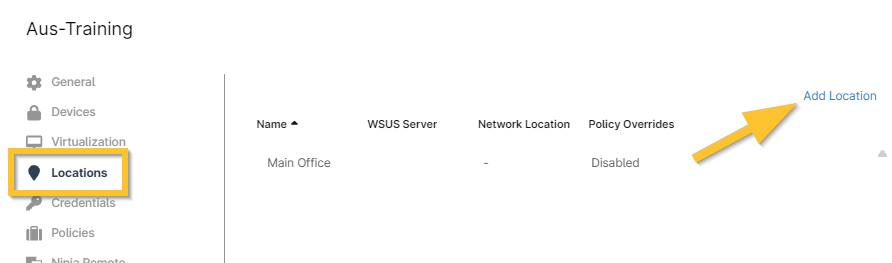
Abbildung 1: NinjaOne → Verwaltung → Organisationen → Editor → Standorte → Standort hinzufügen
Das Konfigurationsfenster „Standort hinzufügen“ wird angezeigt, wobei standardmäßig die Registerkarte „Allgemein“ geöffnet ist.
- Geben Sie einen Namen für den Standort sowie optional eine Adresse und eine Beschreibung ein (falls gewünscht). Wichtiger Hinweis: Jeder Standort einer Organisation muss einen eindeutigen Namen haben. Wenn Sie versuchen, eine Organisation mit demselben Namen wie eine bereits vorhandene Organisation hinzuzufügen, wird das nicht konforme Feld rot (siehe Screenshot oben) und verhindert den Abschluss des Vorgangs.
- Verwenden Sie die folgenden Unterabschnitte, um die Einstellungen auf den Registerkarten „WSUS“, „Backup“ und „Richtlinie“ für den Standort zu konfigurieren.
- Klicken Sie unten rechts im Fenster auf „Speichern“, um das Hinzufügen des neuen Standorts abzuschließen.
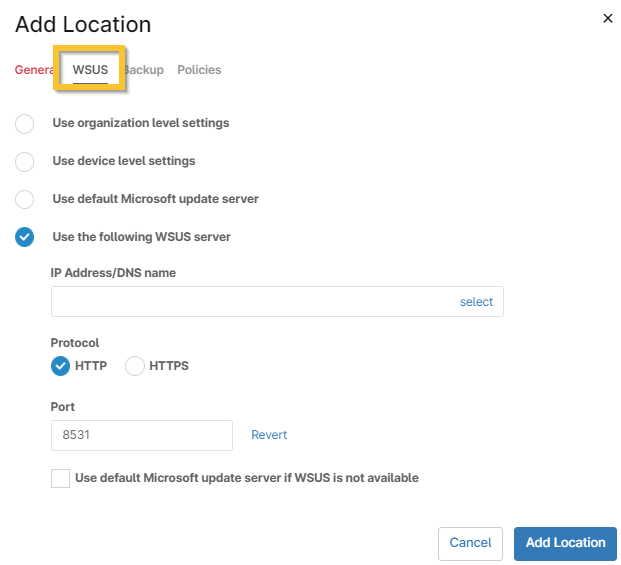
Standort des WSUS-Patching-Servers
Wenn Sie einen WSUS-Server für die Organisation konfiguriert haben (siehe:
Abbildung 2: NinjaOne-Organisationseditor → Modal „Standort hinzufügen“ → WSUS
Backup-Speicherort
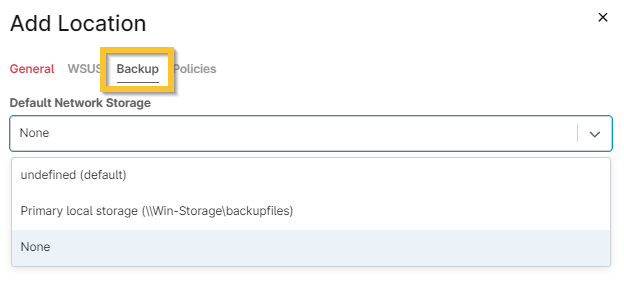
Die Registerkarte „Backup“ bietet die Möglichkeit, NAS-Freigaben (Network Attached Storage) zu sichern, um Daten zu schützen, die sich nicht auf Agent-Rechnern befinden, oder einen standardmäßigen Netzwerkspeicherort vollständig zu entfernen. Weitere Informationen zu NAS-Backups finden Sie unter:
Abbildung 3: NinjaOne-Organisationseditor → Modal „Standort hinzufügen“ → Sicherung
Richtlinien nach Standort
Richtlinien können nach Gerätestandort festgelegt werden, wodurch Sie innerhalb derselben Organisation unterschiedliche Richtlinien verwenden können und eine weitere Ebene der Granularität und Kontrolle über die Verwaltung von Endpunkten erhalten.
Im Rahmen einer Organisationsrichtlinie können Techniker spezifische Regeln und Überschreibungen anwenden, die an verschiedenen Standorten innerhalb dieser Organisation erforderlich sein können – wie z. B. Patch-Zeitpläne, überwachte Bedingungen oder andere standortspezifische Maßnahmen.
Für eine zusätzliche Kontrollstufe überschrieben werden.
Gelöschte Richtlinien protokollieren eine Aktivität, um zu vermerken, wann ein Benutzer sie deaktiviert.
Benutzer können die Richtlinie eines Standorts bearbeiten, indem sie in der Standortliste im Organisationseditor auf „Bearbeiten/Löschen“klicken.
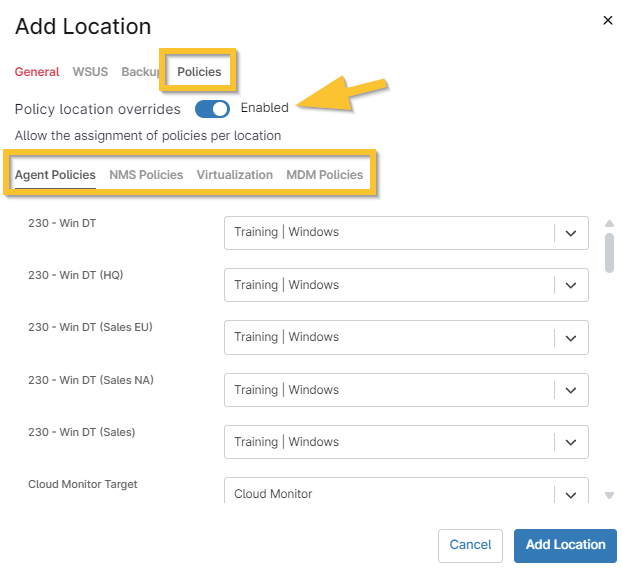
Abbildung 4: NinjaOne-Organisationseditor → Modal „Standort hinzufügen“ → Richtlinien
Wenn die Richtlinien für den Standort aktiviert sind, werden diese Daten in der Spalte „Richtlinienüberschreibungen“ angezeigt.
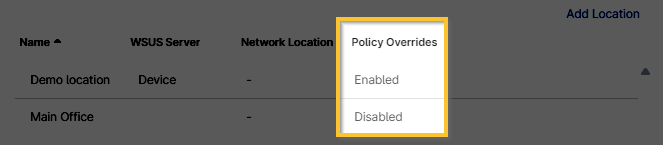
Abbildung 5: NinjaOne-Organisationseditor → Standorte → Spalte „Richtlinienüberschreibungen“
Wenn eine Richtlinie geändert wird, wird die Zuweisung auf dem Geräte-Dashboard unter der Registerkarte „Einstellungen“ für alle Geräte an diesem Standort angezeigt (es sei denn, die Richtlinie wurde auf Geräteebene überschrieben):
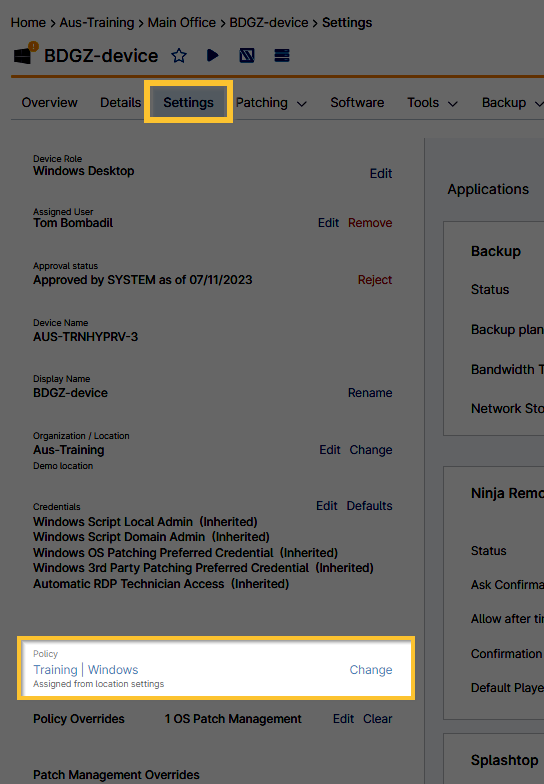
Abbildung 6: NinjaOne → Geräte-Dashboard → „Einstellungen“ → Richtliniendaten
Bearbeiten oder Löschen eines bestehenden Standorts
Beim Bearbeiten eines Standorts können Sie alle darin enthaltenen Daten ändern, einschließlich WSUS, Backups und Richtlinien.
Wenn ein Benutzer Richtlinien nach Standort deaktiviert, den Editor speichert und schließt und anschließend die Richtlinien nach Standort wieder aktiviert, nehmen alle Richtlinien ihren Standardstatus an (d. h., sie kehren in den Zustand zurück, in dem sie sich vor ihrer ersten Aktivierung befanden).
- Öffnen Sie den Organisationseditor (Verwaltung → Organisation) und wählen Sie die Registerkarte „Standorte “.
- Bewegen Sie den Mauszeiger über den vorhandenen Standort und klicken Sie auf „Bearbeiten“ oder „Löschen“.
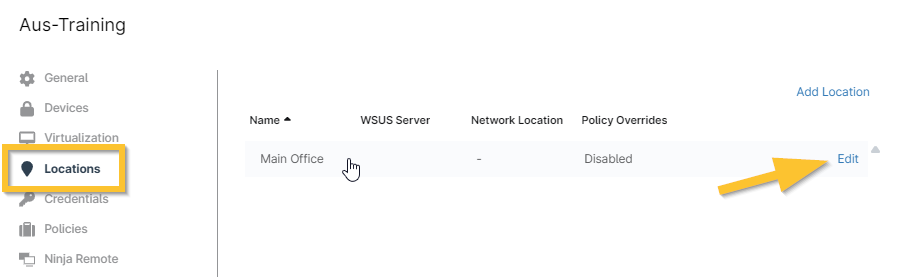
Abbildung 7: NinjaOne-Organisationseditor → Standorte → Bearbeiten
Verschieben vorhandener Geräte an einen neuen Standort
- Klicken Sie im linken Navigationsbereich auf „Geräte“ und aktivieren Sie die Kontrollkästchen für die Geräte, die Sie an einen neuen Standort verschieben möchten.
- Bewegen Sie den Mauszeiger über „Konfigurieren “ und klicken Sie auf „Organisation/Standort“.

Abbildung 8: NinjaOne → Suchraster „Geräte“ → Geräte auswählen → Konfigurieren → Organisation/Standort
- Wählen Sie im Modalfenster eine neue Organisation oder einen neuen Standort aus und klicken Sie dann auf „Speichern“.
Hinzufügen neuer Geräte zu einem bestimmten Standort
Das generierte Installationsprogramm stellt die Geräte bei der Ausführung automatisch in der angegebenen Organisation und am angegebenen Standort bereit.
- Klicken Sie an einer beliebigen Stelle in der NinjaOne-Konsole auf das Pluszeichen (+) in der oberen rechten Ecke des Bildschirms und wählen Sie „Gerät“.
- Wählen Sie den Gerätetyp aus, den Sie hinzufügen möchten.
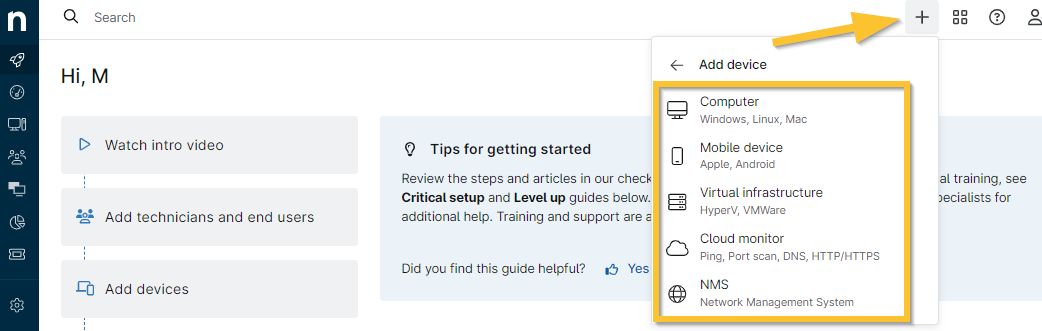
Abbildung 9: NinjaOne → Hinzufügen → Gerät → Gerätetyp auswählen
Das Modalfenster „[Gerätetyp] hinzufügen“ wird angezeigt.
- Wählen Sie zunächst die Organisation aus der entsprechenden Dropdown-Liste aus, um die Auswahl im Feld „Standort“ zu aktivieren. Bitte beachten Sie, dass die Festlegung eines Standorts bei NMS oder virtueller Infrastruktur mit diesem Verfahren nicht möglich ist; Sie können den Standort jedoch weiterhin im Geräte-Dashboard unter „Einstellungen“ ändern .
Geräte nach Standort anzeigen
Über die Registerkarte „Standorte“ auf dem Organisations-Dashboard können Sie Aktionen für Geräte an diesem Standort ausführen, die Ticket-Zusammenfassung, den Gerätestatus, laufende Aktionen und Ereignisprotokolle anzeigen.
- Navigieren Sie zum Organisations -Dashboard und bewegen Sie den Mauszeiger über die Registerkarte „Standort “.
- Wählen Sie den Standort aus der Dropdown-Liste aus.
- Bewegen Sie den Mauszeiger über einen Gerätenamen, um die Aktionsoptionen anzuzeigen. Diese Aktionen können auch über das Haupt-Organisations-Dashboard ausgeführt werden.
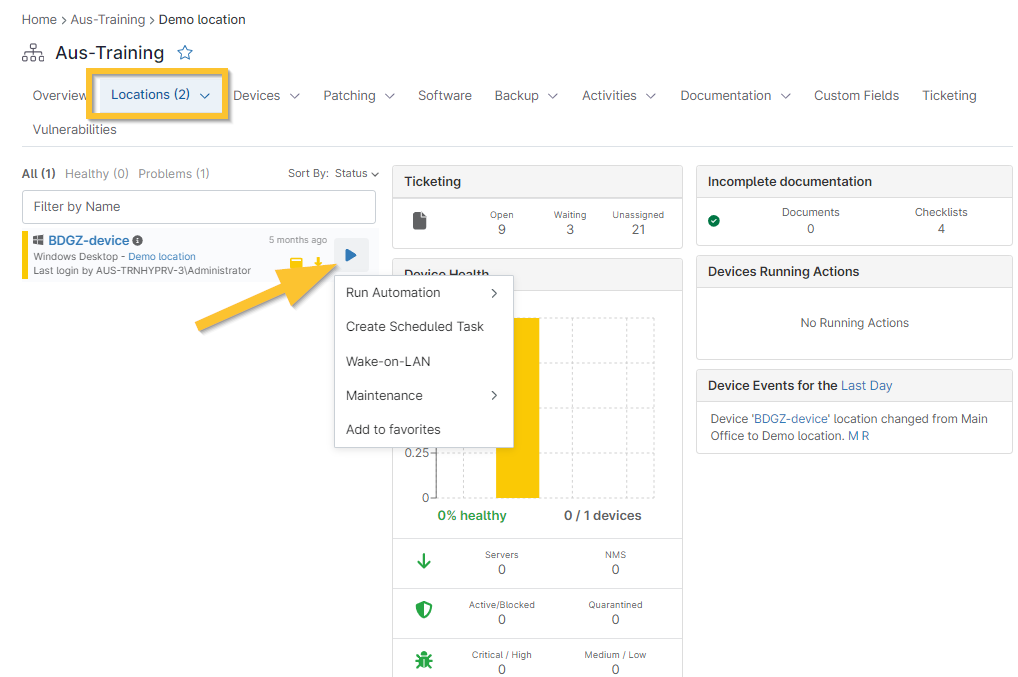
Abbildung 10: NinjaOne → Organisations-Dashboard → Standorte → Geräteaktionen
Weitere Ressourcen
Eine Liste mit häufig gestellten Fragen zu Standorten finden Sie unter: Standorte: FAQ