
Thema
In diesem Artikel wird erläutert, wie Sie Ihre ServiceNow-Konfigurationselemente in NinjaOne zuordnen können.
Falls Sie die ServiceNow-Integration noch nicht aktiviert haben, lesen Sie den Artikel „NinjaOne-Integrationen: Erste Schritte mit ServiceNow“, um zu erfahren, wie Sie dies tun können.
Umgebung
- NinjaOne-Integrationen
- ServiceNow
Beschreibung
Verwenden Sie die Registerkarte „Konfigurationselement-Mapping“ auf der ServiceNow-Anwendungsverwaltungsseite, um die Konfigurationsmanagement-Datenbank (CMDB) von ServiceNow den Gerätefunktionen in NinjaOne zuzuordnen. Jede Organisation kann mehrere Zuordnungen enthalten.

Abbildung 1: NinjaOne → ServiceNow-Integration → Konfigurationselement-Zuordnung
Diese Elemente der Konfiguration (CIs) können physische Geräte (z. B. Computer), logische Geräte (z. B. Datenbanken) oder konzeptionelle Dienste darstellen. Mehr über die CMDB erfahren Sie auf der ServiceNow-Dokumentationsseite (Externer Link).
- Um eine neue CI-Zuordnung hinzuzufügen, klicken Sie auf „Hinzufügen“. Das Dialogfeld „Neues Konfigurationselement-Mapping“ wird angezeigt.
- Geben Sie im oberen Textfeld („Name“) einen Namen für die Zuordnung ein und klicken Sie anschließend auf „Hinzufügen“.
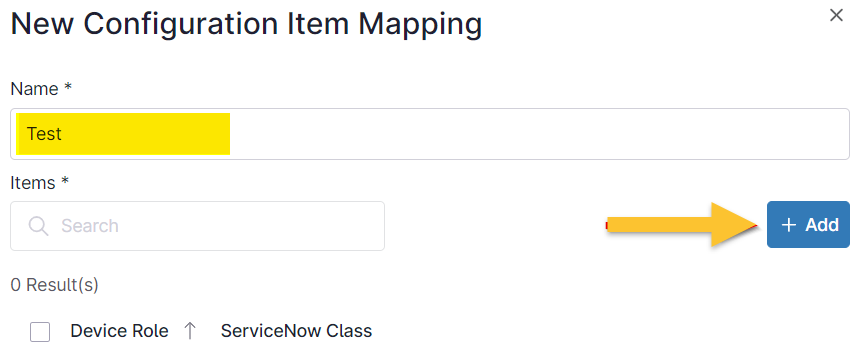
Abbildung 2: NinjaOne → ServiceNow-Anwendung → Neue Konfigurationselementzuordnung
- Wählen Sie im oberen Dropdown-Menü eine Gerätefunktion aus. „
“ Informationen zum Erstellen oder Verwalten von Gerätefunktionen in NinjaOne finden Sie unter „NinjaOne Endpoint Management: Gerätefunktionen“. - Auswählen Sie die ServiceNow-Klasse aus dem zweiten Dropdown-Menü.

Abbildung 3: NinjaOne → ServiceNow-Anwendung → Neue Konfigurationselementzuordnung → Neues Objekt
- Klicken Sie auf „Speichern“.
- Klicken Sie im Dialogfeld „Neue Konfigurationselemente-Zuordnung“ erneut auf „Hinzufügen“, um so viele neue Elementzuordnungen wie nötig zu erstellen.
- Um eine Elementzuordnung zu bearbeiten oder zu löschen, aktivieren Sie das Kontrollkästchen und klicken Sie oben in der Tabelle auf „Bearbeiten“ oder „Löschen“ oder verwenden Sie die Schaltfläche mit den drei Punkten.
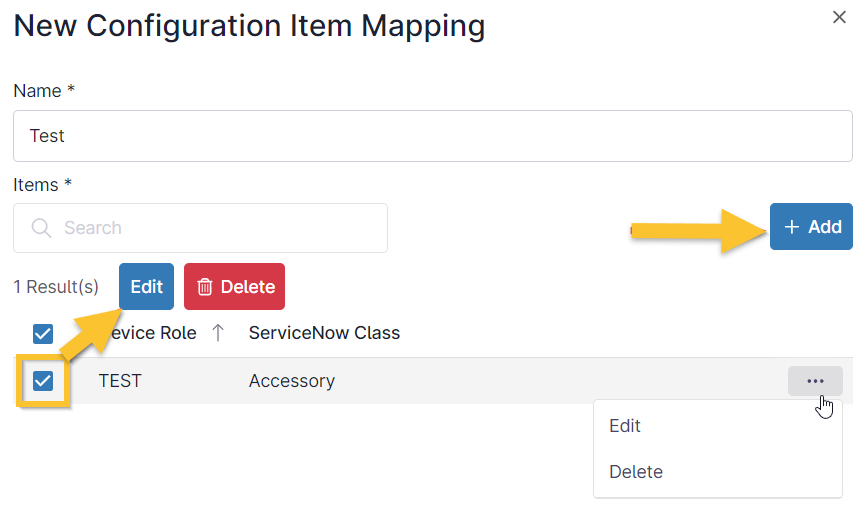
Abbildung 4: NinjaOne → ServiceNow-Anwendung → Verwalten der Konfigurationselemente-Zuordnung
- Stellen Sie das Projekt fertig und klicken Sie anschließend auf „Speichern“.
Zuordnung benutzerdefinierter Felder
- Melden Sie sich bei ServiceNow an und navigieren Sie zur Seite „NinjaOne-Konfigurationen“.
- Öffnen Sie die Registerkarte „NinjaOne-Mappings für benutzerdefinierte Felder “ und klicken Sie dann auf „Neu“.
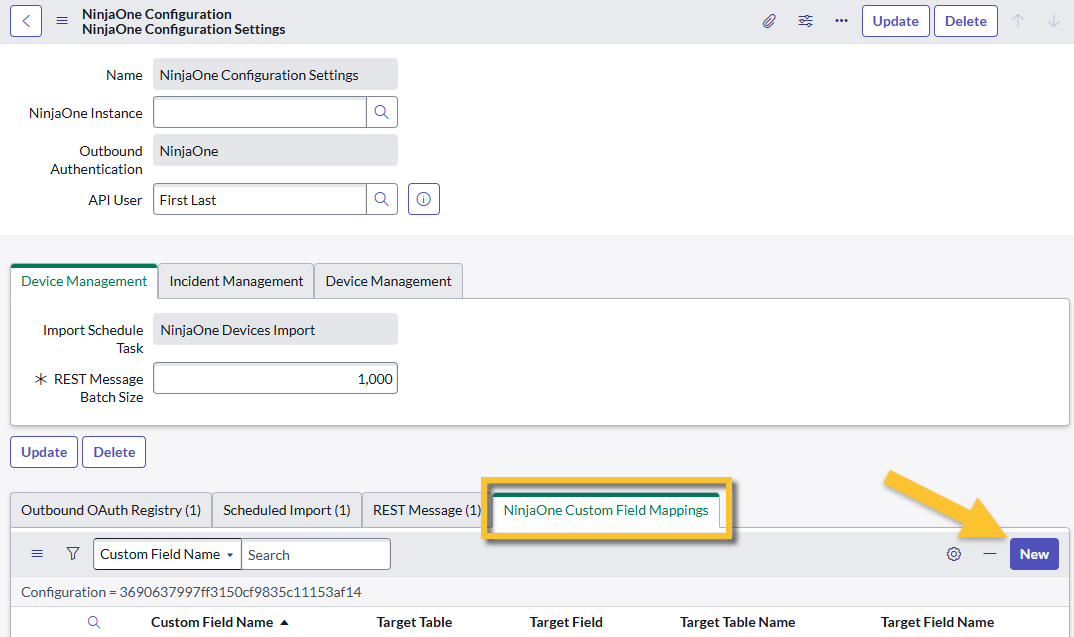
Abbildung 5: ServiceNow → NinjaOne-Konfigurationseinstellungen → NinjaOne-Benutzerdefinierte Feldzuordnungen
- Füllen Sie die Felder auf der Seite „Neuer Datensatz“ anhand der folgenden Tabelle aus.
| Feld | Daten |
|---|---|
| Feldname des benutzerdefinierten Feldes | Geben Sie den Namen des benutzerdefinierten Feldes so ein, wie er in NinjaOne protokolliert ist. Es sollte sich um den Feldnamen und nicht um die Bezeichnung handeln (diese Daten finden Sie in NinjaOne unter „Administration“ → „Geräte“ → „Globale benutzerdefinierte Felder“). |
| Ziel-Tabelle | Klicken Sie auf das Lupensymbol, um die Zieltabelle auszuwählen oder eine neue anzulegen. Der Auswahldialog enthält alle Tabellen, die mit Elementen der Konfiguration verknüpft sind. |
| Zielfeld | Klicken Sie auf das Lupensymbol und filtern Sie die Felder, die zur ausgewählten Tabelle gehören. |
- Klicken Sie auf „Senden“.
- Synchronisieren Sie die Änderungen (dieser Schritt ist optional, wenn Sie geplante Importe haben und nicht sofort synchronisieren möchten).
- Öffnen Sie die Registerkarte „Geplanter Import“ und wählen Sie eine Option aus oder erstellen Sie einen neuen Import.
- Klicken Sie auf „Jetzt ausführen“.
Zusätzliche Ressourcen
Die folgende Seite hilft Ihnen dabei, die Integration von NinjaOne mit ServiceNow optimal zu nutzen: Dokumentation zur ServiceNow-Integration in NinjaOne.
In den folgenden Artikeln erfahren Sie um mehr über die Konfiguration der ServiceNow-Integrationseinstellungen in NinjaOne zu erfahren: