
Thema
Dieser Artikel enthält Anleitungen zum Ausführen oder Installieren von Automatisierungen auf einem Gerät sowie zum Konfigurieren von Standardparametern.
Umgebung
NinjaOne Endpoint Management
Beschreibung
NinjaOne ermöglicht es Ihnen, App-Automatisierungen zu installieren und auszuführen. Mit den Optionen „Ausführen“ und „Installieren“ der Automatisierungsanwendung können Sie eine Bibliothek mit installierten und ausgeführten Anwendungsskripten erstellen, die Sie einer Richtlinie oder einer geplanten Aufgabe hinzufügen oder bei Bedarf ausführen können. Wenn Sie beispielsweise CCleaner auf Endgeräten ausführen, können Sie dies über NinjaOne veranlassen.
Sobald Sie eine Anwendung in der Automatisierungsbibliothek installiert haben, können Sie sie mehrfach in verschiedenen Organisationen und auf verschiedenen Geräten verwenden.
Weitere Tutorials finden Sie in unserer Videobibliothek.
Inhaltsverzeichnis
Wählen Sie eine Kategorie aus, um mehr zu erfahren:
- Automatisierte Anwendungen hinzufügen: Installation
- Automatisierte Anwendungen hinzufügen: Ausführen
- Weitere Ressourcen
Automatisierte Anwendungen hinzufügen: Installation
So installieren Sie eine Automatisierungsanwendung:
- Navigieren Sie zu „Administration“ → „Bibliothek “ → „Automatisierung“. Klicken Sie anschließend auf „Hinzufügen“ → „Installation“.

Abbildung 1: Installation einer Anwendungsautomatisierung in NinjaOne (zum Vergrößern anklicken)
Das Dialogfeld „Anwendung installieren“ wird angezeigt, wobei standardmäßig die Registerkarte „Allgemein“ geöffnet ist.
- Verwenden Sie die folgende Tabelle als Hilfe zum Ausfüllen der Felder.
| Feldname | Beschreibung |
|---|---|
| Name | Geben Sie der Anwendung eine eindeutige Kennung. |
| Betriebssystem | Wählen Sie aus, ob die Anwendung auf Apple macOS- oder Windows-Geräten ausgeführt werden soll. |
| Architektur | Wählen Sie aus, ob die Anwendung als 32-Bit-, 64-Bit- oder als beides ausgeführt werden soll. Apple macOS kann nur auf 64-Bit-Systemen ausgeführt werden. |
| Installationsprogramm | Verwenden Sie das Dropdown-Menü, um auszuwählen, ob Sie das Installationsprogramm hochladen oder den Pfad zur MSI- oder EXE-Datei über eine HTTPS-URL angeben möchten. Apple macOS-Installationsprogramme verwenden die Formate PKG und DMG. |
| Kategorien | Wählen Sie eine oder mehrere Kategorien aus, die am besten beschreiben, wie Sie die Anwendung nutzen werden. |
| Als | Sowohl unter macOS als auch unter Windows kann die Anwendung als System ausgeführt werden. Je nach ausgewähltem Betriebssystem stehen Ihnen möglicherweise zusätzliche Optionen zur Verfügung, um die Anwendung als aktueller Benutzer auszuführen oder die bevorzugten lokalen Windows- oder Domänenadministrator-Anmeldeinformationen aus Ihrem Anmeldeinformationsspeicher zu verwenden. Bei manchen Programmen ist es erforderlich, die Installation mit bestimmten Anmeldeinformationen bereitzustellen. |
| Parameter | Um voreingestellte Parameter hinzuzufügen, klicken Sie oben rechts im Feld „Parameter “ auf „Hinzufügen “. Wenn der Installer einen bestimmten Silent-Parameter erfordert, fügen Sie ihn hier hinzu. Weitere Informationen zu voreingestellten Parametern finden Sie unter „Automation Library: Parameter“. MSI-Installer werden automatisch mit den folgenden Parametern ausgeführt:
|
- Öffnen Sie die Registerkarte „Zusätzliche Einstellungen“, um weitere Konfigurationsoptionen anzuzeigen.
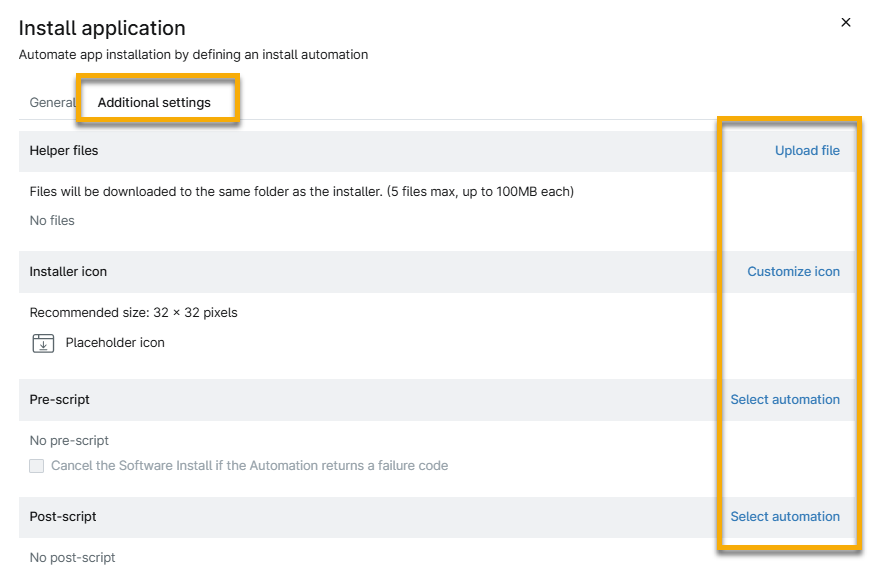
Abbildung 2: Automatisierung einer App-Installation in NinjaOne → Registerkarten „Konfiguration“
| Feldname | Beschreibung |
|---|---|
| Hilfsdateien | Sie können Hilfsdateien in das Installationsprogramm einbinden. Ein Beispiel für eine Hilfsdatei wäre eine Lizenzdatei, die Sie zusammen mit einer Softwareinstallation bereitstellen müssen. |
| Installationssymbol | Sie können ein benutzerdefiniertes Symbol für die Anwendung in der NinjaOne-Konsole anzeigen (dieses Symbol erscheint nur in der Automatisierungsbibliothek, nicht auf den Geräten). |
| Vorskript | Wählen Sie ein installiertes benutzerdefiniertes Automatisierungsskript aus der Bibliothek aus, das vor der installierten Anwendung ausgeführt werden soll. Native Skripte stehen für diesen Zweck nicht zur Verfügung. |
| Nachskript | Wählen Sie eine installierte benutzerdefinierte Automatisierung aus der Bibliothek aus, die nach der installierten Anwendung ausgeführt werden soll. Native Skripte stehen hierfür nicht zur Verfügung. |
- Klicken Sie auf „Senden“.
Wenn beim Versuch, die Anwendung hinzuzufügen, Fehler oder Störungen auftreten, werden die betroffenen Felder rot markiert und mit einem Ausrufezeichen-Symbol versehen. Bewegen Sie den Mauszeiger über das Symbol, um den Grund für den Fehler anzuzeigen.
Die Anwendung wird auf die Registerkarte „In Prüfung“ verschoben, wo NinjaOne sie überprüft, um sicherzustellen, dass die Haupt- und Hilfsdateien frei von Malware oder Viren sind. Nach erfolgreichem Scan wird sie auf die Registerkarte „Automatisierungen“ verschoben.
Automatisierungsanwendungen hinzufügen: Ausführen
Mit der Option „Ausführen“ der App-Automatisierung können Sie eine Anwendung installieren oder ausführen, ohne Dateien zu übertragen. Sie können eine Datei verwenden, die bereits auf dem Endgerät vorhanden ist. Das Tool zum Ausführen von Automatisierungen funktioniert nur auf Windows-Geräten.
- Navigieren Sie zu „Administration“ → „Bibliothek “ → „Automatisierung“. Klicken Sie anschließend auf „Automatisierung hinzufügen“ → „Ausführen“.
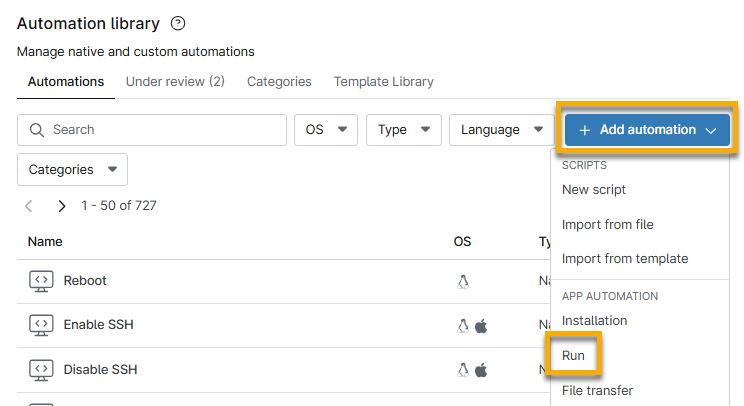
Abbildung 3: Ausführen einer App-Automatisierung in NinjaOne
Das Dialogfeld „Anwendung ausführen“ wird angezeigt.
- Verwenden Sie die folgende Tabelle als Hilfe zum Ausfüllen der Felder.
| Feldname | Beschreibung |
|---|---|
| Name | Weisen Sie der Anwendung eine eindeutige Kennung zu. |
| Kategorien | Wählen Sie eine oder mehrere Kategorien aus, die am besten beschreiben, wie Sie die Anwendung nutzen werden. |
| Architektur | Wählen Sie aus, ob die Anwendung als 32-Bit-, 64-Bit- oder als beides ausgeführt werden soll. Apple macOS läuft ausschließlich auf 64-Bit-Systemen. |
| Pfad | Nur lokaler Pfad. |
| Als | Unter Windows kann die Anwendung als System ausgeführt werden. Je nach ausgewähltem Betriebssystem stehen Ihnen möglicherweise zusätzliche Optionen zur Verfügung, um die Anwendung als aktueller Benutzer auszuführen oder die bevorzugten lokalen Windows- oder Domänenadministrator-Anmeldedaten aus Ihrem Anmeldedaten-Speicher zu verwenden. Bei einigen Programmen ist es möglicherweise erforderlich, die Installation mit bestimmten Anmeldedaten bereitzustellen. |
| Parameter | Um voreingestellte Parameter hinzuzufügen, klicken Sie oben rechts im Feld „Parameter “ auf „Hinzufügen “. Wenn das Installationsprogramm einen bestimmten Silent-Parameter erfordert, fügen Sie ihn hier hinzu. Weitere Informationen zu voreingestellten Parametern finden Sie unter „Automatisierungsbibliothek: Parameter“.Beispiele für gängige EXE-Silent-Parameter: /silent /Silent /S /s -silent --silent |
- Klicken Sie auf „Speichern“.
Die Anwendung wird auf die Registerkarte „In Überprüfung“ verschoben, wo NinjaOne sie überprüft, um sicherzustellen, dass die Haupt- und Hilfsdateien frei von Malware oder Viren sind. Nach erfolgreichem Scan wird sie auf die Registerkarte „Automatisierungen“ verschoben.
Beispiel: Automatisierte Anwendungen installieren und ausführen
In diesem Beispiel zeigen wir Ihnen, wie Sie Microsoft 365 mithilfe der Automatisierung der App-Installation bereitstellen und Hilfsdateien in NinjaOne anpassen können. Zunächst rufen Sie eine Microsoft-Website für das Office-Anpassungstool auf, z. B. „Office-Anpassungstool – Microsoft 365 Apps-Admincenter“ (externer Link). Mit diesem Tool können Sie eine XML-Datei erstellen, die Sie anpassen können, um bestimmte Einstellungen im Rahmen der Office-Installation bereitzustellen.
- Klicken Sie auf der Seite des Office-Anpassungstools auf „Exportieren“, wählen Sie „Office Open XML-Formate“ aus und akzeptieren Sie anschließend die Lizenzvereinbarung.
- Geben Sie einen Dateinamen ein. Dieser Dateiname dient Ihnen später als Referenz für die Hilfsdateien.
- Klicken Sie auf „Exportieren“.
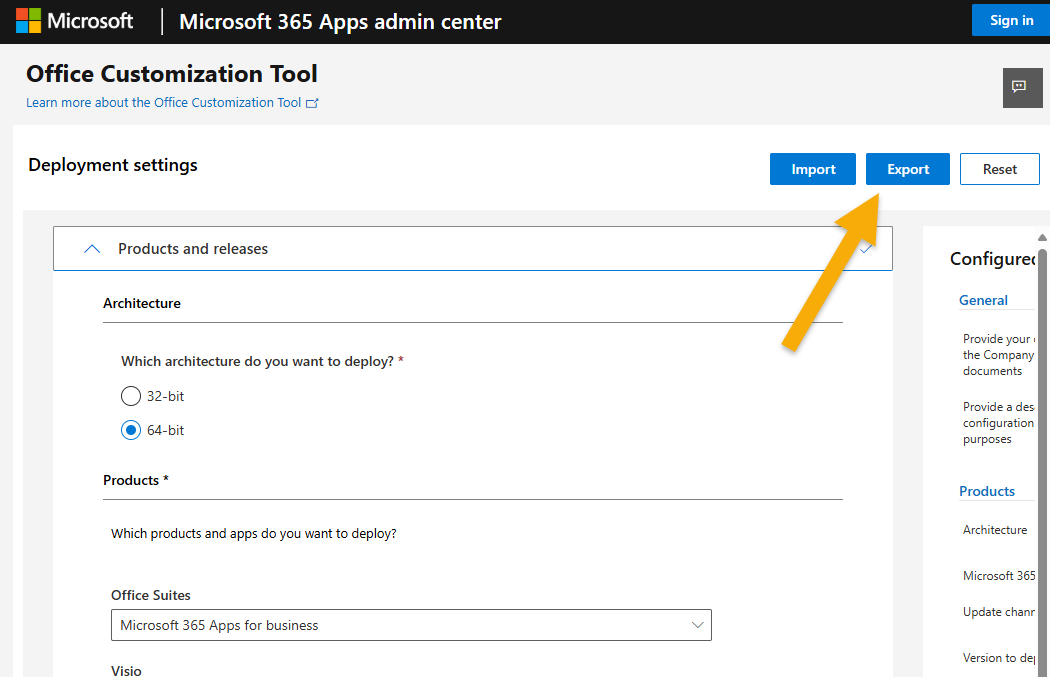
Abbildung 4: Microsoft Office-Anpassungstool → Exportieren
Nun müssen Sie das Office-Bereitstellungstool konfigurieren. Dabei handelt es sich um die eigentliche Datei, die Microsoft Office installiert. Nach dem Herunterladen dieser Datei erhalten Sie eine selbstextrahierende ausführbare Datei mit dem Namen „setup.exe“. Diese Datei müssen Sie über NinjaOne bereitstellen.
- Kehren Sie zu NinjaOne zurück und navigieren Sie zu „Administration“ → „Bibliothek“ → „Automatisierung“.
- Klicken Sie oben rechts auf der Seite auf „Automatisierung hinzufügen“ und wählen Sie „Installation“ aus.
Das Dialogfeld „Anwendung installieren “ wird angezeigt.
- In diesem Beispiel nennen wir die App-Installation „Microsoft 365 Custom “ und beschreiben sie als „Benutzerdefiniert“.
- Wählen Sie im Dropdown-Menü „Installationsprogramm“ die Installation „setup.exe“ aus. Sie müssen den richtigen Parameter für Microsoft 365 hinzufügen; dieser lautet „Schrägstrich configure“ (/configure) und muss mit dem Namen der soeben erstellten benutzerdefinierten XML-Datei übereinstimmen. In diesem Fall lautet er „/configure Configuration.xml“.
- Geben Sie im Feld „Parameter “ /configure Configuration.xml ein und klicken Sie auf „Hinzufügen“.
- Öffnen Sie die Registerkarte „Zusätzliche Einstellungen “.
- Klicken Sie auf „Datei hochladen“ und wählen Sie dann die Konfigurations-XML-Datei aus, falls diese noch nicht angezeigt wird.
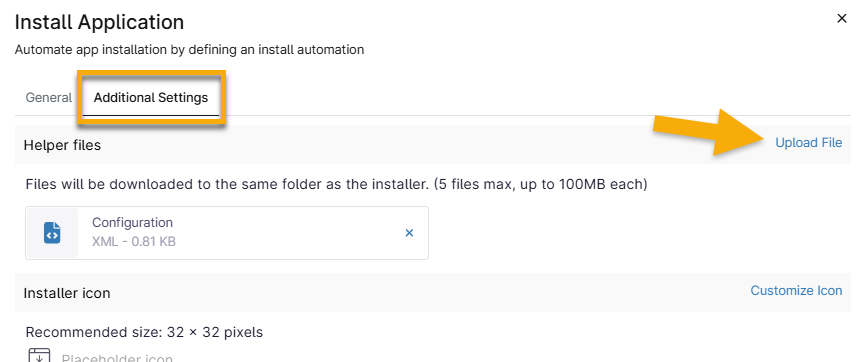
Abbildung 5: Hochladen der Hilfsdatei
- Klicken Sie auf „Absenden“.
- Geben Sie, falls dazu aufgefordert, Ihren einmaligen Bestätigungscode ein und klicken Sie anschließend auf „Weiter“.
Wechseln Sie zu einem Ihrer Testrechner und führen Sie die Automatisierung aus.
- Klicken Sie im Geräte-Dashboard auf die Aktionsschaltfläche „“ und wählen Sie „Automatisierung ausführen“ → „Anwendung installieren“.

Abbildung 6: Ausführen der Automatisierung zur Anwendungsinstallation über das Geräte-Dashboard
- Wählen Sie „Microsoft 365 Custom“, wählen Sie den zuvor hinzugefügten voreingestellten Parameter aus und klicken Sie anschließend auf „Ausführen“, „Ja“ und „Automatisierung ausführen“. „
“ Sie werden feststellen, dass die Anwendung gestartet wird, die Installation kann jedoch einige Augenblicke dauern. - Wählen Sie „Excel“ zum Testen aus, um die Bereitstellung der Anpassung zu überprüfen.
Weitere Ressourcen
Weitere Informationen zur Automatisierungsbibliothek von NinjaOne finden Sie unter „Skripterstellung, Automatisierung, CLI: Ressourcenkatalog “.