
Thema
In diesem Artikel wird erläutert, wie Sie Entitätsbeziehungen für das NinjaOne IT-Asset-Management-Tool (ITAM) konfigurieren, um Ihre Asset-Beziehungen von der Registerkarte „Asset“ auf den Organisations- und Gerät-Dashboards zu verwalten.
Umgebung
NinjaOne ITAM
Beschreibung
Bevor Sie fortfahren, stellen Sie sicher, dass Sie „NinjaOne ITAM: Erste Schritte“ gelesen haben.
Mit NinjaOne ITAM können Sie globale Entitätsbeziehungen erstellen, die es ermöglichen, die Funktionalität einer herkömmlichen Datenbank durch Verbindungen zwischen Assets zu erweitern.
Nachdem Sie die Entitätsbeziehungen konfiguriert haben, verwenden Sie die Registerkarte „Asset → Asset-Beziehungen“ auf den Organisations- und Gerät-Dashboards, um Entitäten der Organisation zuzuordnen und die Beziehung zwischen der Organisation und der Entität zu definieren.
Index
Auswählen Sie ein Thema, um mehr zu erfahren.
- Über Entitätsbeziehungen
- Eine benutzerdefinierte Entitätsbeziehung erstellen
- Asset-Beziehungen verwalten
- Zusätzliche Ressourcen
Über Entitätsbeziehungen
Entitätsbeziehungen verwenden Elemente der Konfiguration (CIs), um das Gerät, die Komponente oder einen anderen Tabelleneintrag zu bezeichnen, der mit einem anderen Gerät, einer anderen Komponente oder einem anderen Eintrag in Beziehung stehen könnte. Möglicherweise werden CIs in anderen Anwendungen als „Entitäten“ bezeichnet.
In diesem Kontext ist eine Beziehung eine Art von Verbindung zwischen Geräten, die in der Regel in Richtung Quelle-Ziel gerichtet ist, d. h., die Beziehung hat eine Quelle und ein Ziel. Sie können Beziehungen nutzen, um die folgenden Berichte zu überwachen:
- Auswirkungsanalyse
- Ursachenanalyse
- Änderungsmanagement
- Service-Zuordnung
NinjaOne stellt standardmäßig die folgenden Beziehungstypen bereit:
| Beziehungstyp | Beschreibung oder Zweck |
|---|---|
| Hängt ab von; Wird verwendet von | Dies gibt an, dass eine CI auf eine andere angewiesen ist, um zu funktionieren (App → Datenbank). |
| Ausführt auf; Hosts | Dies bedeutet, dass eine CI auf einer anderen CI ausgeführt wird (App → Server oder VM → Host). |
| Verbunden mit | Dies ist eine allgemeine Verbindung, die häufig für Netzwerk-Hardware verwendet wird. |
| Enthalten in; Enthält | Dies bedeutet, dass eine CI Teil einer größeren CI ist (VM → Cluster, Datei/Ordner). |
| Backup wird erstellt; Wird gesichert durch | Dies definiert die Beziehung zur Datensicherung oder -wiederherstellung. |
| Wird überwacht von; Monitore | Dies gibt an, dass eine CI überwacht wird (App → Überwachungs-Tool). |
| Installiert auf; Installiert | Dies zeigt die Verteilung an (Software → Rechner). |
| Im Besitz von; Besitzt | Dieser Link ordnet die CI einem Eigentümer zu, z. B. einer Person, einem Team oder einer Abteilung. |
| Verbunden über | Dies beschreibt eine CI, die über einen bestimmten Pfad oder ein bestimmtes Mittel verbunden ist, beispielsweise ein Kabel. |
| Teil von; Hat Teil | Dies wird im Hardwarebereich verwendet, um eine Komponentenstruktur einzublenden (Datenträger → Server). |
| Auswirkungen; Beeinflusst nach | Dies definiert Service-Abhängigkeiten für die Auswirkungsanalyse. |
| Erforderlich; Erforderlich für | Dies ähnelt dem Begriff „hängt ab von“ und wird im Service-Design verwendet. |
| Bezieht sich auf | Dies ist ein Sammelbegriff für nicht-hierarchische Assoziationen. |
| Wird nachgerufen; Greift auf | Dies zeigt den Systemzugriff eines Benutzers oder Systems auf eine CI an (Nutzer → System). |
| Bereitgestellt auf | Dies gibt an, dass eine CI auf einer anderen CI bereitgestellt ist (Docker-Container → Kubernetes-Node). |
| Unterstützt; Unterstützt durch | Dies gibt die Unterstützungsstruktur oder den Fallback an (Vordringlicher Server → Sekundärserver). |
| Ersetzt; Ersetzt nach | Die CIs wurden außer Betrieb genommen und nach einer neuen CI ersetzt. |
Erstellen einer benutzerdefinierten Entitätsbeziehung
Sie können benutzerdefinierte Beziehungen erstellen, um benutzerdefinierte Funktionen zu definieren oder hinzuzufügen. Sie legen die Funktion fest und bauen dann die sofort einsatzbereite Funktionalität innerhalb des Tools auf.
Durch das Erstellen einer Entitätsbeziehung in der NinjaOne ITAM-App wird die Beziehung auf den Dashboards verfügbar, wo Sie Beziehungen und Entitätstypen für bestimmte Organisationen und Geräte definieren können. Weitere Informationen finden Sie im Abschnitt „Assets über die NinjaOne-Dashboards verwalten“ in diesem Artikel.
Führen Sie die folgenden Schritte aus, um eine Entitätsbeziehung zu erstellen:
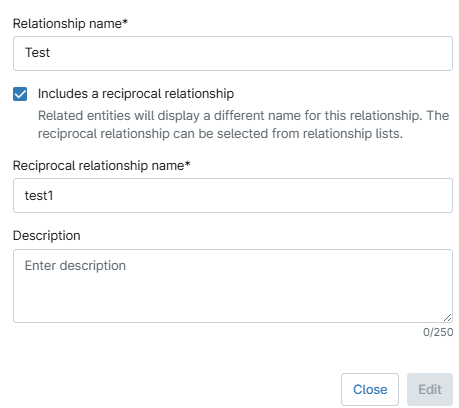
- Offen Sie die Registerkarte „Entitätsbeziehungen “ und klicken Sie auf „+ Beziehung Hinzufügen“.

Das Dialogfeld zur Konfiguration der Beziehung wird angezeigt.
- Weisen Sie dem „Beziehungsnamen“ eine eindeutige Kennung zu.
- Wenn Sie das Kontrollkästchen „Enthält eine wechselseitige Beziehung“ auswählen, wird ein zusätzliches Feld für den „Namen der wechselseitigen Beziehung“ angezeigt. Weisen Sie dem „Namen der wechselseitigen Beziehung “ eine eindeutige Kennung zu.
- Erläutern Sie im Feld „Beschreibung“, wie der Beziehungstyp verwendet wird.
- Klicken Sie auf „Hinzufügen“.
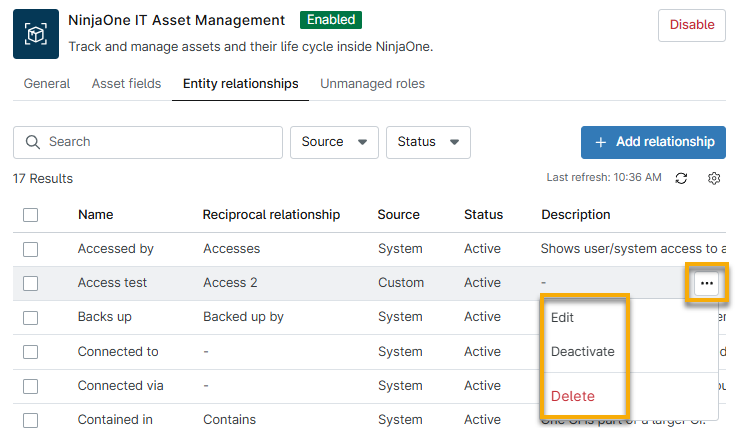
- Um die benutzerdefinierte Beziehung zu bearbeiten, zu deaktivieren oder zu löschen, bewegen Sie den Mauszeiger über die Zeile und klicken Sie auf das Menü mit Aktionen.
Asset-Beziehungen verwalten
Um Entitätsbeziehungen von dem Dashboard zu verwalten, befolgen Sie die folgenden Schritte:
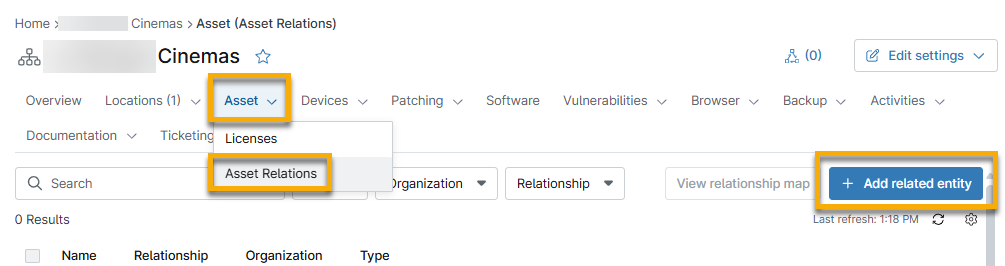
- Öffnen Sie die Registerkarte „Assets“ und wählen Sie „Asset-Beziehungen“ aus.
- Klicken Sie auf „Verwandte Entität Hinzufügen“.
- Wählen Sie den Beziehungstyp aus dem oberen Dropdown-Menü aus. Eine Erläuterung der Systembeziehungen sowie Anweisungen zum Erstellen benutzerdefinierter Beziehungen finden Sie unter „Erste Schritte mit NinjaOne IT Asset Management“.
- Wählen Sie den Gerätetyp aus. Ihre Auswahl in diesem Dropdown-Menü bestimmt, welche Konfigurationsfelder im Dialogfeld angezeigt werden. In diesem Beispiel verwenden wir den Gerätetyp. In der folgenden Tabelle finden Sie eine Liste mit Ressourcen, die Ihnen bei der Einrichtung der Entität helfen.
| Entitätstyp | Erforderliche Daten |
|---|---|
| Dokument „Apps und Dienste“ | Organisation, Vorlage und Dokument. Weitere Informationen finden Sie in der NinjaOne-Dokumentation: Anwendungen und Dienstleistungen. |
| Checkliste | Organisation, Vorlage und Checkliste. Weitere Informationen finden Sie in der NinjaOne Documentation unter: Checklisten. |
| Kontakt | Organisation und Name des Ansprechpartners. Erstellen Sie neue Kontakte unter „Administration“ → „Konten “ → „Kontakte“. |
| Berechtigung | Organisation und Anmeldedaten. Weitere Informationen finden Sie unter NinjaOne-Organisationen: Austausch von Anmeldedaten. |
| Gerät | Name der Organisation und des Geräts. |
| Endnutzer | Name des Endnutzers. Weitere Informationen finden Sie unter „Verwalten von Benutzern: Ressourcenkatalog“. |
| Artikel der Wissensdatenbank | Quelle und Artikelname. Weitere Informationen finden Sie in der NinjaOne-Dokumentation: Funktion der Wissensbasis. |
| Standort | Organisation und Standort. Weitere Informationen finden Sie unter „Organisationen: Standorte“. |
| Kunde | Name der Organisation. Weitere Informationen finden Sie unter NinjaOne-Plattform: So finden Sie eine Organisations-ID. |
| Techniker | Name des Technikers. Weitere Informationen finden Sie unter „Benutzerverwaltung: Ressourcenkatalog“. |
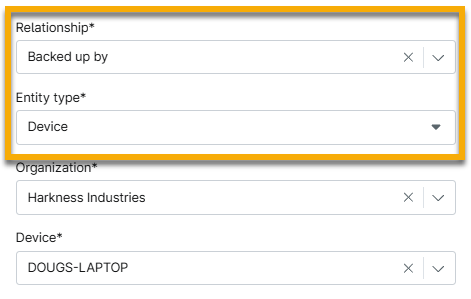
- Füllen Sie die übrigen Felder entsprechend aus und klicken Sie anschließend auf „Hinzufügen“.
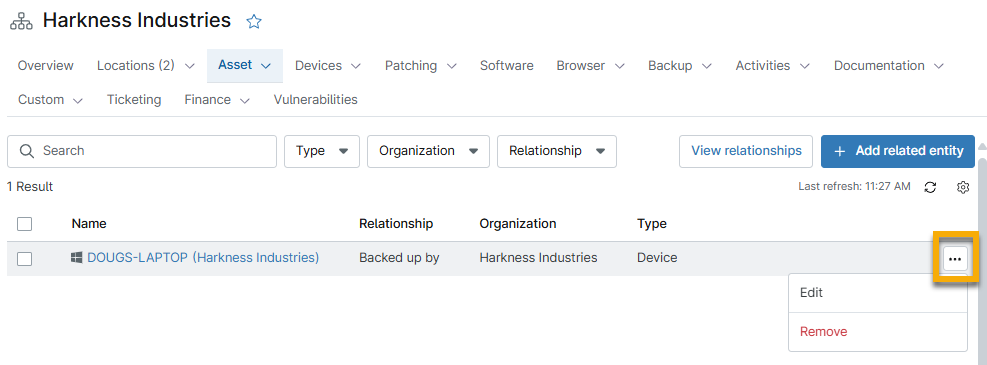
- Klicken Sie auf den Hyperlink in der Spalte „Name“, um zur Detailseite der Entität in NinjaOne zu gelangen.
Um diesen Eintrag zu bearbeiten oder zu entfernen, bewegen Sie den Mauszeiger über die Zeile und klicken Sie auf die Schaltfläche mit den drei Punkten.
Beziehungen anzeigen
Das Lesen oder Anzeigen von Beziehungstypen sowie der zugehörigen Einstellungen ist wichtig, um deren Funktionsweise zu verstehen. Sie können spezifische Details einsehen und anderen vermitteln, warum diese Beziehungen existieren und wie sie funktionieren.
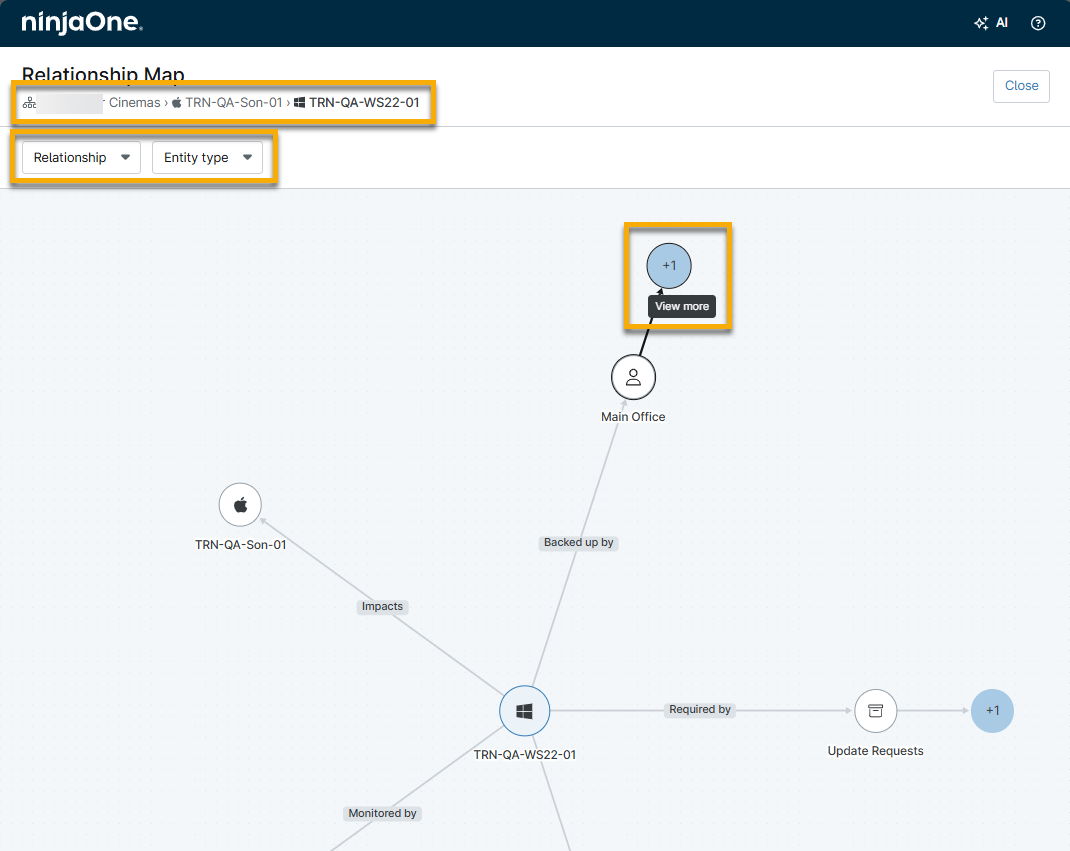
Um eine Liste aller Beziehungen anzuzeigen, die sich auf die Organisation, den Endbenutzer oder das Gerät beziehen, klicken Sie auf „Beziehungen anzeigen“. Diese Beziehungen werden auf den zugehörigen Dashboards erfasst.

Wenn das Asset mehrere zugehörige Entitäten hat, können Sie die Drop-down-Menüs verwenden, um die Beziehung und den Entitätstyp zu filtern. Klicken Sie auf das Diagramm, um weitere Daten anzuzeigen. Wenn Sie die Daten erweitern, wird die Seite „Beziehungskarte“ aktualisiert und zeigt den Navigationspfad an, auf den Sie klicken können, um zu früheren Kartenansichten zurückzukehren. Zu den weiteren Aktionen, die Sie auf dieser Karte ausführen können, gehören das Vergrößern oder Verkleinern sowie das Verschieben der Details auf der Seite.
Zusätzliche Ressourcen
Um mehr über die NinjaOne-ITAM-Funktion zu erfahren, besuchen Sie die folgenden Ressourcen: