
Thema
In diesem Artikel wird beschrieben, wie Sie das Dienstprogramm „Netzwerkerkennung“ verwenden, um Netzwerkgeräte in Ihrer Organisation zu erkennen und zu verwalten.
Umgebung
NinjaOne Network Management System (NMS)
Beschreibung
Dieses Dienstprogramm ersetzt den bisherigen Download und das Installationsprogramm des Netzwerkmanagementsystems (NMS). Sie können die Netzwerkerkennung nun direkt über die NinjaOne-Plattform durchführen. „Network Discovery“ durchsucht Ihre IP-Bereiche nach aktiven Geräten, erstellt mithilfe von SNMP und anderen Protokollen Profile dieser Geräte und fügt sie NinjaOne zur fortlaufenden Überwachung und Verwaltung hinzu. Sie können die Erkennung nach Bedarf oder nach einem Zeitplan ausführen, wodurch sie sich sowohl für die anfängliche Netzwerkanbindung als auch für die kontinuierliche Bestandspflege eignet. Stellen Sie vor der Bereitstellung des NMS-Delegaten sicher, dass Ihre Umgebung die in dem unten verlinkten Artikel beschriebenen Systemanforderungen erfüllt.
Lesen Sie unseren Artikel zu den Systemanforderungen für NinjaOne NMS, bevor Sie den NMS-Delegaten installieren.
Video: Überblick über die Netzwerkerkennung
Inhaltsverzeichnis
Wählen Sie ein Thema aus, um fortzufahren:
- Architektur des NMS-Delegates
- Netzwerkerkennung konfigurieren
- Anmeldeinformationen
- Anmeldedaten-Typen
- Zusätzliche Optionen für Anmeldedaten
- Netzwerkerkennung ausführen und speichern
- Ausführen eines Netzwerkerkundungsauftrags
- Speichern und Planen eines Netzwerk-Auftrags
- Gespeicherte Netzwerkerkundungsaufträge anzeigen
- Gespeicherte Aufgaben bearbeiten
- Anzeigen des Verlaufs von Netzwerkerkennungsaufträgen
- Wiederholen von historischen Netzwerk-Jobs
- Speichern früherer Netzwerk-Jobs
- Aufrufen von Job-Instanzen über die Registerkarte „Jobverlauf“
- Eigentumsrechte für einen Netzwerkerkundungsauftrag beanspruchen
- Anwenden von Ping-Bedingungen über die erweiterten Einstellungen
- Erläuterung der erweiterten Einstellungen
- Erfasste Geräte Ihrer Organisation hinzufügen
- Geräterollen für erkannte Geräte zuweisen
NMS-Delegationsarchitektur
In Abbildung 1 finden Sie einen Überblick über die NinjaOne NMS-Architektur. Beachten Sie dabei bitte folgende Punkte:
- Um die Netzwerkmanagement-Suite von NinjaOne zu nutzen, müssen Sie den NinjaOne NMS Delegate separat für jeden Kunden bereitstellen, dessen SNMP-fähige (Simple Network Management Protocol) Geräte Sie überwachen möchten.
- Der NMS Delegate ist eine vom NinjaOne-Überwachungsagenten getrennte Installation, Sie können jedoch beide Agenten parallel installieren. Der NMS Delegate führt die Netzwerkerkennung (manuell) durch und fügt die zugehörigen Geräte dem System hinzu.
.png)
Konfiguration der Netzwerkerkennung
- Klicken Sie in der NinjaOne-Plattform auf das +- Symbol und wählen Sie anschließend „Gerät hinzufügen“ aus.
- Klicken Sie auf „Netzwerkerkennung“.
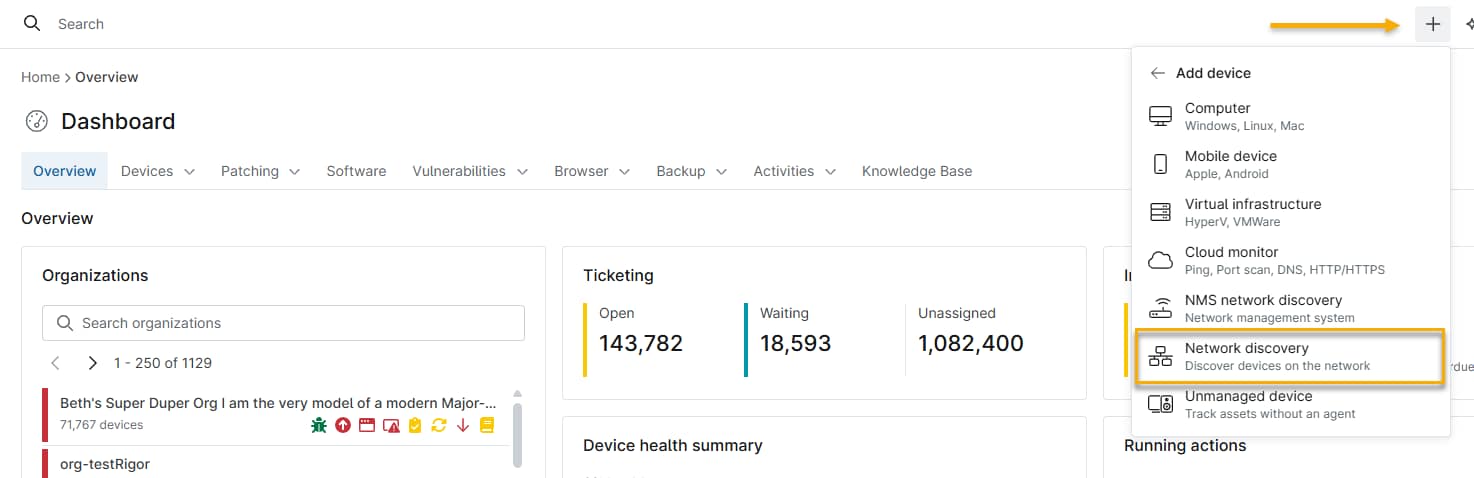
- Das Fenster „Netzwerkerkennung“ wird geöffnet. Konfigurieren Sie die Netzwerk- und Standortparameter für die zu erkennenden Geräte und fügen Sie gegebenenfalls erforderliche Anmeldedaten hinzu.
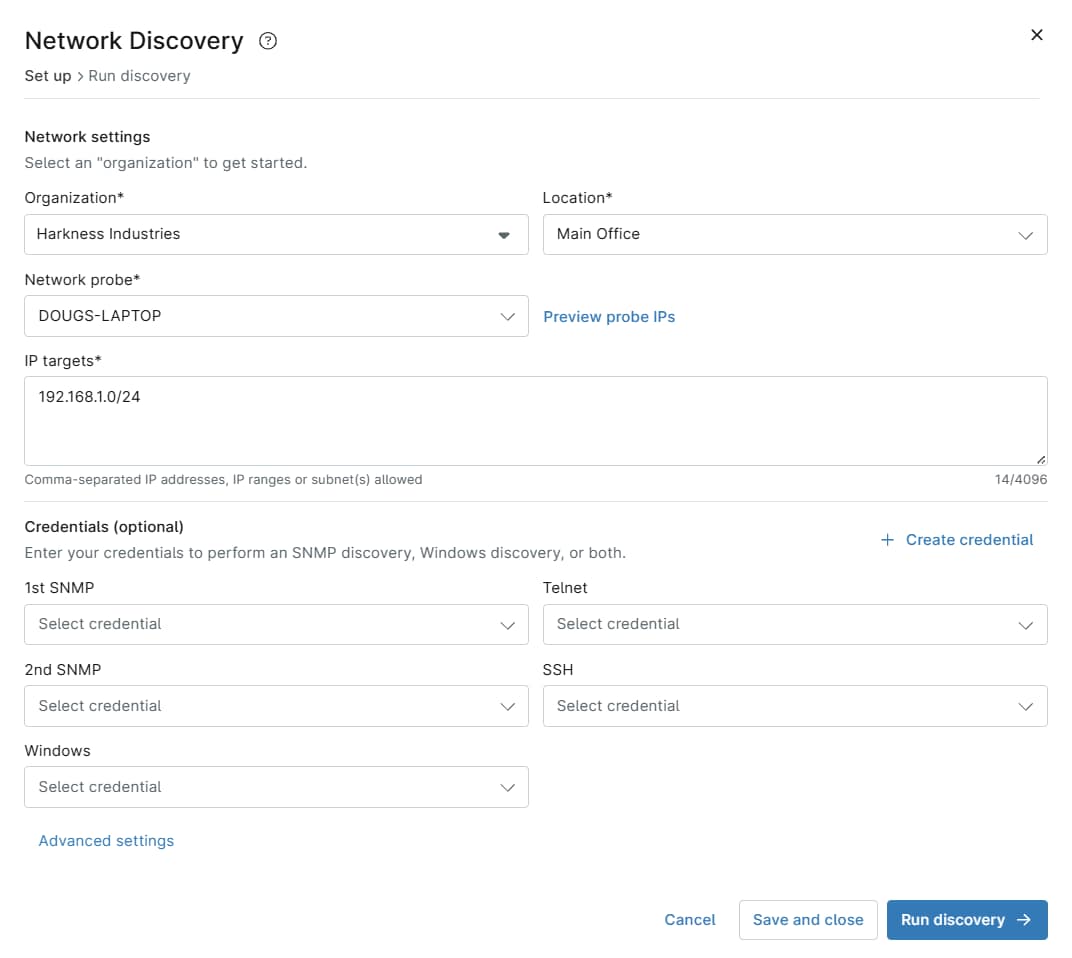
- Nehmen Sie im Fenster „Netzwerkerkennung“ die folgenden Einstellungen vor:
| Einstellung | Beschreibung |
|---|---|
| Organisation | Wählen Sie die Organisation aus, zu der das Netzwerk gehört. |
| Standort | Geben Sie den physischen Standort für die Erkennung an. Wenn eine Organisation nur einen Standort hat, sollte dieses Feld automatisch ausgefüllt werden. |
| Netzwerk-Sonde | Wählen Sie das Gerät aus, das als Netzwerk-Sonde verwendet werden soll.
Informationen zu den von NMS unterstützten Windows-Betriebssystemversionen finden Sie unter „NinjaOne NMS: Systemanforderungen “. |
| Vorschau der Probe-IPs | Diese Option öffnet eine Tabelle, in der Sie die lokalen IP-Adressen und Subnetze der Sonde überprüfen und den Netzwerkbereich kopieren oder an das Fenster „IP-Ziele“ senden können. Diese Option wird nur angezeigt, wenn Sie eine Netzwerksonde auswählen. |
| IP-Ziele | Geben Sie durch Kommas getrennte IP-Adressen, IP-Bereiche und Subnetze für Ihren Erkennungsbereich ein. Zum Beispiel:
|
- Geben Sie im Abschnitt „Anmeldedaten (optional) “ alle Anmeldedaten ein, die von den Geräten verwendet werden, die Sie ermitteln möchten. Weitere Informationen finden Sie im Abschnitt „Einstellungen für Anmeldedaten“ dieses Artikels.
Anmeldeinformationen-Einstellungen
Im Abschnitt „Anmeldedaten“ des Fensters „Netzwerkerkennung“ können Sie optionale Anmeldedaten hinzufügen, um eine detailliertere Suche bei der Geräteerkennung zu ermöglichen. Wenn Ihre Anmeldedaten nicht aufgeführt sind, führen Sie die folgenden Schritte aus:
- Klicken Sie im Fenster „Netzwerkerkennung“ auf „Anmeldedaten erstellen“. Das Fenster „Neue Anmeldedaten“ wird geöffnet. Wählen Sie einen Anmeldedatentyp aus der Liste aus (SNMP v1, SNMP v2, SNMP v3, Telnet oder SSH).
- Im Fenster „Neue Anmeldeinformationen“ werden die entsprechenden Konfigurationsfelder für den ausgewählten Anmeldetyp angezeigt. Weitere Informationen finden Sie in der Tabelle „Anmeldetypen“ in diesem Artikel.
Wenn Sie keine Anmeldeinformationen eingeben, fahren Sie mit dem Abschnitt „Netzwerkerkennung ausführen und speichern“ dieses Artikels fort.
Hinweise zu SNMP
- NinjaOne verwendet SNMP, um Ihre Geräte zu ermitteln, zu profilieren und zu überwachen.
- Eine SNMP-Community verwendet eine Zeichenfolge, um auf das Netzwerkgerät eines Routers zuzugreifen, und ist nur mit den Protokollen SNMPv1 und SNMPv2c verfügbar. FedRAMP-Bereitstellungen unterstützen diese Protokolle nicht.
- SNMPv3 erfordert eine Benutzername-/Passwort-Authentifizierung sowie einen Verschlüsselungsschlüssel. SNMPv3 ist das für FedRAMP-Bereitstellungen erforderliche SNMP-Protokoll. MD5-Authentifizierung und DES-Verschlüsselung sind nicht verfügbar; verwenden Sie stattdessen eine SHA-basierte Authentifizierung und eine AES-basierte Verschlüsselung.
- SSH-Anmeldedaten erfüllen zwei Funktionen:
- Sicherung der Konfigurationen von speziell unterstützten NMS-Geräten. Bei diesem Vorgang wird der „Enabled (Privileged) Mode“ verwendet.
- Herstellen von Remote-Terminal-Verbindungen aus dem NMS-Gerät heraus.
- NinjaOne unterstützt derzeit die Verwendung von Windows-Anmeldedaten zum Erfassen zusätzlicher Details und zur Installation des NinjaOne Windows-Agenten.
Einschränkungen für die Bereitstellung in FedRAMP-Umgebungen
NinjaOne NMS arbeitet in FedRAMP-Umgebungen gemäß den kryptografischen Anforderungen von FIPS 140-2. Bei der Konfiguration von Anmeldedaten gelten die folgenden FedRAMP-spezifischen Vorgaben:
- Der FIPS-fähige NMS-Delegierte unterstützt weder SNMP v1 noch v2. Diese Optionen werden zwar möglicherweise in der Benutzeroberfläche angezeigt, funktionieren jedoch nicht ordnungsgemäß.
- SNMPv3 ist das erforderliche Protokoll für die SNMP-Verwaltung. Innerhalb von SNMPv3 sind der MD5-Authentifizierungsalgorithmus, der SHA-1-Hash-Algorithmus und der DES-Verschlüsselungsalgorithmus nicht verfügbar.
- Verwenden Sie ausschließlich SHA-basierte Authentifizierung und AES-basierte Verschlüsselung. Telnet ist verfügbar, wir empfehlen jedoch nicht, es in FedRAMP-Umgebungen zu verwenden, da es keine Verschlüsselung bietet und die kryptografischen Anforderungen von FIPS 140-2/140-3 nicht erfüllt. NinjaOne zeigt eine Warnung an, wenn Sie Telnet-Anmeldedaten erstellen; Sie können nach eigenem Ermessen fortfahren.
- In FedRAMP-Bereitstellungen kann NinjaOne sensible Anmeldeinformationen in den NMS-Delegiertenprotokollen maskieren oder einschränken.
Anmeldedaten-Typen
In dieser Tabelle finden Sie Erläuterungen zu den Einstellungen für die einzelnen Anmeldedaten-Typen.
| Anmeldedaten-Typ | Anmeldeinformationen-Einstellungen |
|---|---|
| SNMP v1 und v2 | Diese Optionen sind nur in Nicht-FedRAMP-Bereitstellungen verfügbar.
|
| SNMP v3 |
|
| SSH |
|
Wenn Sie Ihre Eingaben abgeschlossen haben, klicken Sie auf „Hinzufügen“. Ihre Anmeldedaten sind nun über die Dropdown-Menüs „Anmeldedaten “ verfügbar.
Zusätzliche Optionen für Anmeldedaten
Optional können Sie eine zusätzliche Anmeldeinformation auswählen:
- Im zweiten SNMP-Dropdown-Menü: NinjaOne probiert zusätzlich zu den zuerst ausgewählten Anmeldedaten auch diese aus.
- Im Dropdown-Menü „SSH“: NinjaOne verwendet SSH-Anmeldedaten beim Sichern der Konfiguration.
Netzwerkerkennung ausführen und speichern
Nachdem Sie die Netzwerkerkennung konfiguriert haben, können Sie auf „Erkennung ausführen“ klicken, um die Erkennung sofort durchzuführen, oder auf „Speichern und schließen“, um den Netzwerkerkennungsauftrag zu speichern.
Ausführen eines Netzwerkerkundungsauftrags
Nachdem Sie auf „Erkennung ausführen“ geklickt haben, sucht NinjaOne in Ihrem Netzwerk nach geeigneten Geräten. Während des Netzwerkerkennungsauftrags erstellt NinjaOne einen Dienst namens „Ninja NMS Manager Service“ und einen entsprechenden Prozess namens „nmsmanager.exe“, wodurch das Gerät zum NMS-Delegierten ernannt wird. Wenn Sie dieses Fenster schließen, während der Auftrag läuft, zeigt NinjaOne eine Warnmeldung an.
- Klicken Sie auf „Schließen und fortfahren“, um das Fenster „Netzwerkerkennung“ zu schließen und den Auftrag weiterlaufen zu lassen.
- Klicken Sie auf „Auftragsverlauf anzeigen“, um die Registerkarte „Auftragsverlauf“ zu öffnen. Weitere Informationen finden Sie im Abschnitt „Auftragsverlauf der Netzwerkerkennung anzeigen“ dieses Artikels.
Speichern und Planen eines Netzwerk-Jobs
Durch das Speichern von Netzwerkerkennungsaufträgen können Sie bestimmte Auftragskonfigurationen bei Bedarf oder nach einem benutzerdefinierten Zeitplan erneut ausführen.
- Richten Sie Ihren Netzwerkerkennungsauftrag wie im Abschnitt „Netzwerkerkennung konfigurieren“ dieses Artikels beschrieben ein. Klicken Sie anschließend auf „Speichern und schließen“. Das Fenster „Netzwerkerkennung speichern “ wird geöffnet.
- Aktivieren Sie den Schalter „Erkennungsauftrag aktivieren“ und geben Sie dann über die Dropdown-Menüs einen Auftragsnamen ein und konfigurieren Sie einen optionalen Auftragszeitplan. Sie können Netzwerkaufträge so planen, dass sie stündlich, täglich, wöchentlich oder monatlich ausgeführt werden.
Einstellungen für den Zeitplan des Netzwerkerkennungsauftrags
Geben Sie bei der Planung eines Netzwerkjobs die folgenden Einstellungen ein. Klicken Sie anschließend auf „Übernehmen“. Der Job wird auf der Registerkarte „Gespeicherte Jobs “ angezeigt.
| Einstellung | Beschreibung |
|---|---|
| Wiederholung | Legen Sie das Zeitintervall zwischen den Aufträgen fest. |
| Startdatum | Das Datum, an dem die Abfolge der geplanten Aufträge beginnt. |
| Wochentage (nur wöchentlich) | Wählen Sie die Tage aus, an denen der Auftrag ausgeführt wird. |
| Tag des Monats (nur monatlich) | Wählen Sie den Tag des Monats aus, an dem der Job ausgeführt wird. |
| Uhrzeit und Zeitzone | Wählen Sie die Uhrzeit und die entsprechende Zeitzone für die Ausführung des ersten Auftrags aus. |
| Beenden | Wählen Sie eine der folgenden Optionen aus, um den Auftrag zu beenden:
|
Gespeicherte Netzwerk-Erkennungsaufträge anzeigen
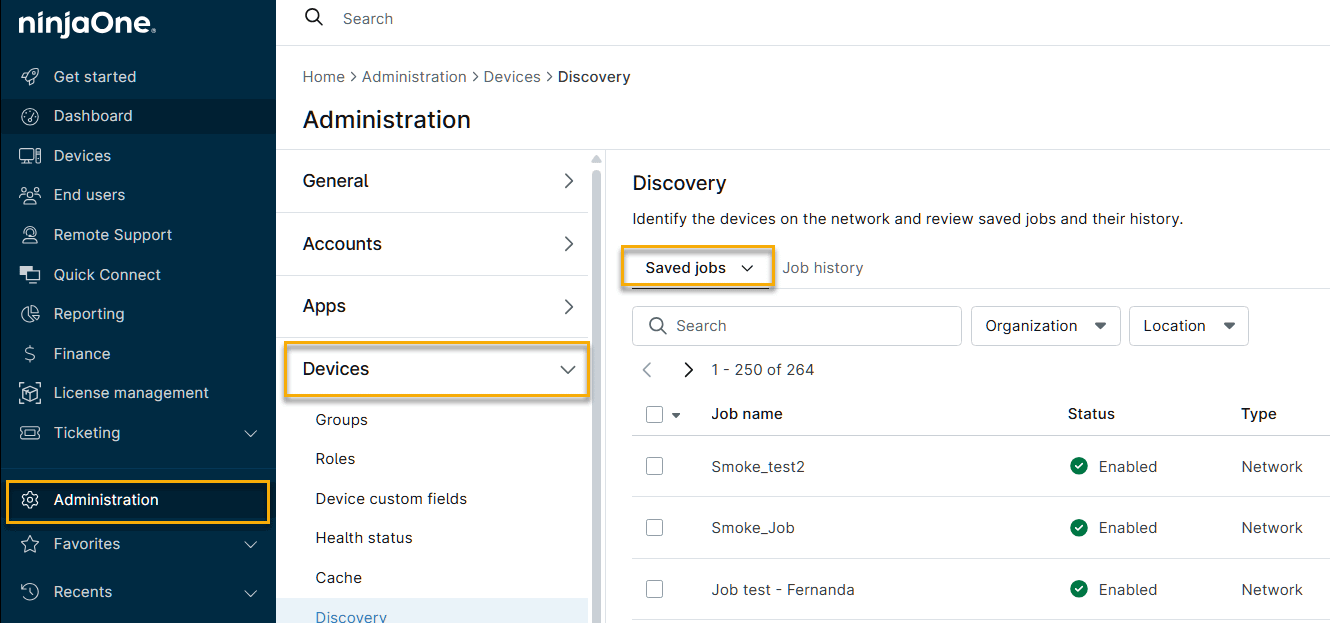
Auf der Registerkarte „Gespeicherte Aufträge“ können Sie alle Aufträge anzeigen, die Sie nach der Ausführung gespeichert haben.
- Navigieren Sie in NinjaOne zu „Administration“ → „Geräte“ → „Erkennung“ und klicken Sie auf die Registerkarte „Gespeicherte Aufträge “. Auf dieser Registerkarte wird eine Liste der gespeicherten Aufträge angezeigt, die Sie nach Datenspalten filtern können.
Anzeigen der Details zu Netzwerkscans
Klicken Sie auf einen gespeicherten Netzwerkauftrag, um das Fenster „Details zum Netzwerkscan “ zu öffnen. Das Fenster zeigt Folgendes an:
| Kategorie | Beschreibung |
|---|---|
| Auftragseinstellungen | Zeigt den Auftragsnamen und den Status an. |
| Netzwerkscan-Einstellungen | Zeigen Sie die folgenden Details zum Netzwerkscan an:
|
| Anmeldedaten | Listen Sie die folgenden gefundenen Anmeldedaten nach Typ auf:
|
| Erweiterte Einstellungen | Zeigen Sie die folgenden Informationen an:
|
Gespeicherte Aufträge bearbeiten
- Bewegen Sie den Mauszeiger über einen Auftrag, klicken Sie dann auf das Aktionsmenü, sobald es angezeigt wird, und wählen Sie eine der folgenden Optionen aus dem Dropdown-Menü aus:
- Bearbeiten: Ändern Sie die Planungsparameter des Auftrags.
- Klonen: Erstellen Sie eine Kopie des Auftrags.
- Aktivieren oder Deaktivieren: Einen Auftrag aktivieren oder deaktivieren.
- Löschen: Entfernen Sie den Auftrag aus der Liste „Gespeicherte Aufträge “.
Anzeigen des Verlaufs von Netzwerkerkennungs-Jobs
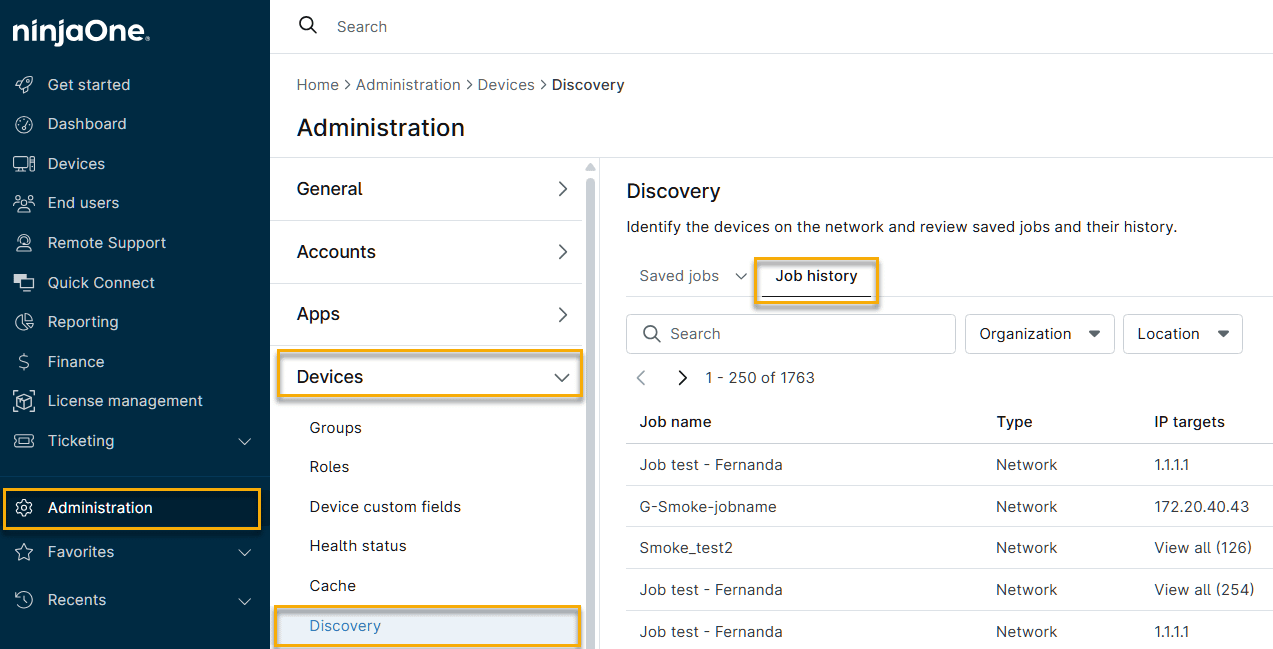
Auf der Registerkarte „Auftragsverlauf“ werden alle Ausführungen der einzelnen Netzwerkerkennungsaufträge der letzten 90 Tage angezeigt.
Navigieren Sie in NinjaOne zu „Administration“ → „Geräte“ → „Erkennung“ und klicken Sie auf die Registerkarte „Auftragsverlauf “. NinjaOne zeigt eine Tabelle an, in der alle zuvor ausgeführten Netzwerkerkennungsaufträge aufgelistet sind, die Sie nach Datenspalten filtern können.
Erneutes Ausführen historischer Netzwerkaufträge
Sie können jede Jobinstanz über die Registerkarte „Jobverlauf“ erneut ausführen.
- Bewegen Sie den Mauszeiger auf der Registerkarte „Jobverlauf“ über einen Job, klicken Sie auf das Aktionsmenü, sobald es angezeigt wird, und wählen Sie im Dropdown-Menü die Option „Ausführen“ aus.
Speichern früherer Netzwerk-Jobs
Sie können jede Jobinstanz aus dem Reiter „Jobverlauf“ zu Ihrer Liste „Gespeicherte Jobs “ hinzufügen.
- Bewegen Sie den Mauszeiger auf der Registerkarte „Jobverlauf “ über einen Job, klicken Sie auf das Aktionsmenü, sobald es angezeigt wird, und wählen Sie „Speichern“.
- Das Fenster „Netzwerkerkundungsjob speichern“ wird geöffnet. Nehmen Sie folgende Einstellungen vor:
| Einstellung | Beschreibung |
|---|---|
| Auftragsname | Geben Sie dem Netzwerkjob einen aussagekräftigen Namen. |
| Zeitplan | Legen Sie einen optionalen Ausführungszeitplan für den Job fest. Weitere Informationen finden Sie im Abschnitt „Speichern und Planen eines Netzwerkjobs“ dieses Artikels. |
| Organisation | Wählen Sie die Organisation aus, zu der das Netzwerk gehört. |
| Standort | Geben Sie den physischen Standort für die Erkennung an. Verfügt eine Organisation nur über einen Standort, sollte dieses Feld automatisch ausgefüllt werden. |
| Netzwerk-Probe | Dieses Dropdown-Menü enthält alle derzeit online befindlichen Microsoft Windows-Geräte, auf denen der NinjaOne-Agent installiert ist. Informationen zu den von NMS unterstützten Windows-Betriebssystemversionen finden Sie unter „NinjaOne NMS: Systemanforderungen “. |
| IP-Ziele | Geben Sie durch Kommas getrennte IP-Adressen, IP-Bereiche und Subnetze für Ihren Erkennungsbereich ein. Beispiel:
|
| Anmeldedaten (optional) | Weitere Informationen finden Sie im Abschnitt „Anmeldeinformationen“ dieses Artikels. |
Anzeigen von Job-Instanzen auf der Registerkarte „Jobverlauf“
Sie können Details zu bestimmten Ausführungsdaten von Jobs anzeigen und zuvor ausgeführte Jobs zur späteren Verwendung in Ihrer Liste „Gespeicherte Jobs “ speichern.
Anzeigen von Details zum Jobverlauf und von Scan-Ergebnissen
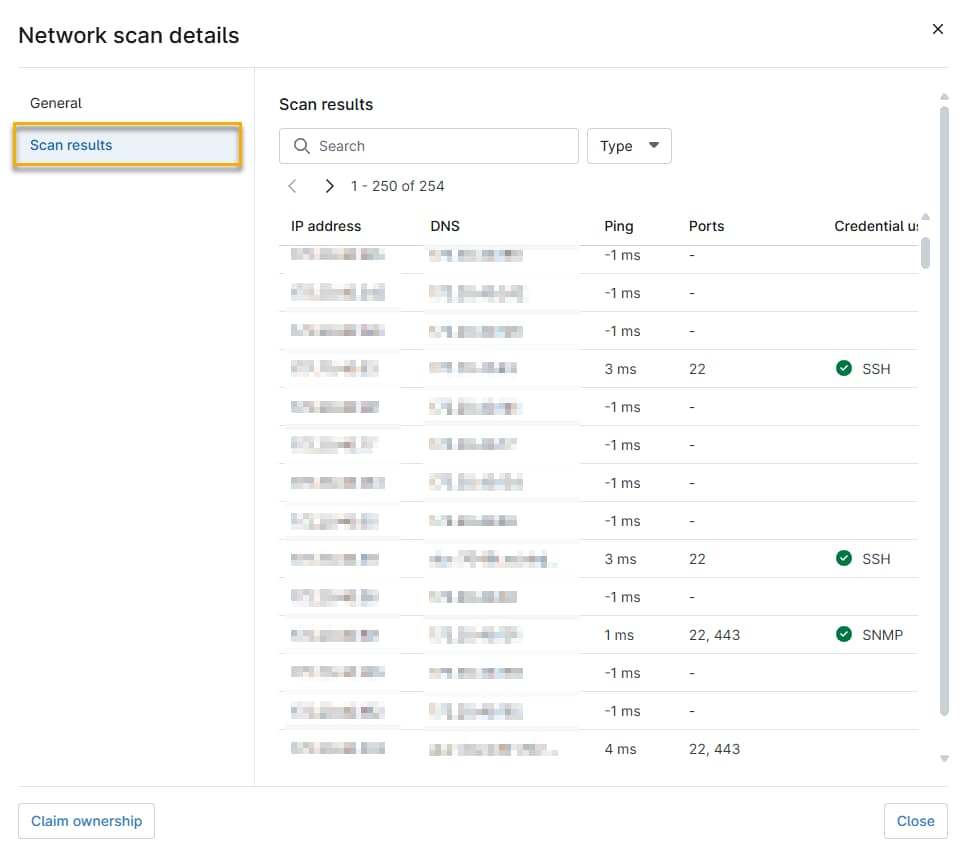
Klicken Sie auf einen gespeicherten Netzwerkauftrag, um das Fenster „Details zum Netzwerkscan“ zu öffnen. Über die Registerkarte „Auftragsverlauf“ wird ein Fenster mit zwei Registerkarten geöffnet:
- „Allgemein“: Auf dieser Registerkarte werden dieselben Informationen angezeigt wie im Fenster „Details zum Netzwerkscan “, wenn Sie über die Seite „Gespeicherte Jobs “ darauf zugreifen.
- Scan-Ergebnisse: Wenn Sie auf diese Registerkarte klicken, werden die Ergebnisse des Netzwerkscans für jede frühere Ausführung des Netzwerk-Jobs angezeigt. Das Fenster zeigt eine Liste aller bisherigen Job-Instanzen mit den folgenden Datenspalten an:
- IP-Adresse
- DNS-Informationen
- Ping-Zeit
- Ports
- Verwendete Anmeldedaten
Eigentumsrechte für einen Netzwerkerkundungsauftrag beanspruchen
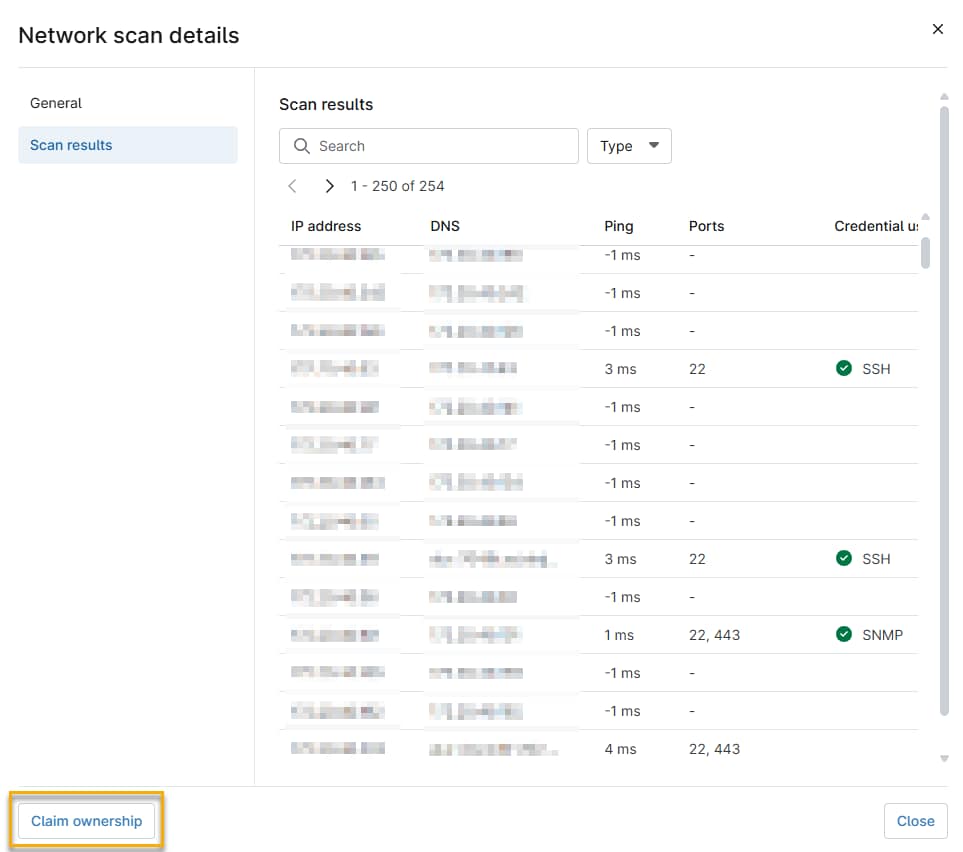
Wenn der Benutzer, der den Netzwerk-Erkennungsauftrag erstellt hat, deaktiviert wurde, können Sie der neue Eigentümer dieses Auftrags werden, indem Sie das Fenster „Details zum Netzwerkscan“ entweder auf der Registerkarte „Gespeicherte Aufträge“ oder „Auftragsverlauf“ öffnen und auf die Schaltfläche „Eigentumsrechte beanspruchen“ klicken.
Anwenden von Ping-Bedingungen über die erweiterten Einstellungen
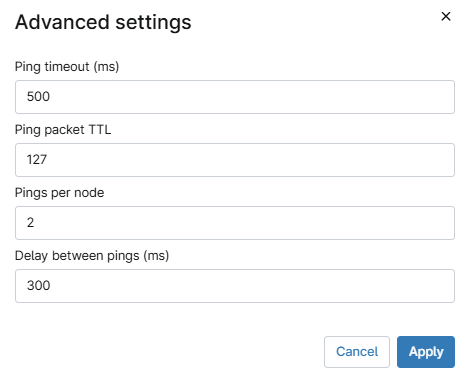
Ping-Bedingungen sind optional, ermöglichen es Ihnen jedoch, die Überprüfung der Geräteverfügbarkeit durch NinjaOne NMS genau anzupassen und den Prozess auf Ihr spezifisches Netzwerk und Ihre Geräte abzustimmen. So wenden Sie Ping-Bedingungen für die Netzwerkerkennung an:
- Klicken Sie auf „Erweiterte Einstellungen“.

- Wenn sich Ihr Gerät nicht lokal befindet (z. B. in einem VPN), sollten Sie erwägen, die Einstellungen für „Ping-Timeout (ms)“ und „Ping-Paket-TTL“ zu erhöhen.
Erläuterung der erweiterten Einstellungen
In dieser Tabelle finden Sie Erläuterungen zu den einzelnen erweiterten Einstellungen.
| Einstellung | Beschreibung |
|---|---|
| Ping-Timeout (ms) | Geben Sie an, wie lange in Millisekunden auf eine Antwort gewartet werden soll. Das erste Paket wird gesendet, wartet auf eine Antwort und bricht nach Ablauf eines voreingestellten Timeouts ab. |
| TTL des Ping-Pakets | Legen Sie die Time-to-Live-Zeit (TTL) auf einen bestimmten Schwellenwert fest. |
| Pings pro Knoten | Geben Sie die Anzahl der Pings an, die an jeden Host gesendet werden, um zu prüfen, ob der Host auf jeden einzelnen erfolgreich antwortet. |
| Verzögerung zwischen den Pings (ms) | Geben Sie die Anzahl der Millisekunden an, die zwischen den einzelnen Pings vergehen. |
Für jedes Gerät, das zuvor noch nicht als Netzwerk-Sonde verwendet wurde, erstellt NinjaOne einen neuen Dienst, der das Gerät zum NMS-Delegaten ernennt. Der Dienst heißt „Ninja NMS Manager Service“, und der entsprechende Prozessname lautet „nmsmanager.exe“.
Entdeckte Geräte zu Ihrer Organisation hinzufügen
Nachdem der Netzwerkerkennungsauftrag abgeschlossen ist, können Sie erkannte Geräte in NinjaOne-Geräte umwandeln, die entweder verwaltet (z. B. Mobile Device Management (MDM), Agent und NMS) oder nicht verwaltet sein können.
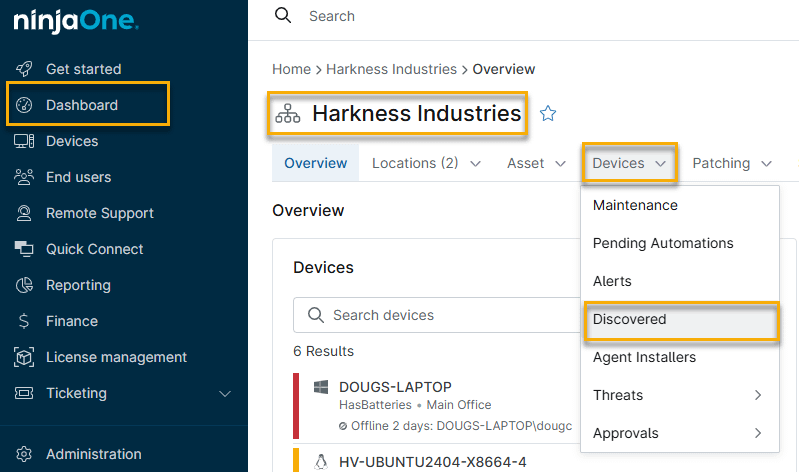
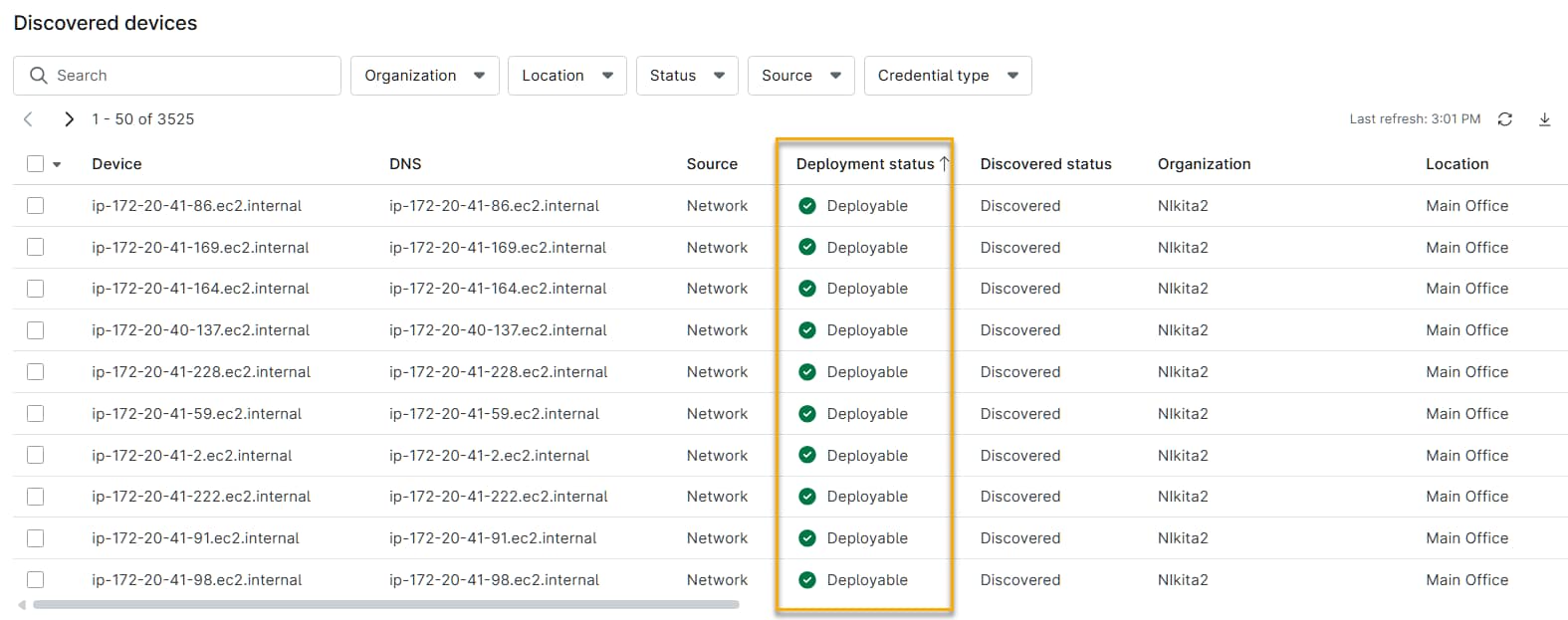
Navigieren Sie in NinjaOne zu „Dashboard“ → (Ihre Organisation) → „Geräte“ → „Erkannt“. NinjaOne zeigt die Tabelle „Erkannte Geräte “ an.
Anzeigen des Bereitstellungsstatus von Geräten
Bevor Sie Geräte konvertieren, überprüfen Sie die Spalte „Bereitstellungsstatus“ in der Tabelle „Erkannte Geräte “. Diese Spalte zeigt an, inwieweit jedes Gerät bereit ist, den NinjaOne-Agenten zu empfangen. NinjaOne weist jedem Gerät die folgenden möglichen Status zu:
| Status | Beschreibung |
|---|---|
| Agent bereits installiert | Der NinjaOne-Agent ist auf diesem Gerät bereits installiert und läuft. Es sind keine Bereitstellungsmaßnahmen erforderlich. |
| Bereitstellbar | Das Gerät erfüllt alle Voraussetzungen für die Agent-Bereitstellung. NinjaOne kann versuchen, den Agenten auf diesem Gerät zu installieren. |
| Nicht zutreffend | NinjaOne kann derzeit keine Bereitstellung auf diesem Gerät durchführen. Wählen Sie das Statussymbol aus, um den genauen Grund anzuzeigen. Häufige Gründe sind:
|
Gerät konvertieren
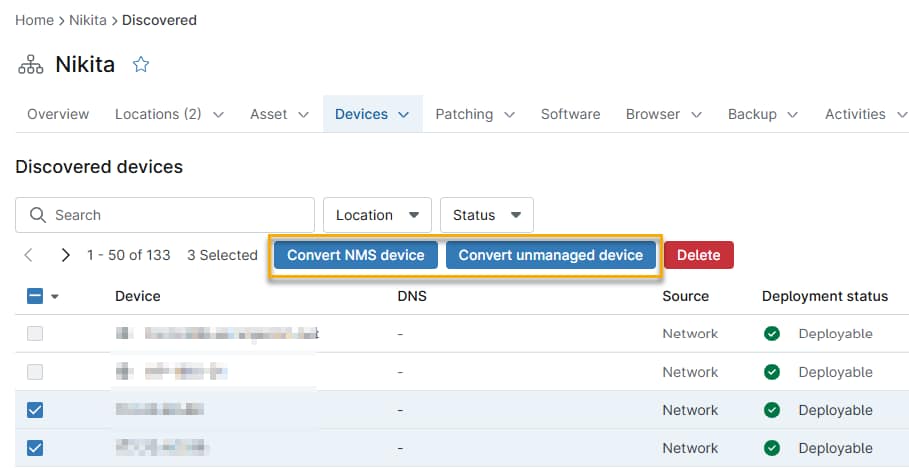
Aktivieren Sie auf dem Bildschirm „Erkannte Geräte “ das Kontrollkästchen neben jedem Gerät, das Sie konvertieren möchten, und klicken Sie dann auf „Hinzufügen“. Wählen Sie eine der folgenden Konvertierungsoptionen aus:
| Option | Anwendungsfall |
|---|---|
| NMS-Gerät konvertieren | Verwenden Sie diese Option für Geräte, die im Netzwerk antworten und die Sie in die NMS-Verwaltung aufnehmen möchten. |
| Nicht verwaltetes Gerät konvertieren | Verwenden Sie diese Option, um Geräte ohne NinjaOne-Verwaltung zu Ihrem Bestand hinzuzufügen. Für diese Option muss NinjaOne IT Asset Management (ITAM) in Ihrer Instanz aktiviert sein. |
Geräterollen für erkannte Geräte zuweisen
Geräterollen legen fest, welche NinjaOne-Richtlinie für das Gerät gilt. Sie müssen jedem Gerät eine Rolle zuweisen, falls NinjaOne dessen Rolle während der Erkennung nicht ermittelt hat. Weitere Informationen finden Sie unter „NinjaOne Endpoint Management: Geräterollen “.
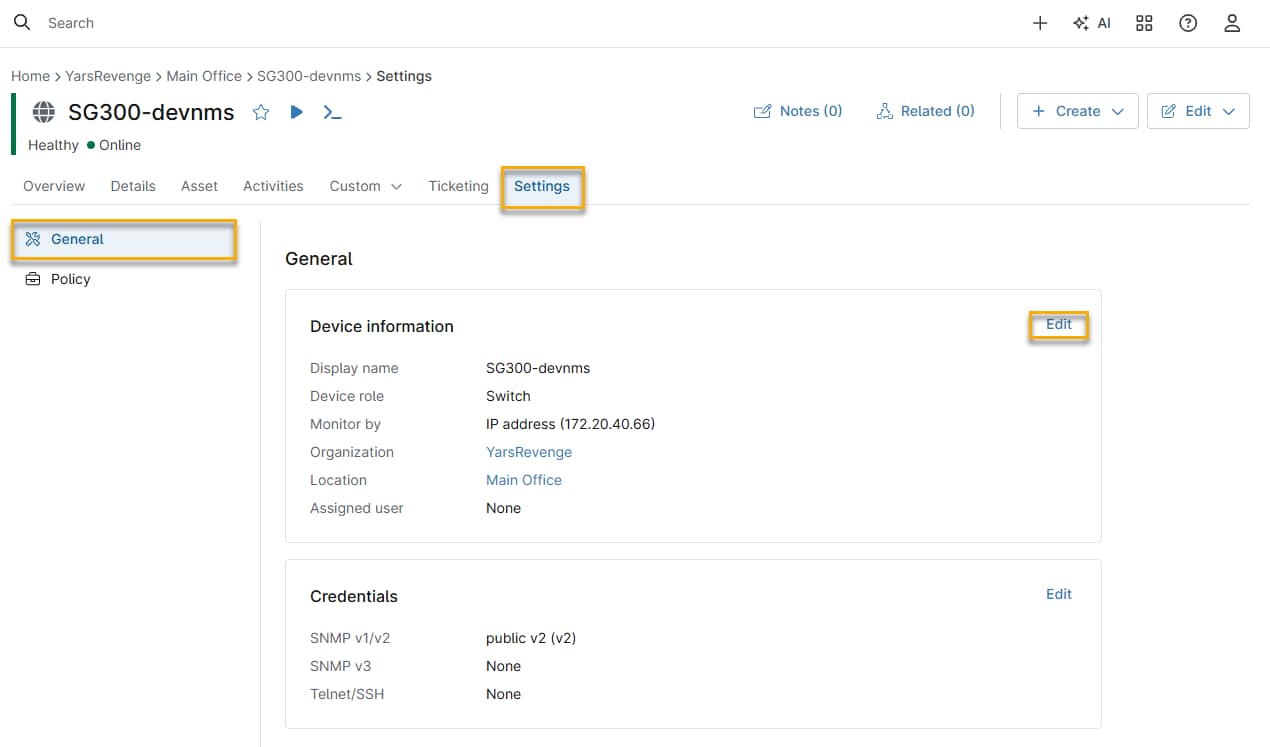
- Navigieren Sie in NinjaOne zu „Dashboard“ → (Ihre Organisation) → „Geräte“ → „Erkannte Geräte“ und klicken Sie dann auf den Gerätenamen.
- Navigieren Sie im Dashboard des Geräts zu „Allgemein“ → „Einstellungen“ → „Geräteinformationen“ → „Bearbeiten“.
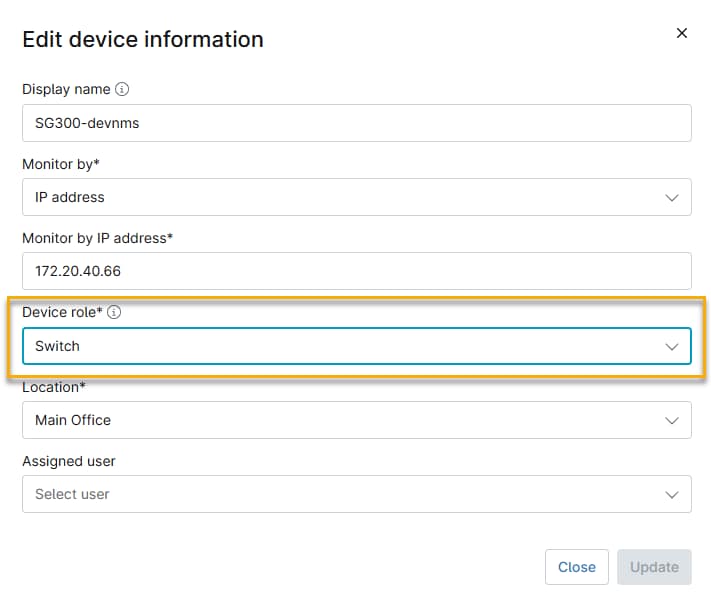
- Wählen Sie im Fenster „Geräteinformationen bearbeiten “ über das Dropdown-Menü „Geräterolle“ eine neue Rolle aus und klicken Sie anschließend auf „Aktualisieren“.
Weitere Ressourcen
Weitere Informationen zum Anzeigen und Konfigurieren von NMS-Geräten finden Sie unter „NinjaOne NMS: Navigation und Verwaltung im Geräte-Dashboard “.