Thema
In diesem Artikel wird erläutert, wie Sie Netzwerkfreigaben mit NinjaOne Device Backup sichern können.
Umgebung
NinjaOne Device Backup
Beschreibung
Mit dem Backup-Plan-Typ „Netzwerkfreigabe-Backup“ können Sie Daten direkt von einer SMB-Netzwerkfreigabe in einen Cloud-Speicher sichern.
Auswählen Sie ein Thema, um fortzufahren.
- So funktioniert das Backup von Netzwerkfreigaben
- Einrichten einer Netzwerkfreigabe-Sicherung
- Einen manuellen Backup-Job ausführen
- Wiederherstellen einer Netzwerkfreigabe-Backup-Datei
So funktioniert die Sicherung von Netzwerkfreigaben
Andere Backup-Pläne, wie z. B. „Image“ und „Datei/Ordner“, lassen sich auf Richtlinienebene konfigurieren und an alle Geräte innerhalb der Richtlinie anwenden. Bei Sicherungen von Netzwerkfreigaben wird jedoch ein einzelnes Sicherungsgerät verwendet, und dieser Endpunkt sichert die Netzwerkfreigabe. Sie müssen die Sicherung von Netzwerkfreigaben auf Geräteebene konfigurieren.
Einrichten einer Netzwerkfreigabe-Sicherung
Befolgen Sie diese Schritte, um Ihre Sicherung zu konfigurieren.
Fügen Sie die Netzwerkfreigabe hinzu.
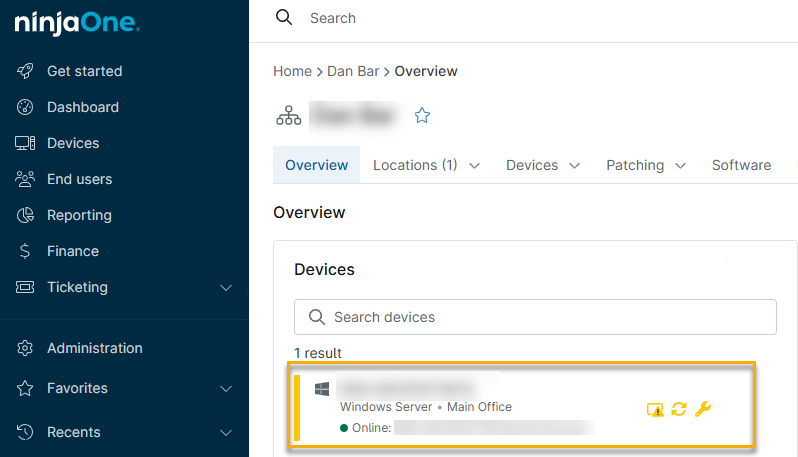
- Klicken Sie im Gerät-Dashboard auf den Endpunkt, der für das Erstellen des Backups der Netzwerkfreigabe zugwiesen ist.
- Klicken Sie auf die Registerkarte „Einstellungen“, stellen Sie sicher, dass die Registerkarte „Anwendungen“ ausgewählt ist, und klicken Sie dann auf den Link neben „Backup-Plan“.

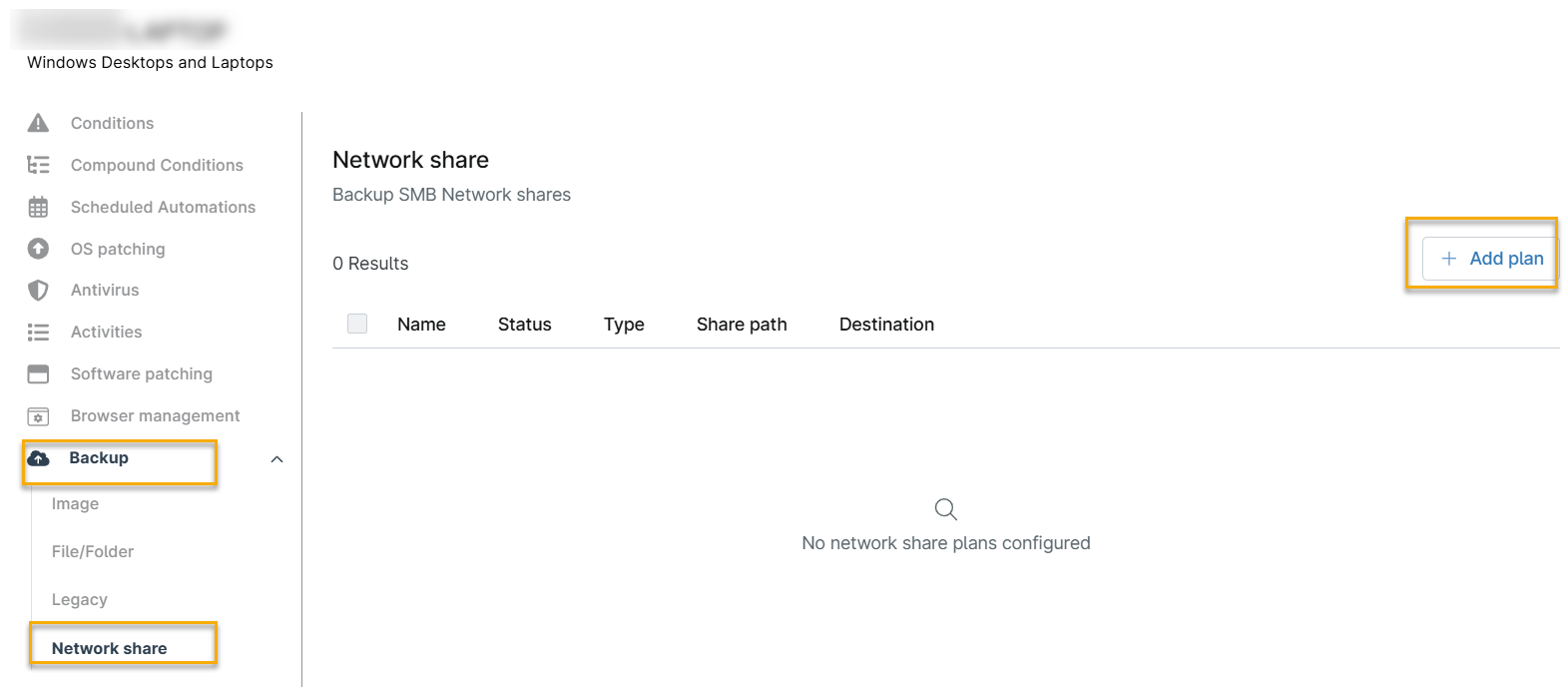
- Wählen Sie im Navigationsmenü des Geräts „Sicherung “ → „Netzwerkfreigabe“ aus und klicken Sie anschließend auf „Plan hinzufügen“.
Konfigurieren der Backup-Einstellungen für Netzwerkfreigaben
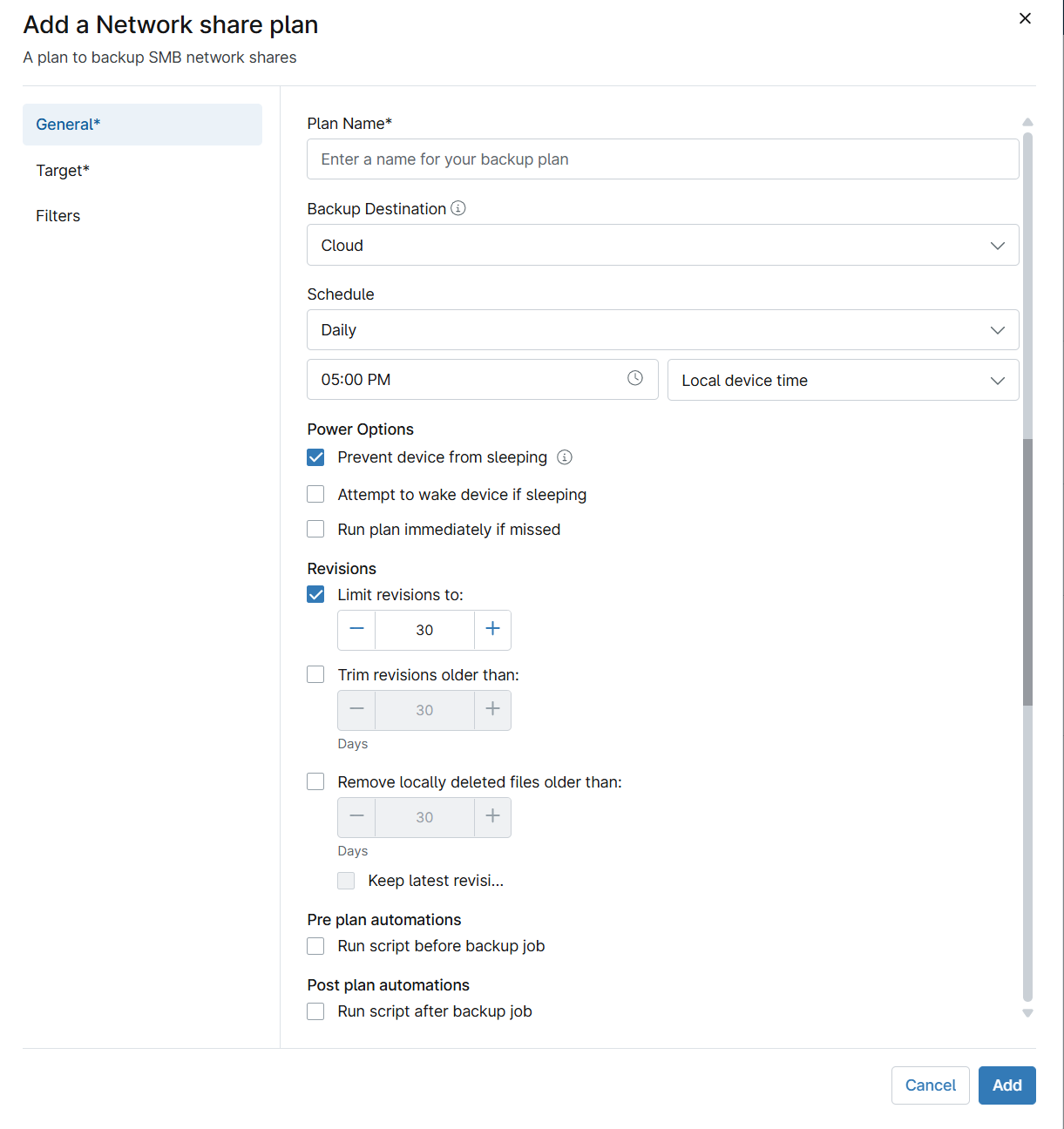
- Konfigurieren Sie auf der Registerkarte „Allgemein“ des Konfigurationsfensters für den Netzwerkfreigabe-Plan die folgenden Optionen:
- Planname: Weisen Sie dem Plan einen aussagekräftigen Namen zu, um den Sicherungstyp oder den Inhalt des Netzlaufwerks zu kennzeichnen.
- Backup-Ziel: Legen Sie fest , wo die Sicherung gespeichert wird.
- Zeitplan: Verwenden Sie das Dropdown-Menü „Zeitplan“ , um die Häufigkeit des Backups festzulegen und die gewünschten Zeitoptionen auszuwählen.
- Energieoptionen: Konfigurieren Sie das Verhalten des Geräts im Ruhezustand.
- Revisionen: Verwenden Sie diese Optionen, um die Anzahl der Revisionen festzulegen, die das System aufbewahren soll, sowie die Dauer, für die sie aufbewahrt werden sollen. Wenn Sie beide Parameter konfigurieren, löst der frühere Zeitpunkt die Bereinigung aus.
- Automatisierungen vor dem Plan: Legen Sie fest, ob NinjaOne vor der Ausführung des Backup-Jobs Automatisierungsskripte ausführen soll. Wenn Sie das Kontrollkästchen aktivieren, fordert NinjaOne Sie auf, die Automatisierungen hinzuzufügen.
- Automatisierungen nach dem Plan: Legen Sie fest, ob NinjaOne nach Abschluss des Backup-Auftrags Automatisierungsskripte ausführen soll. Wenn Sie das Kontrollkästchen aktivieren, fordert NinjaOne Sie auf, die Automatisierungen hinzuzufügen.
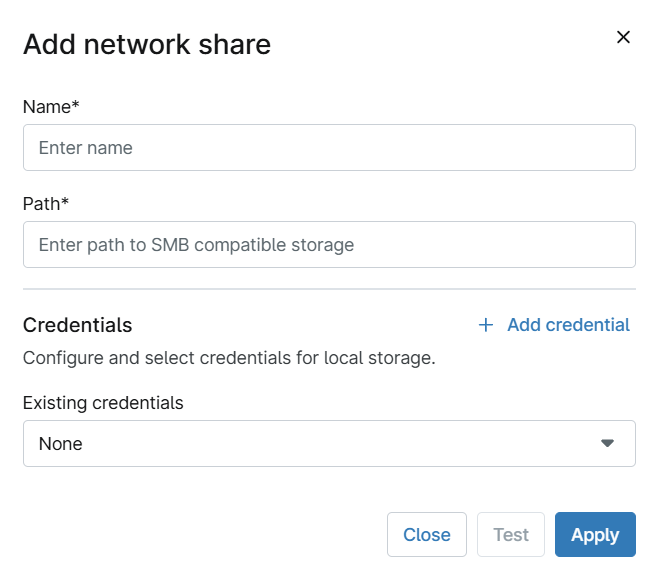
- Klicken Sie auf der Registerkarte „Ziel“ auf „Bearbeiten“ und konfigurieren Sie anschließend die folgenden Optionen:
- Name: Weisen Sie dem Plan einen aussagekräftigen Namen zu, um den Backup-Typ oder den Inhalt der Freigabe zu kennzeichnen.
- Pfad: Geben Sie den Freigabepfad des Verzeichnissesein , das für das Backup verwendet wird.
- Anmeldeinformationen: Sie können vorhandene Benutzernamen und Passwörter über das Dropdown-Menü auswählen oder auf „Anmeldeinformationen hinzufügen“ klicken, um neue anzulegen.
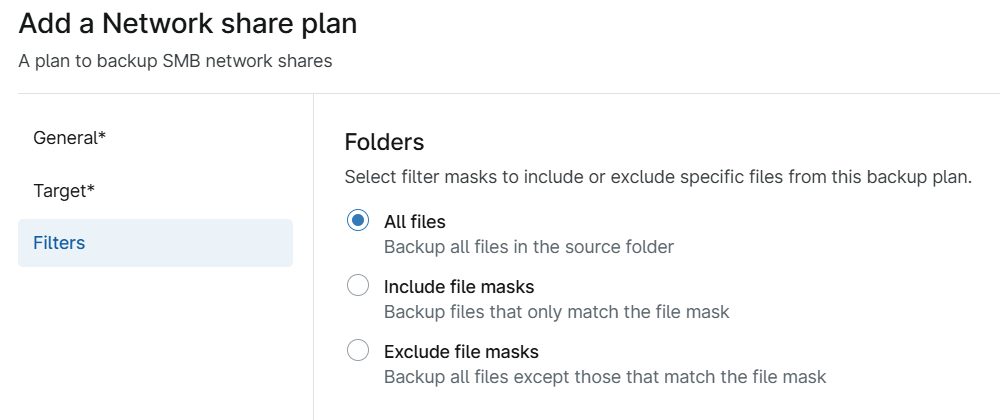
- Wählen Sie auf der Registerkarte„Filter“ die Filtermasken aus, um Dateien aus der Freigabe einzuschließen oder auszuschließen. Wenn Sie diese Optionen nicht festlegen oder „Alle Dateien“ auswählen, werden bei der Sicherung alle Dateien in der Freigabe erfasst.
Manuellen Backup-Job ausführen
Sie können Backup-Jobs auch manuell außerhalb der geplanten Einstellungen starten.
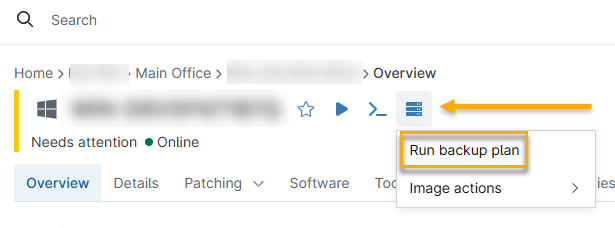
- Navigieren Sie zu dem Gerät, auf dem Sie den Backup-Job konfiguriert haben, klicken Sie in der Aktionsleiste auf das Laufwerkssymbol (siehe Abbildung 7) und wählen Sie anschließend „Backup-Plan ausführen“ aus.
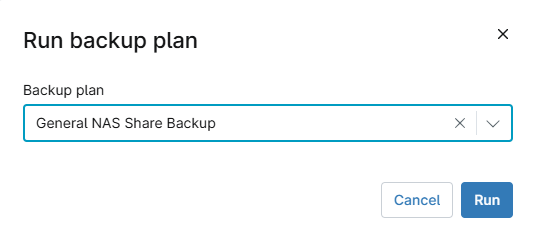
- Wählen Sie Ihren Backup-Plan aus dem Dropdown-Menü aus und klicken Sie anschließend auf „Ausführen“.
Wiederherstellung einer Netzwerkfreigabe-Sicherung
Sie können Dateien oder Ordner direkt auf Ihren lokalen Rechner herunterladen oder die Wiederherstellungsfunktion nutzen, um sie an ihrem Ursprungsort oder auf einem anderen Rechner, auf dem NinjaOne Backup läuft, wiederherzustellen.
Dateien und Ordner wiederherstellen
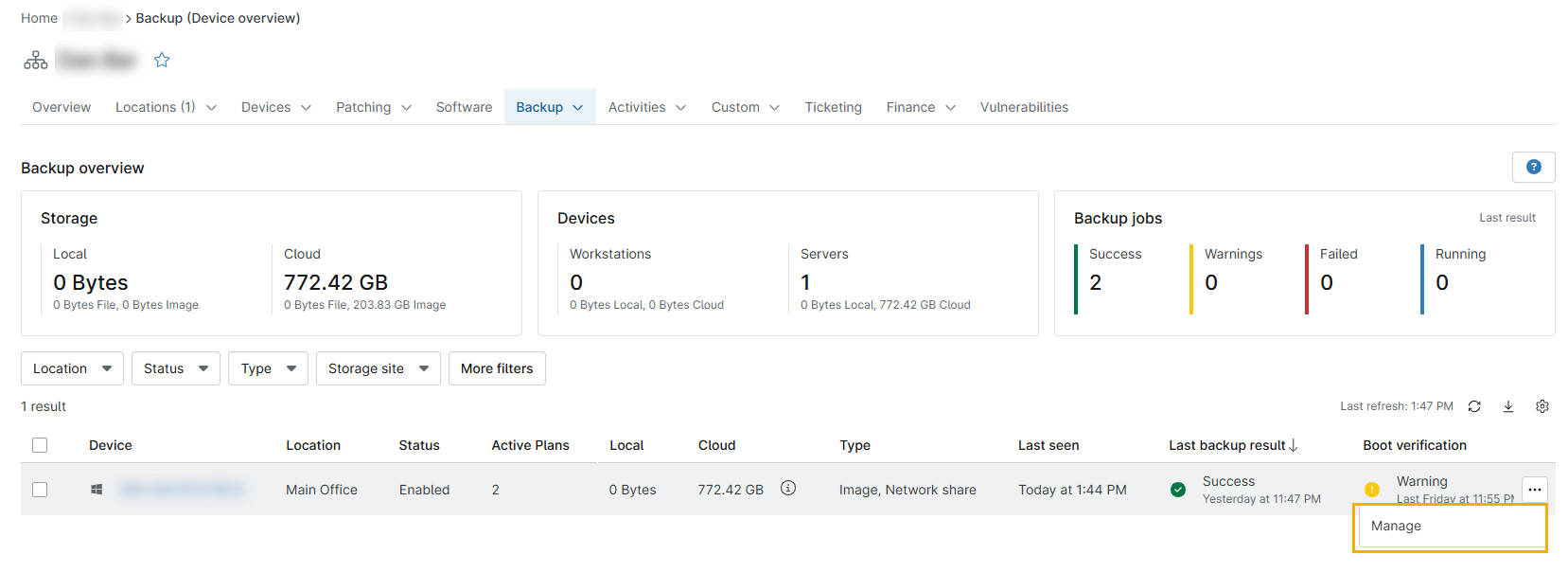
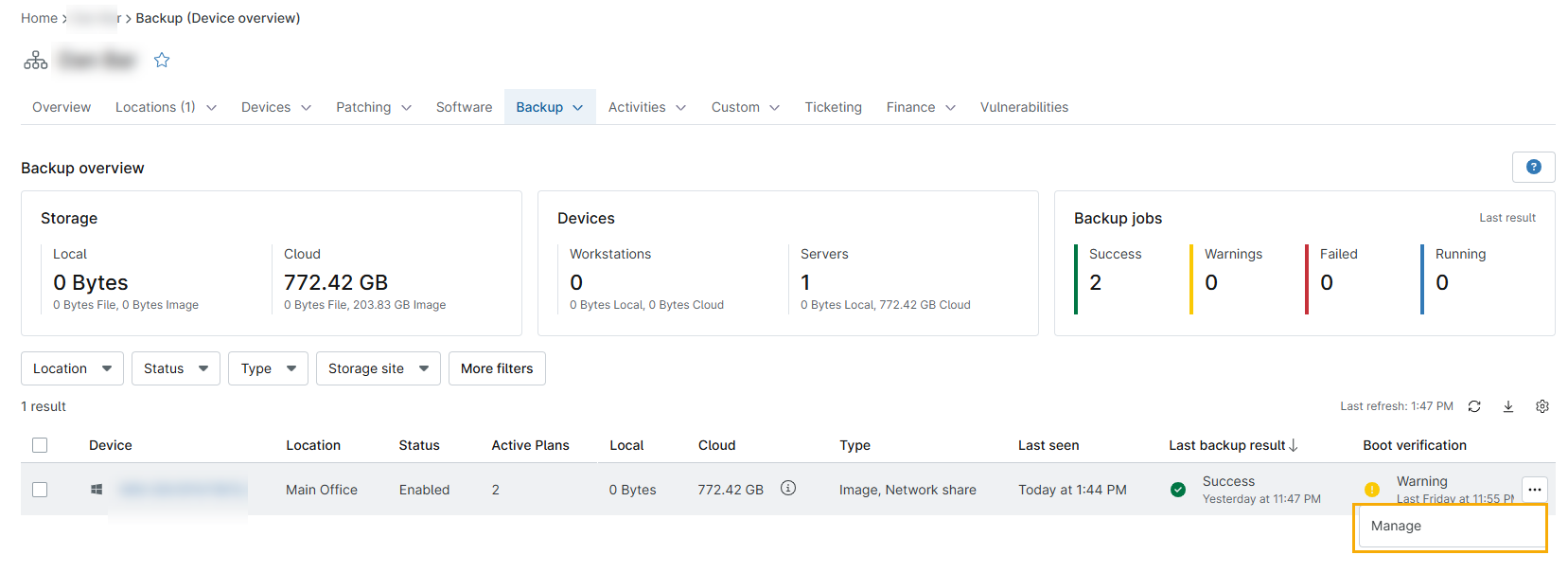
- Bewegen Sie im Dashboard „Geräte-Überblick“ den Mauszeiger über das Gerät. Wenn das Menü „Aktionen“ angezeigt wird, klicken Sie auf „Verwalten“.
- Klicken Sie auf dem Bildschirm „Verwalten“ auf die NAS-Freigabe, die Sie wiederherstellen möchten.
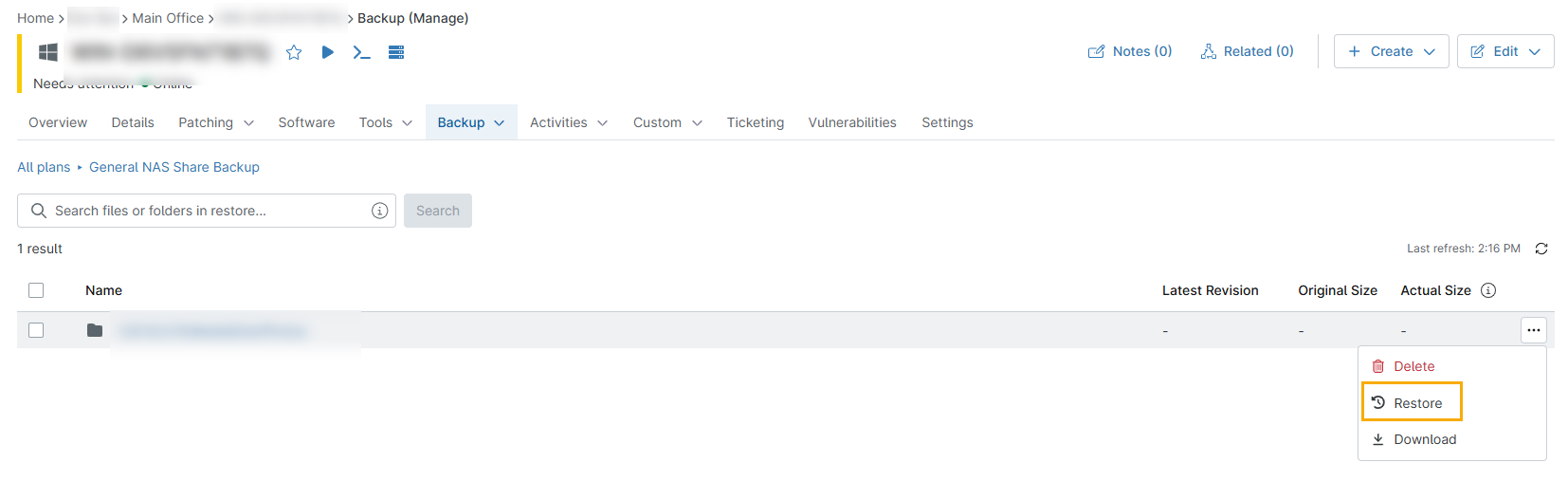
3. Der oberste Ordner wird angezeigt. Klicken Sie auf das Aktionsmenü und wählen Sie „Wiederherstellen“, um die Wiederherstellung zu starten, oder klicken Sie auf den Ordner, um tiefer in das Dateisystem einzutauchen.