
Thema
In diesem Artikel erfahren Sie, wie Sie in NinjaOne nach Geräten suchen können, denen Sie ein System-Tag zugewiesen haben, sowie nach Aktivitäten im Zusammenhang mit Tags. Darüber hinaus wird in diesem Artikel erläutert, wie Sie Benachrichtigungen für Tag-Aktivitäten erstellen können.
Umgebung
NinjaOne-Plattform
Beschreibung
Nach mit Tags versehenen Geräten suchen
Suche filtern
- Wählen Sie im linken Navigationsbereich „Geräte“ aus.
- Klicken Sie auf „Weitere Filter“ und geben Sie „Tag“ in das Suchfeld ein; wählen Sie „Tags“ aus .

Abbildung 1: Geräte-Suche nach Tagsfiltern
- Wählen Sie aus der Dropdown-Liste „Operator“ eine Bedingung aus:
- Enthält alle ausgewählten Tags: IdentifiziertGeräte, denen alle ausgewählten Tags zugewiesen sind.
- Enthält eines der ausgewählten Tags:Identifiziert Geräte, denen mindestens eines der ausgewählten Tags zugewiesen ist.
- Enthält keines der ausgewählten Tags: Identifiziert Geräte, denen keines der ausgewählten Tags zugewiesen ist.
- Tags vorhanden: Identifiziert alle Geräte, denen ein Tag zugewiesen ist.
- Keine Tags vorhanden: Identifiziert alle Geräte, denen kein Tag zugewiesen ist.
- Wählen Sie aus der Dropdown-Liste „Tags“ einen oder mehrere Tag-Namen aus. Dieses Feld ist je nach Auswahl unter „Operator“ möglicherweise gesperrt.
- Klicken Sie auf „Übernehmen“.
Sobald Sie den Filter erstellt haben, können Sie ihn als Suchgruppe speichern. Informationen zur Gruppensuche finden Sie unter
Abbildung 2: Tag-Spaltehinzufügen und Daten exportieren
Verwaltung von Tag-Aktivitäten
Aktivitäten im Zusammenhang mit Tags anzeigen
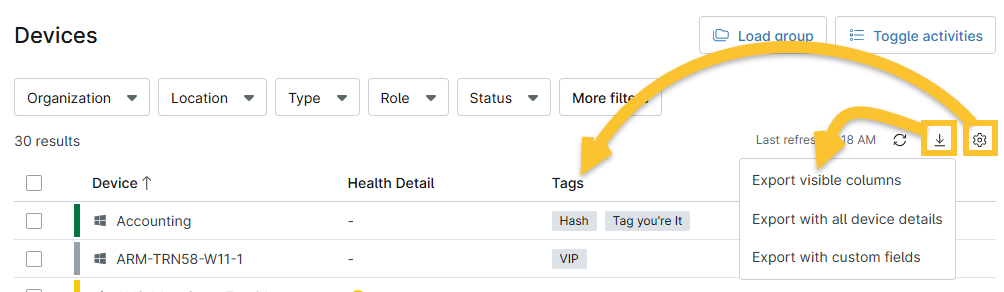
Abbildung 3: Tag-Aktivitätenanzeigen
Benachrichtigungen zu Tag-Aktivitäten erstellen
- Klicken Sie auf der Seite zur Richtlinienkonfiguration auf „Aktivitäten“ und wählen Sie „Asset-Management-Tag zugewiesen“ oder „Asset-Management-Tag entfernt“ aus.
- Befolgen Sie die Anweisungen in unserem Leitfaden zum Benachrichtigungs-Feed für Geräte- und Systemaktivitäten.