
Thema
In diesem Artikel wird erläutert, wie Sie die Richtlinie, die die Geräteeinstellungen und -regeln steuert, über das Geräte-Dashboard in NinjaOne ändern können.
Umgebung
NinjaOne Endpoint Management
Beschreibung
Richtlinieneinstellungen gelten für alle Geräte, denen diese Richtlinie zugewiesen ist, unabhängig davon, zu welcher Organisation sie gehören. Alle Änderungen, die Sie an den Einstellungen vornehmen, wirken sich nur auf dieses Gerät aus und nicht auf andere Geräte, die dieser Richtlinie zugeordnet sind.
Es kann vorkommen, dass Sie für ein Gerät eine andere Richtlinie anwenden möchten als die, die standardmäßig von der Organisation zugewiesen wurde. In NinjaOne gibt es mehrere Möglichkeiten, dies zu tun.
Wählen Sie eine Kategorie aus, um mehr zu erfahren:
- Wichtige Hinweise
- Ändern oder Bearbeiten der Richtlinie über das Geräte-Dashboard
- Ändern der Richtlinie über die Gerätesuchseite (Massenbearbeitung)
- Eine Richtlinienüberschreibung rückgängig machen
- Ermitteln, welche Geräte Richtlinienüberschreibungen aufweisen
- Weitere Ressourcen
Wichtige Hinweise
Beachten Sie die folgenden Hinweise:
- Änderungen an den auf Organisationsebene zugewiesenen Standardrichtlinien wirken sich nicht mehr auf das überschriebene Gerät aus. Sie können jedoch jederzeit die Verknüpfung zwischen dem Gerät und den Standardrichtlinieneinstellungen der Organisation wiederherstellen, indem Sie die Richtlinie mit dem Sternchen daneben gemäß den Schritten in dieser Anleitung erneut anwenden.
- Das Ändern der Richtlinie für ein Gerät kann dazu führen, dass ausstehende oder fehlgeschlagene Betriebssystem-Patches verworfen werden; Sie erhalten eine Benachrichtigung, falls dies für das betreffende Gerät zutrifft.
- Das Genehmigen oder Ablehnen eines Patches auf Geräteebene führt zu einer Überschreibung der Patch-Richtlinie, da die Patch-Entscheidung nur ein einzelnes Gerät in der Richtlinie betrifft. Auf Richtlinienebene genehmigte oder abgelehnte Patches (die sich auf alle Geräte auswirken) führen nicht zu einer Überschreibung.
- Wenn Sie eine neue Richtlinie aus dem Dropdown-Menü auswählen, werden Ihnen nur Optionen für Richtlinien derselben Geräteklasse angezeigt. Wenn es sich bei dem betreffenden Gerät beispielsweise um einen Windows-Server handelt, können Sie nur eine andere Windows-Server-Richtlinie auswählen.
Ändern oder Bearbeiten der Richtlinie über das Geräte-Dashboard
Um die für das Gerät verwendete Richtlinie über das Geräte-Dashboard zu ändern, führen Sie die folgenden Schritte aus.
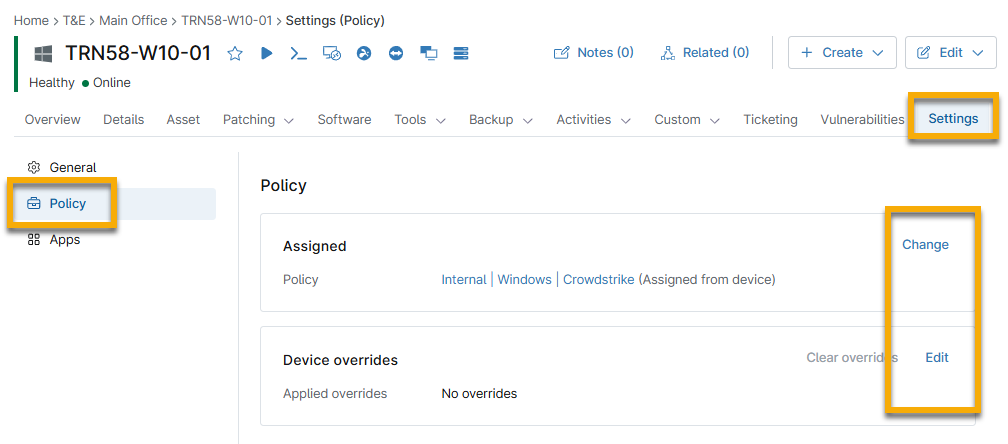
- Navigieren Sie zu einem Geräte-Dashboard und öffnen Sie die Registerkarte „Einstellungen “. Klicken Sie dann auf „Richtlinie“.
- Klicken Sie je nach gewünschtem Ergebnis auf „Ändern“ oder „Bearbeiten “:
- Ändern: Weisen Sie dem Gerät eine andere Richtlinie zu.
- Bearbeiten: Ändern Sie die Richtlinieneinstellungen für dieses Gerät.
Richtlinie über die Gerätesuchseite ändern (als Sammelaktion)
Wenn Sie eine Richtlinie über die Gerätesuchseite ändern, können Sie mehrere Geräte gleichzeitig auswählen.
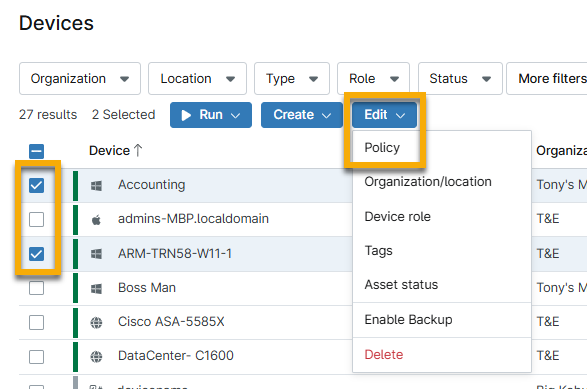
- Navigieren Sie im linken Navigationsbereich zur Registerkarte „Geräte “.
- Aktivieren Sie ein oder mehrere Kontrollkästchen neben der Spalte „Gerät “.
- Klicken Sie auf „Bearbeiten “ → „Richtlinie“.
- Wählen Sie eine neue Richtlinie aus der Dropdown-Liste „Richtlinie“ aus und klicken Sie auf „Aktualisieren“.
- NinjaOne benachrichtigt Sie, wenn sich Änderungen auf das Gerät auswirken, z. B. auf die Backup-Konfiguration. Klicken Sie auf „Weiter“, um zu bestätigen.
Eine Richtlinienüberschreibung rückgängig machen
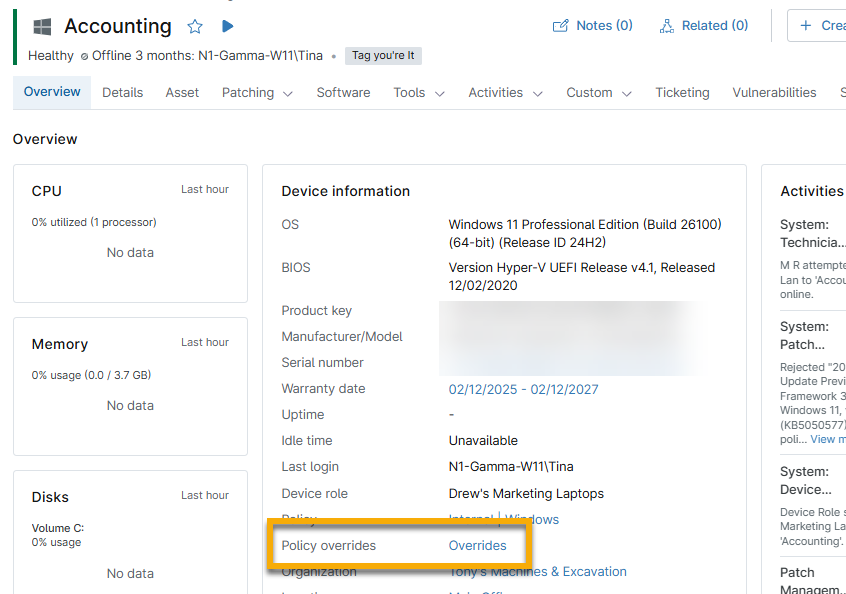
Sobald Sie eine Richtlinienüberschreibung auf Geräteebene für ein Gerät hinzugefügt haben, können Sie direkt über die Registerkarte„Übersicht“des Geräts im Abschnitt„Allgemein“auf die Überschreibungen zugreifen und diese bearbeiten. Klicken Sie auf den in Abbildung 3 dargestellten Hyperlink, um zur Seite für die Richtlinienkonfiguration zu navigieren.
Öffnen Sie bei Bedarf die Registerkarte „Einstellungen → Richtlinie“ auf dem Geräte-Dashboard und klicken Sie dann auf „Überschreibungen löschen“, um die Richtlinieneinstellungen auf die Einstellungen der zugewiesenen Richtlinie zurückzusetzen.

Ermitteln, welche Geräte Richtlinienüberschreibungen aufweisen
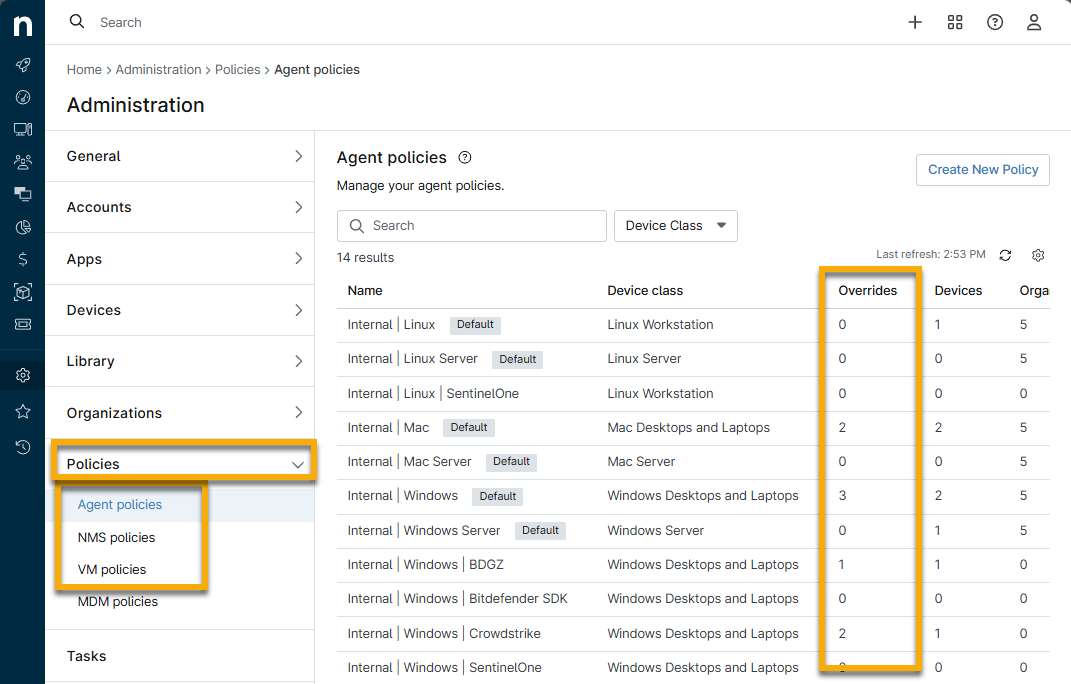
Auf der Seite „Verwaltung → Richtlinien“ können Sie anzeigen, wie viele Geräte mit einer bestimmten Richtlinie überschrieben wurden. Klicken Sie auf die Zahl in der Spalte „Überschreibungen“, um den Gerätenamen anzuzeigen oder das Geräte-Dashboard aufzurufen.
Weitere Ressourcen
Weitere Informationen zur Geräteverwaltung in NinjaOne finden Sie unter „Geräteregistrierung und -verwaltung: Ressourcenkatalog “.