
Thema
In diesem Artikel wird erläutert, wie Sie System-Tags in NinjaOne erstellen, zuweisen und verwalten.
Umgebung
NinjaOne Endpunkt-Management
Beschreibung
Verwenden Sie NinjaOne-System-Tags, um Geräte (einschließlich mobiler Endgeräte) über die festgelegten Rollen und benutzerdefinierten Felder hinaus zu klassifizieren. Mit Tags können Sie das Gerät in einer Gerätesuche anzeigen, ihm bestimmte Automatisierungen und zusätzliche Bedingungen zuweisen sowie nach Geräten mit diesem Tag filtern.
Auswählen Sie eine Kategorie, um mehr zu erfahren:
- Technikern die Berechtigung zum Erstellen und Zuweisen von Tags erteilen
- Erstellen Sie ein System-Tag
- Ein System-Tag zuweisen
- Tags zusammenfügen oder löschen
- Verwendung von Tags mit NinjaOne Ticketerstellung
- Zusätzliche Ressourcen
Technikern die Berechtigung zum Erstellen und Zuweisen von Tags erteilen
Sie müssen die entsprechenden Berechtigungen im NinjaOne-Konto eines Technikers aktivieren, damit dieser Tags erstellen und zuweisen kann. Weitere Informationen zum Zuweisen von Berechtigungen an Techniker finden Sie unter „NinjaOne-Plattform: Berechtigungseinstellungen für Techniker“.
Wählen Sie auf der Seite zur Konfiguration des Techniker-Kontos oder der Rolle „System“ aus und wählen Sie in den Dropdown-Menüs für „Tag-Erstellung“ und „Tag-Zuweisung“ die entsprechende Zugriffsebene aus.
Techniker können eine Kombination der folgenden Zugriffsebenen haben:
- Anzeigen (Mindestzugriffsebene)
- Erstellen
- Update (Tags bearbeiten oder zusammenfügen, Zuweisungen löschen)
- Löschen
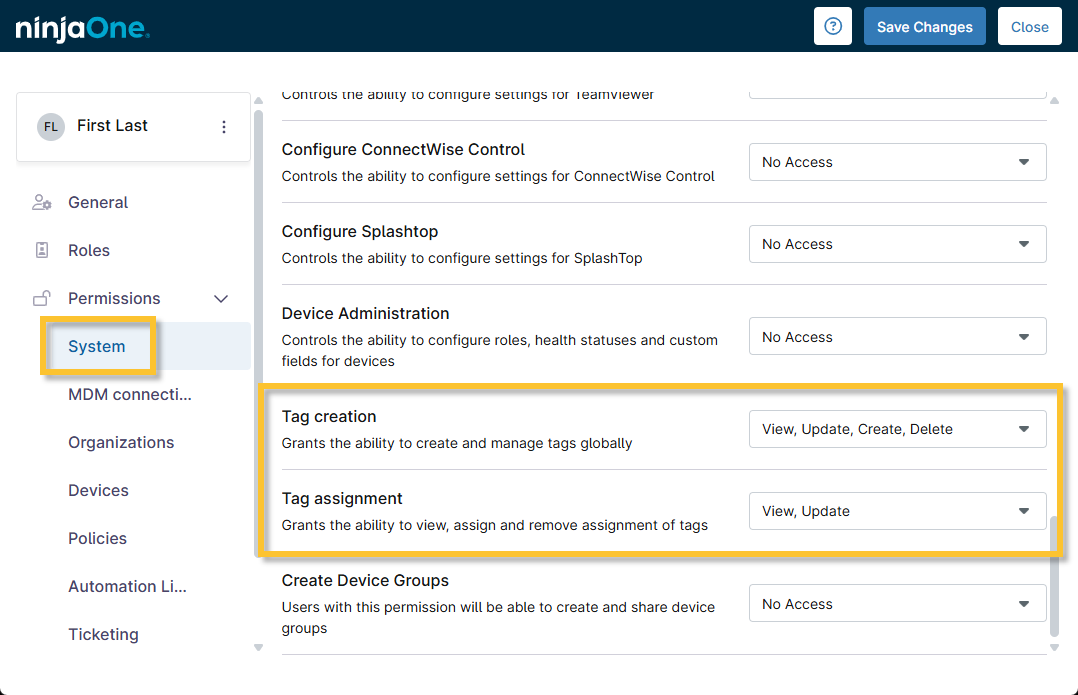
Abbildung 1: Zuweisen von Berechtigungen zum Erstellen und Zuweisen von Tags an einen Techniker
System-Tag erstellen
Um ein System-Tag zu erstellen, führen Sie die folgenden Schritte aus:
- Gehen Sie in NinjaOne zu „Administration“ → „Bibliothek “ → „Tags“.
- Klicken Sie im Bereich „Tags “ auf „Tag erstellen“.
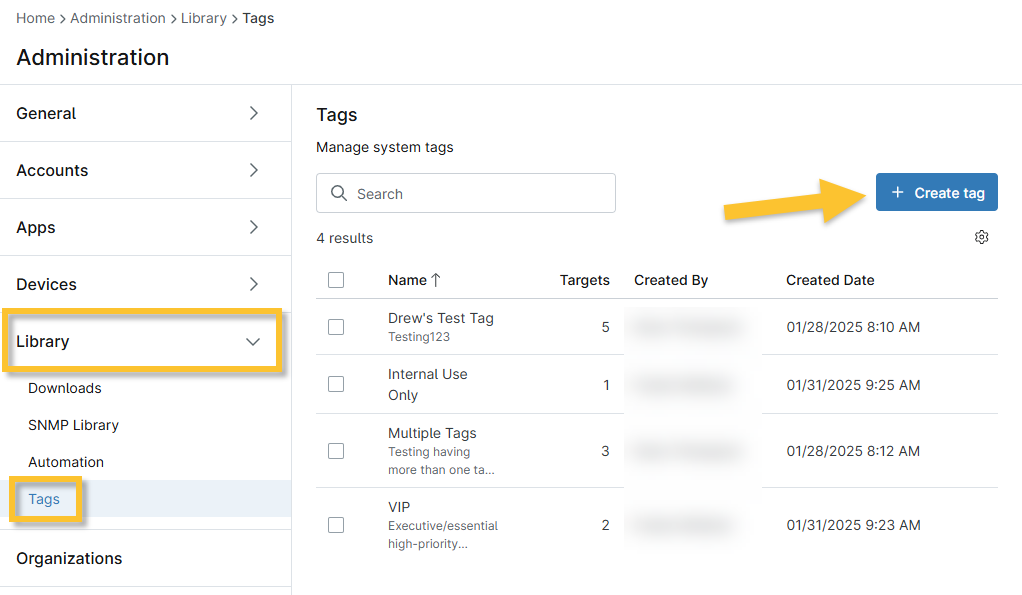
Abbildung 2: NinjaOne → „Administration“ → „Bibliothek“ → „Tags“ → „Tag erstellen“
- Geben Sie Ihrem Tag einen aussagekräftigen Namen und optional eine Beschreibung.
- Klicken Sie auf „Erstellen“.
Sie können ein Tag auch direkt über das Gerät-Dashboard erstellen. Weitere Informationen finden Sie im folgenden Abschnitt.
Ein System-Tag zuweisen
Wenn Sie ein Tag zuweisen, wird das mit dem Tag versehene Gerät zu einem „Ziel“. Die Spalten „Ziele “ auf der Seite zur Tag- Verwaltung gibt die Anzahl der zugewiesenen Geräte an.
Führen Sie die folgenden Schritte aus, um ein Ziel zu erstellen:
- Öffnen Sie das Gerät-Dashboard über die Suchseite „Geräte“ oder das OrganisationsDashboard.
- Informationen zur Verwendung der Suchseite „Geräte“ finden Sie unter „Endpunkte über die Suchseite ‚Geräte‘ suchen und verwalten“.
- Informationen zum Aufrufen und Verwenden des OrganisationsDashboards finden Sie unter „NinjaOne-Plattform: Navigation im System- und Organisations-Dashboard“.
- Klicken Sie oben rechts auf „Bearbeiten“ und wählen Sie „Tags“ aus.
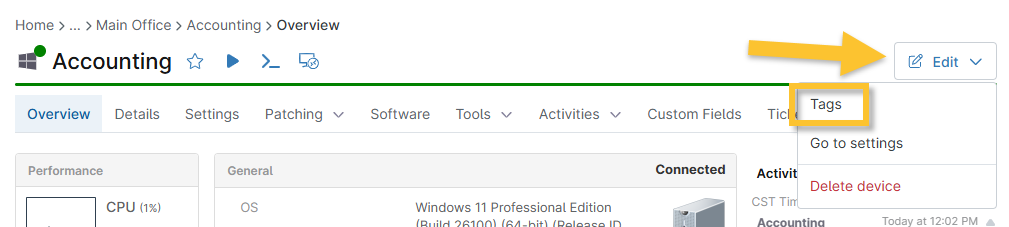
Abbildung 3: NinjaOne-Gerät-Dashboard → „Bearbeiten“ → „Tags“
- Wählen Sie ein vorhandenes Tag aus dem Dropdown-Menü aus oder klicken Sie auf „Tag erstellen“. Wenn Sie einen neuen Tag erstellen, müssen Sie ihn nach dem Speichern aus dem Dropdown-Menü auswählen. Sie können einem Gerät mehrere Tags hinzufügen.
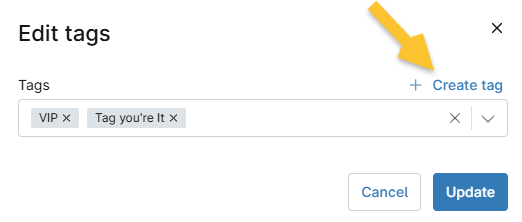
Abbildung 4: Tag für das Gerät-Dashboardauswählen oder erstellen
- Klicken Sie auf „Update“, um die Auswahl zur Bestätigung zu bestätigen.
Das Tag wird oben im Dashboard unter dem Gerätenamen angezeigt.
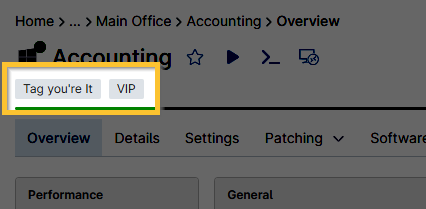
Abbildung 5: Gerätetagsanzeigen
Tags zusammenfügen oder löschen
Um Tags zusammenzuführen oder zu löschen, aktivieren Sie ein oder mehrere Kontrollkästchen neben der Spalte „Name “. Die Aktionsschaltflächen werden oberhalb der Tabelle angezeigt.
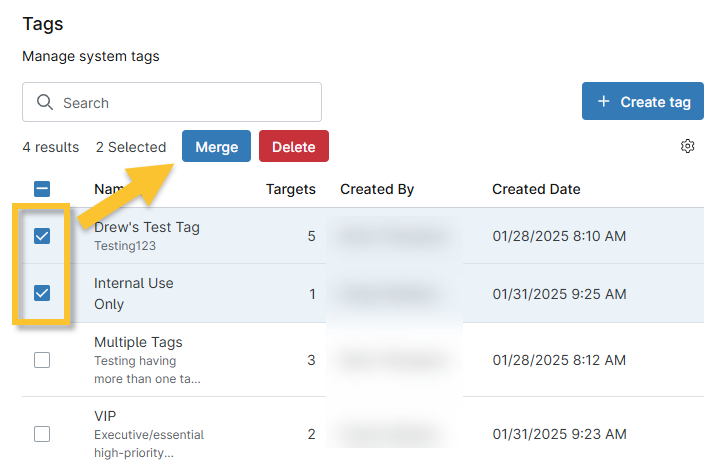
Abbildung 6: System-Tag in NinjaOnezusammenführen oder löschen
Verwenden Sie beim Zusammenführen das Modalfenster, um eine Zusammenführungsmethode zu konfigurieren:
- Auswahl in ein bestehendes Tag zusammenführen. Wenn Sie diese Option auswählen, verwenden Sie das Dropdown-Menü „Zusammenführen mit“, um das übergeordnete Tag auszuwählen.
- Sie können auch mit einem Tag zusammenführen, das nicht ausgewählt wurde (beachten Sie, dass inAbbildung 7 das Tag mit der Bezeichnung „VIP“ nicht ausgewählt wurde, aber dennoch als Option für die Zusammenführung angezeigt wird).
- Das übergeordnete Tag ist der Name, der auf der Seite „Tags“ angezeigt wird. Wenn beispielsweise „Tag 1“ und „Tag 2“ ausgewählt sind und „Tag 3“ aus dem Dropdown-Menü „Zusammenführen mit“ ausgewählt wird, werden „Tag 1“ und „Tag 2“ nicht mehr auf der Seite „Tags“ angezeigt, sondern „Tag 3“ zeigt die Summe aller Tag-Ziele an.
- Der Name des übergeordneten Tags wird auf dem Gerät-Dashboard anstelle des Namens des zusammengeführten Tags angezeigt.
- Erstellen Sie einen neuen Tag, der die Auswahl enthält. Verwenden Siediese Option, um einen neuen Tag zu erstellen. Dieser Tag wird sobald er gespeichert wurde als bestehender Tag angezeigt.
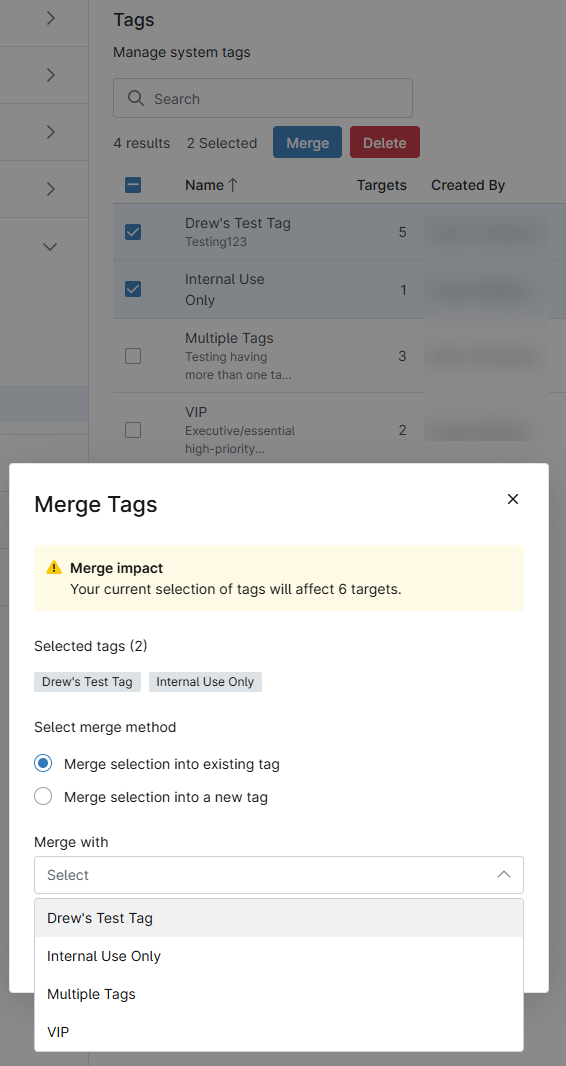
Abbildung 7: Tagszusammenfügen
Tags werden mit NinjaOne Ticketerstellung verwendet
Sie können Tags verwenden, um festzulegen, für welche Boards ein Ticket gilt, oder Automatisierungen auf der Grundlage dieser Tags erstellen. Auf dieser Registerkarte können Sie neue Tags erstellen sowie vorhandene Tags umbenennen, zusammenführen und löschen.
Neuen Tag erstellen
Um einen neuen Tag zu erstellen, führen Sie die folgenden Schritte aus:
- Klicken Sie oben rechts in der NinjaOne-Ticketerstellung-App auf „Hinzufügen “.
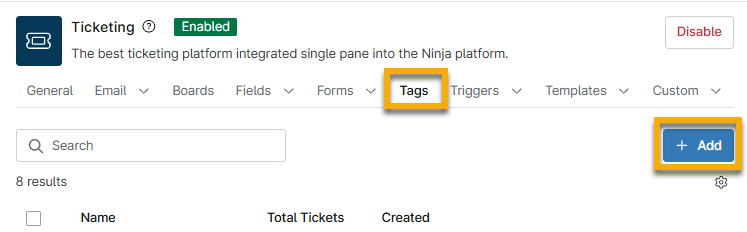
- Geben Sie einen Namen für das Tag ein (ohne Leerzeichen) und klicken Sie auf „Fortfahren“.
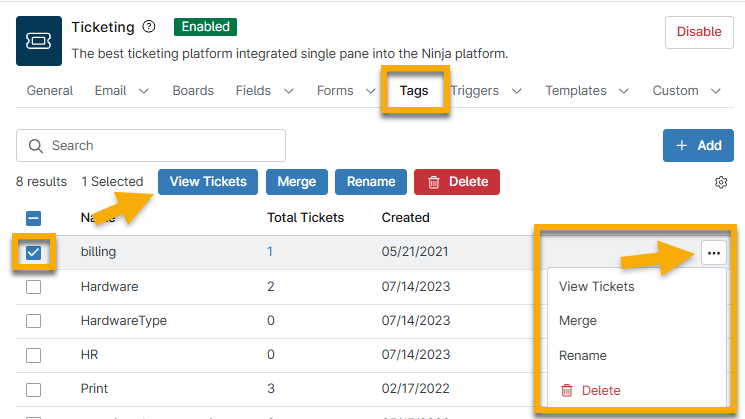
Die Tag-Liste zeigt den Tag-Namen, die Gesamtzahl der Tickets, die das Tag derzeit verwenden, sowie das Erstellungsdatum des Tags an.
Nach der Erstellung können Sie folgende Aktionen für Tags durchführen, indem Sie entweder das Kontrollkästchen neben dem Tag-Namen aktivieren oder auf die Schaltfläche mit den drei Punkten am Ende der Zeile klicken:
- Tickets anzeigen: Zeigen Sie eine Liste der diesem Tag zugewiesenen Ticketsan . Die Daten werden in einer separaten Browser-Registerkarte angezeigt.
- Zusammenfügen: Zwei Tags zu einem einzigen Tag zusammenfügen. Diese Option hilft dabei, Duplikate zu entfernen. Anweisungen zu dieser Option finden Sie im Abschnitt „Tags zusammenfügen“ dieses Artikels.
- Umbenennen: Ändern Sie den Namen des Tags.
- Löschen: Das Ticket-Tag löschen.
Tags zusammenfügen
Um Tags zusammenzufügen, führen Sie die folgenden Schritte aus:
- Wählen Sie eines oder mehrere Tags aus und klicken Sie auf „Tags zusammenfügen “.
Im Modalfenster „Tags zusammenfügen “ können Sie zusätzliche Tags auswählen, die mit dem ausgewählten Tag zusammengeführt werden sollen. - Auswählen Sie im Feld „Zusammenfügen in“ das Tag, mit dem die ausgewählten Tags zusammengeführt werden sollen, oder geben Sie den Namen eines neuen Tags ein.
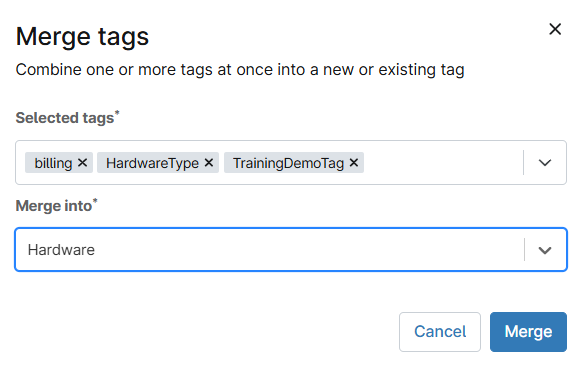
- Klicken Sie auf „Zusammenfügen“.
Die ausgewählten Tags werden aus den Tag-Listen entfernt, und die Spalte „Gesamtzahl der Tickets“ wird aktualisiert, um die Anzahl der zusammengeführten Tickets anzuzeigen. - Klicken Sie auf den Zahlen-Hyperlink in der Spalte „Gesamtzahl der Tickets“, um eine gefilterte Liste aller Tickets mit diesem Tag anzuzeigen. Die Liste wird in einem neuen Tab geöffnet.
Zusätzliche Ressourcen
Um mehr über NinjaOne-Tags zu erfahren, besuchen Sie die folgenden Ressourcen: