
Thema
Dieser Artikel enthält Anweisungen für den zweiten Teil der ServiceNow-Einrichtung in NinjaOne.
Bevor Sie mit diesem Schritt beginnen, müssen Sie die Schritte 1 und 2 abschließen:
- Fügen Sie die NinjaOne-Anwendungsregistrierung zu ServiceNow hinzu.
- Erstellen Sie einen API-Benutzer in ServiceNow.
Einen umfassenden Überblick über den Einrichtungsprozess finden Sie unter „NinjaOne-Integrationen: Erste Schritte mit ServiceNow“.
Umgebung
- NinjaOne-Integrationen
- ServiceNow
Beschreibung
Führen Sie die folgenden Schritte aus, um den Tabellenzugriff für NinjaOne in ServiceNow zu konfigurieren.
GET-Zugriff konfigurieren
- Navigieren Sie in ServiceNow zu„Alle“ → „REST-API-Zugriffsrichtlinien“.
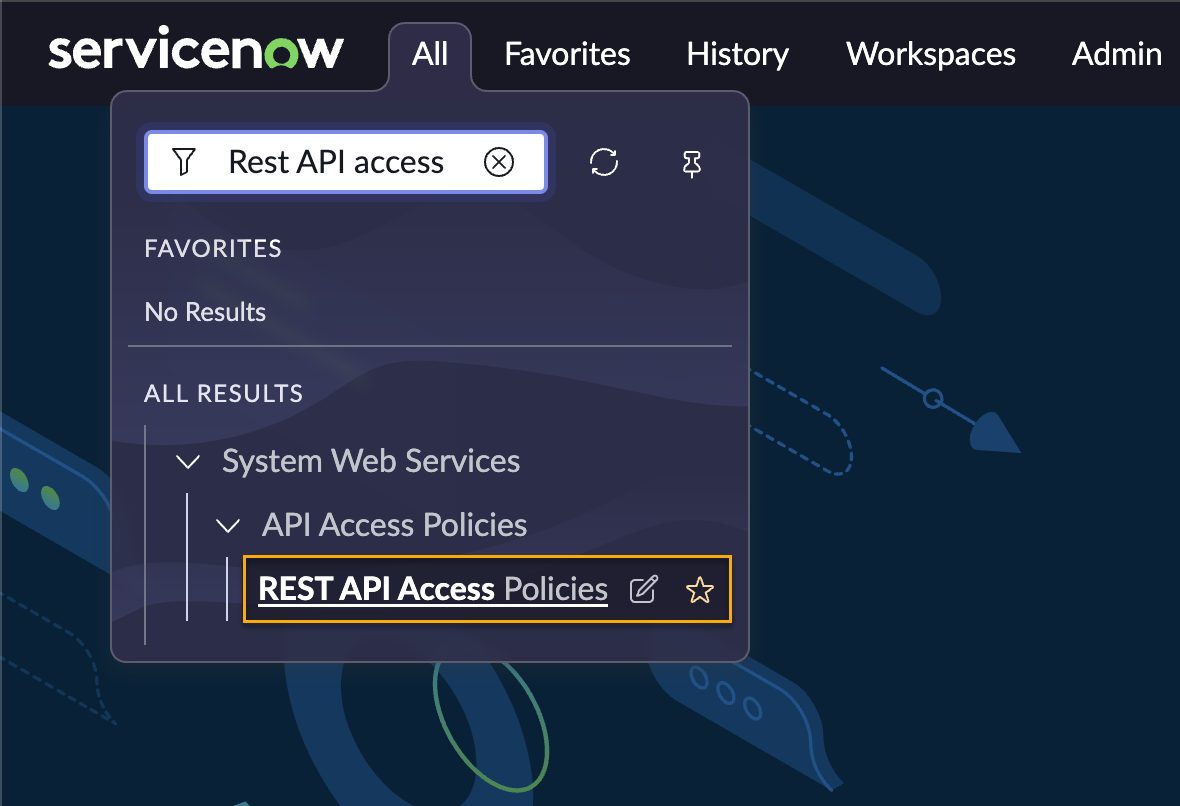
- Wählen Sie auf der Seite „API-Zugriffsrichtlinien“ die Option „Tabellen-GET-API-Zugriffsrichtlinie“ aus.

- Stellen Sie sicher, dass das Kontrollkästchen „Aktiv“ für die „Table GET API-Zugriffsrichtlinie“ aktiviert ist.

- Suchen Sie das Feld „Eingehendes Authentifizierungsprofil“ und klicken Sie auf das Suchsymbol in der Spalte „Authentifizierungsprofil“.
- Wählen Sie im Fenster „Authentifizierungsprofile“ die Option „Neu“ aus.
- Wählen Sie bei der entsprechenden Aufforderung die Option „Standard-HTTP-Authentifizierungsprofile erstellen “ aus.
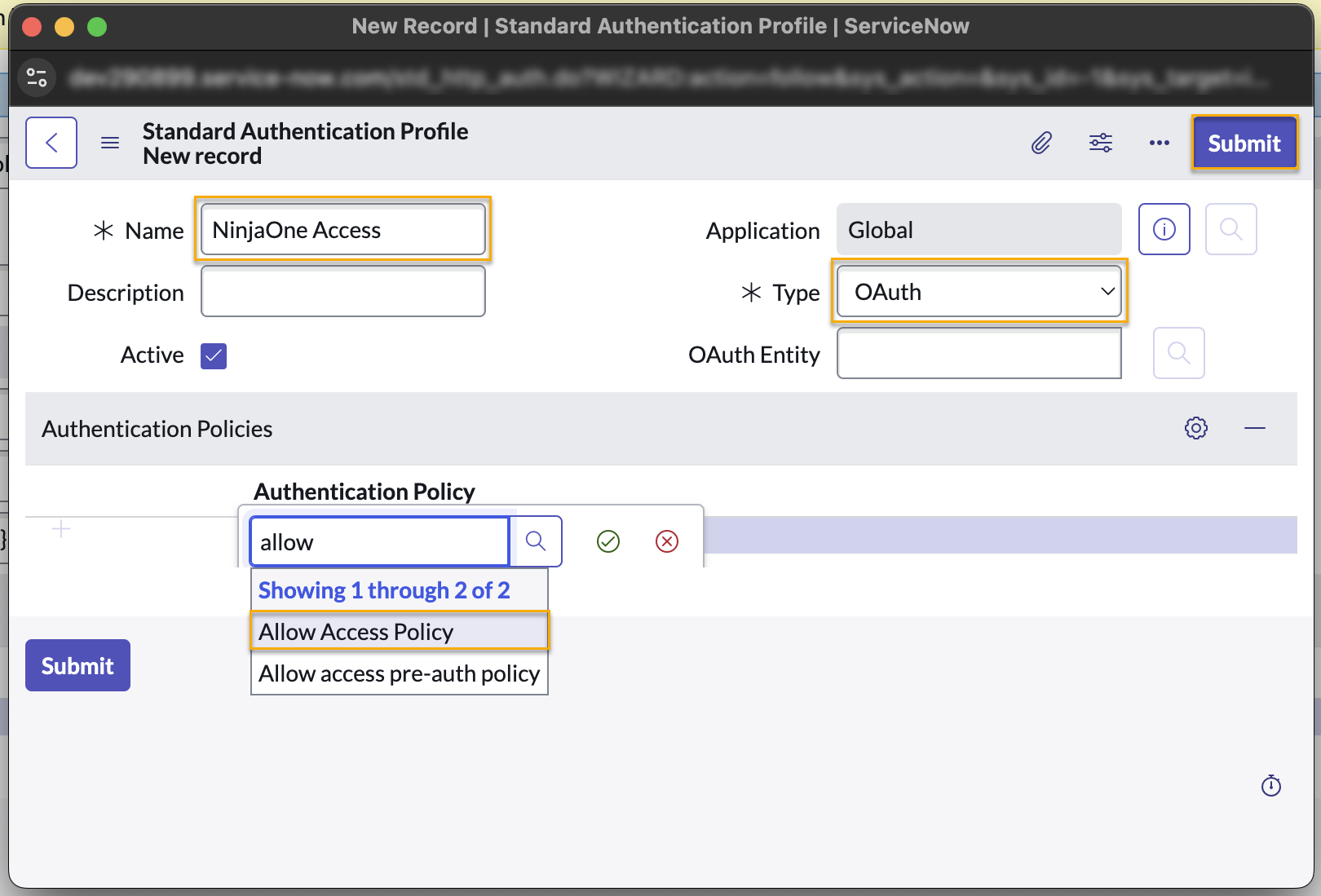
Das Fenster „Neuer Datensatz für Standard-Authentifizierungsprofil“ wird geöffnet. Füllen Sie die Pflichtfelder wie folgt aus:
Feld Daten Name NinjaOne-Zugriff Typ OAuth Authentifizierungsrichtlinie Richtlinie „Zugriff zulassen“ - Wenn Sie alle Felder ausgefüllt haben, klicken Sie auf „Absenden“.
- Klicken Sie auf der Seite „Zugriffsrichtlinie für die GET-API der Tabelle “ auf „Aktualisieren“.
- Klicken Sie im Abschnitt „Eingehende Authentifizierungsprofile “ der Seite auf das Bearbeitungssymbol neben dem NinjaOne-Zugriffsprofil .

- Verwenden Sie auf der NinjaOne-Zugriffseditor-Seite das Feld „OAuth-Entität“ , um nach „ninjaone oauth“ zu suchen und es auszuwählen.
- Klicken Sie auf „Aktualisieren“, um die Änderungen zu speichern.
POST-Zugriff konfigurieren
- Navigieren Sie in ServiceNow zu„Alle“ → „REST-API-Zugriffsrichtlinien“.
- Wählen Sie auf der Seite „API-Zugriffsrichtlinien“ die Option „Tabellen-POST-API-Zugriffsrichtlinie“ aus.
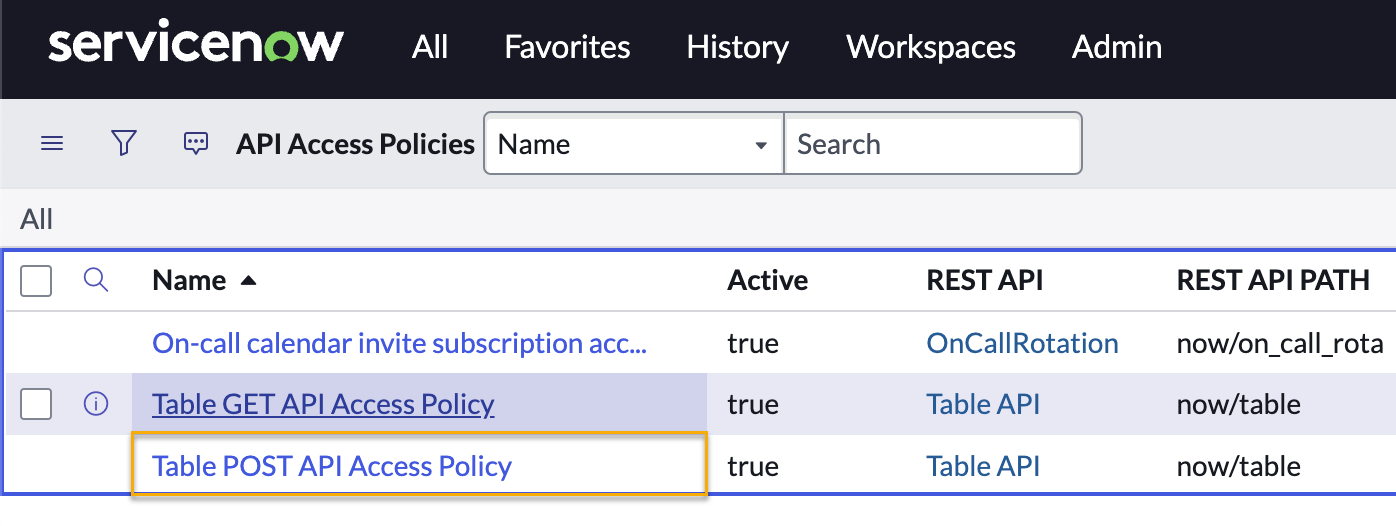
- Stellen Sie sicher, dass das Kontrollkästchen „Aktiv“ für die „POST-API-Zugriffsrichtlinie für Tabellen“ aktiviert ist.
- Klicken Sie auf der Seite „POST-API-Zugriffsrichtlinie für Tabellen “ auf „Aktualisieren“.
- Suchen Sie im Abschnitt „Eingehende Authentifizierungsprofile“ auf dieser Seite nach dem NinjaOne-Zugriffsprofil , das Sie im vorherigen Abschnitt dieses Artikels erstellt haben, und weisen Sie es zu.
- Klicken Sie auf „Aktualisieren“, um die Änderungen zu speichern.
Nächster Schritt: API-Anmeldedaten in NinjaOne konfigurieren
Durch das Anlegen des API-Benutzers und der Anwendungsregistrierung in ServiceNow können Sie die ServiceNow-Anwendung in NinjaOne aktivieren. Die Integration ist jedoch erst dann vollständig, wenn Sie die folgenden Schritte in NinjaOne ausgeführt haben.
So geht’s: „NinjaOne-Integrationen: Erste Schritte mit ServiceNow“ zurück, um den vollständigen Integrationsumfang und den Workflow anzuzeigen.