
Thema
In diesem Artikel wird erläutert, wie Sie mit der eDiscovery -Funktion von Archiver Datensuchen erstellen können.
Umgebung
NinjaOne SaaS Backup-Endnutzerportal
Beschreibung
Mit dieser Funktion können Sie spezifische, detaillierte Datensuchen erstellen und speichern, um die Bereitstellung von Information zu unterstützen, die von einer Aufsichtsbehörde, beispielsweise einem Compliance-Beauftragten, angefordert werden.
Die Rolle des Datenschutzbeauftragten
Ein Datenschutzbeauftragter ist dafür verantwortlich, die Einhaltung der Datenschutzgesetze durch das Unternehmen sicherzustellen. Der Datenschutzbeauftragte fungiert zudem als Verbindungsstelle zwischen dem Datenverarbeiter und den Aufsichtsbehörden.
Datenschutzbeauftragte können Maßnahmen im Zusammenhang mit Datensuchen ergreifen, darunter die Überprüfung markierter Daten, das Hinzufügen oder Verändern von Aufbewahrungsrichtlinien sowie das Verhängen von Aufbewahrungspflichten. Nur Benutzer mit der Rolle „Datenschutzbeauftragter“ können eDiscovery-Suchen löschen.
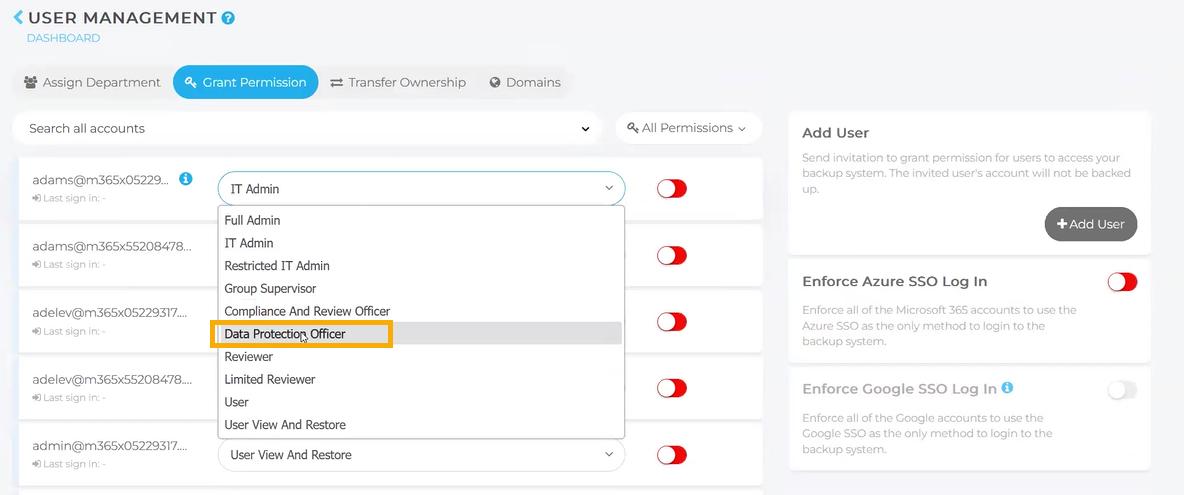
Zuweisung der Rolle „Datenschutzbeauftragter“
Klicken Sie in der Benutzerverwaltungskonsole der Organisation auf den Benutzer und wählen Sie im Dropdown-Menü „Datenschutzbeauftragter“ aus.
eDiscovery im Vergleich zur erweiterten Suche
Die eDiscovery-Suche verfügt über zusätzliche Menüs zum Speichern der Suchkriterien, zur Vorschau der E-Mail-Suchergebnisse und zum Verändern der Suchkriterien. Sie können Warnungen, Tags und Überprüfungsprozesse für die Ergebnisse der eDiscovery-Suche einrichten, während diese Funktionen bei der erweiterten Suche nicht verfügbar sind.
Verwenden Sie die erweiterte Suche, wenn Sie die Suchergebnisse lediglich herunterladen, wiederherstellen oder migrieren müssen.
Durchführen einer eDiscovery-Suche
1. Klicken Sie im Endbenutzerportal im Navigationsmenü auf „Compliance“ und wählen Sie dann aus den angezeigten Optionen „eDiscovery“ aus.
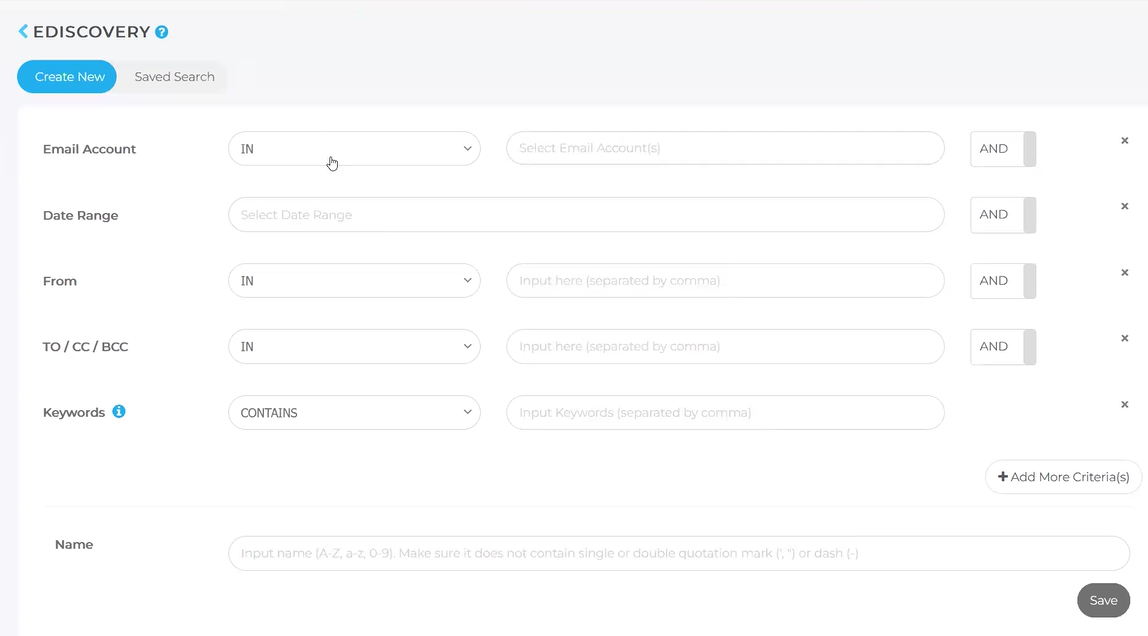
2. Das System zeigt ein Suchfenster an, das die fünf am häufigsten verwendeten Suchkriterien enthält:
- E-Mail-Konto
- Datumsbereich
- Von
- An/CC/BCC
- Schlüsselwörter
Geben Sie Ihre Suchkriterien in diese Felder ein und verändern Sie sie mit den Operatoren „UND“ und „ODER“. Nicht benötigte Felder können Sie leer lassen, Sie müssen jedoch mindestens ein Kriterium auswählen. Sie können weitere Suchkriterien hinzufügen, indem Sie auf „+ Weitere Kriterien hinzufügen“ klicken.
Arbeiten mit Suchergebnissen
Wenn Sie die eDiscovery-Suche ausführen, liefert das System Ergebnisse auf der Grundlage Ihrer Suchkriterien.
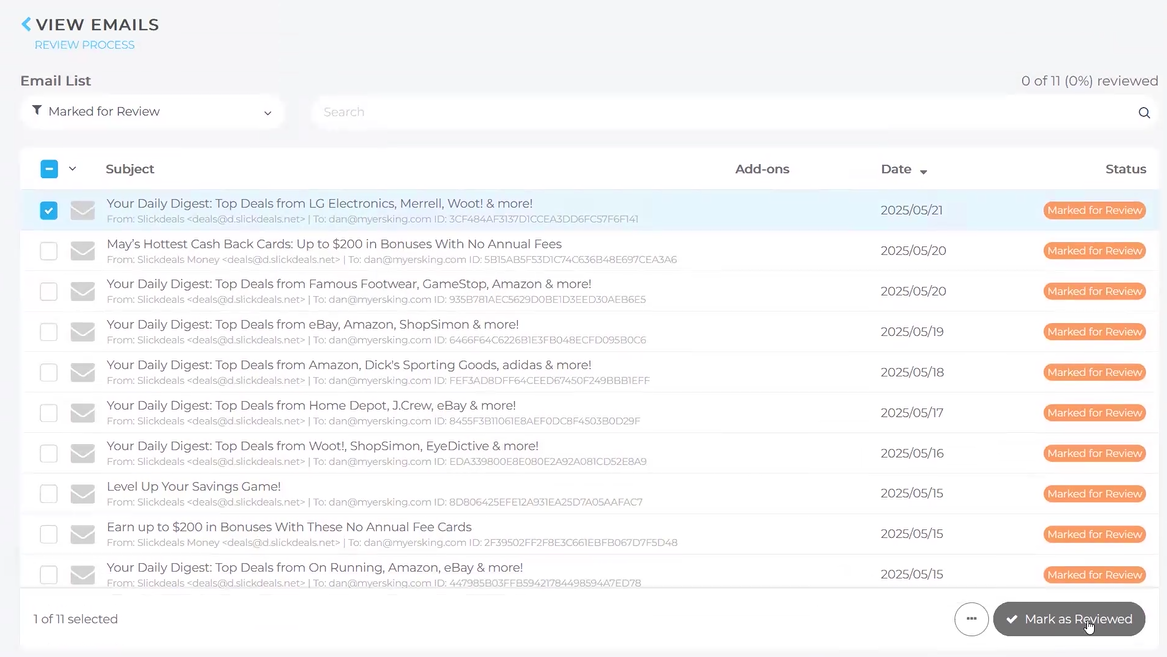
- Sie können diese Ergebnisse für die Überprüfung durch einen Datenschutzbeauftragten kennzeichnen, um sicherzustellen, dass die darin enthaltenen Daten ordnungsgemäß behandelt werden. Um ein Ergebnis zu kennzeichnen, aktivieren Sie das Kontrollkästchen daneben.
- Der Datenschutzbeauftragte kann die Daten als durch eine Überprüfung gegangen markieren.
Zusätzliche Ressourcen
Das NinjaOne Dojo bietet Dokumentation zur NinjaOne SaaS Backup-Integration. Ressourcen speziell zur gesamten NinjaOne SaaS Backup-Plattform, einschließlich Versionshinweisen und Anleitungen zur Fehlerbehebung, finden Sie im NinjaOne SaaS Backup-Hilfe-Center.