
Thema
In diesem Artikel wird beschrieben, wie Sie mit NinjaOne Device Backup eine manuelle Sicherung durchführen.
Umgebung
NinjaOne Device Backup
Beschreibung
Obwohl NinjaOne Device Backup über leistungsstarke Planungsfunktionen verfügt, mit denen Sie Backups in festgelegten Intervallen durchführen können, kann es vorkommen, dass Sie ein Backup starten müssen, das Sie nicht im Voraus geplant haben. Mit NinjaOne Device Backup können Sie manuelle Backups nach Belieben durchführen.
Beginnend Backup starten
Sie können ein manuelles Backup direkt von der NinjaOne-Geräte-Überblick-Seite aus starten. Befolgen Sie diese Schritte, um ein manuelles Backup zu starten:
- Navigieren Sie im NinjaOne-Dashboard zur Seite des Geräte-Überblicks des Geräts, für das Sie das Backup durchführen möchten.
- Bewegen Sie den Mauszeiger über das Laufwerkssymbol neben dem Gerätenamen, um ein Dropdown-Menü mit den Optionen für den Backup-Plan anzuzeigen.
- Wählen Sie „Backup-Plan ausführen“.
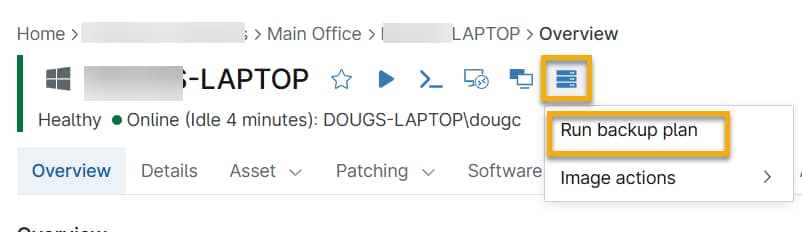
Wenn für Ihr Gerät mehr als ein Backup-Plan vorhanden ist, können Sie den Plan auswählen, den Sie ausführen möchten.
- Wählen Sie den Plan aus, den Sie ausführen möchten, und klicken Sie auf „Ausführen“. Das Backup beginnt sofort.

Laufende Aktionen
Sie können den Fortschritt Ihres Backups überwachen, indem Sie auf der Seite der Geräte-Überblick zum Abschnitt „Laufende Aktionen“ scrollen.
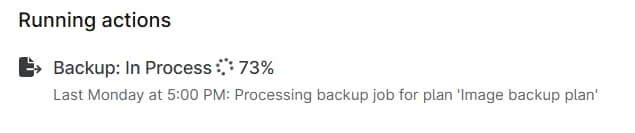
Im Abschnitt „Laufende Aktionen“ werden alle Aktionen, die aktuell auf dem Gerät ausgeführt werden, sowie ihr aktueller Fortschritt angezeigt. Außerdem wird dort angegeben, wann NinjaOne das letzte Backup für das Gerät durchgeführt hat.
Bewegen Sie den Mauszeiger über das Aktionsmenü, um die Optionen „Abbrechen“ und „Details“ anzuzeigen. Eine detaillierte Beschreibung der einzelnen Optionen finden Sie in den folgenden Abschnitten.
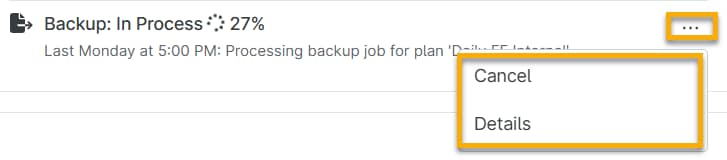
Abbrechen
Klicken Sie auf „Abbrechen“, um ein Dialogfeld zu öffnen, in dem Sie „Backup abbrechen“ auswählen können, um den Backup-Job zu beenden.
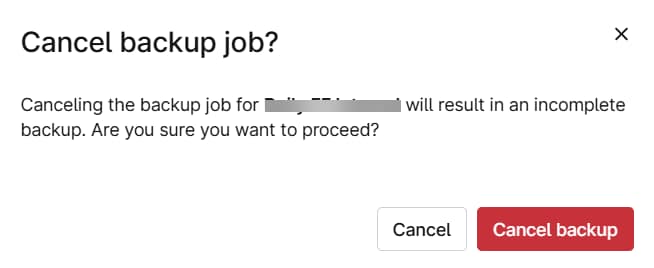
Details
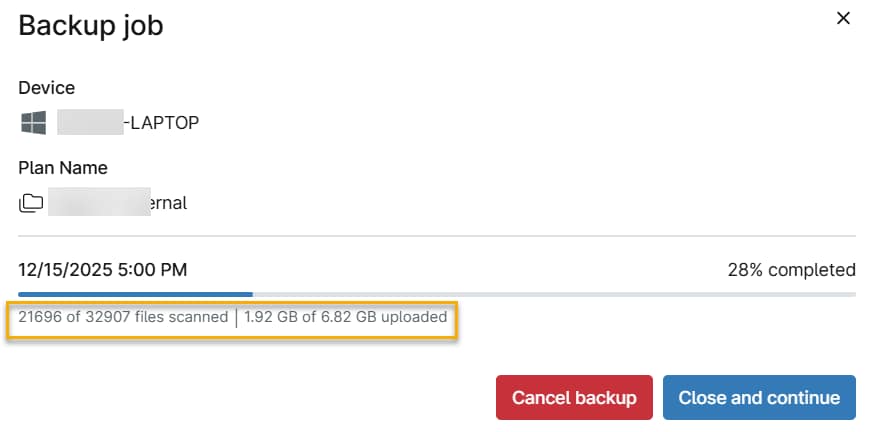
Klicken Sie auf „Details“, um ein Dialogfeld zu öffnen, in dem Details zum laufenden Auftrag angezeigt werden, darunter die Anzahl der gescannten Dateien und die Größe der hochgeladenen Dateien. Von hier aus können Sie das Backup auch abbrechen, indem Sie auf „Backup abbrechen“ klicken.
Validierung
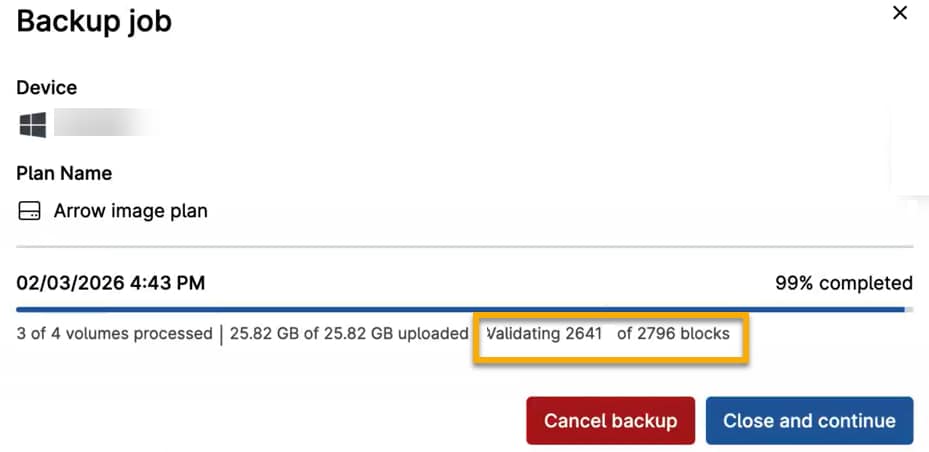
Lokale Backups enthalten am Ende eine Validierungsphase. Der Fortschritt der Validierung wird während der Ausführung im Dialogfeld angezeigt. Die Validierung wird nur bei lokalen Backups durchgeführt, da Cloud-Backups aufgrund ihrer Unveränderlichkeit automatisch validiert werden.
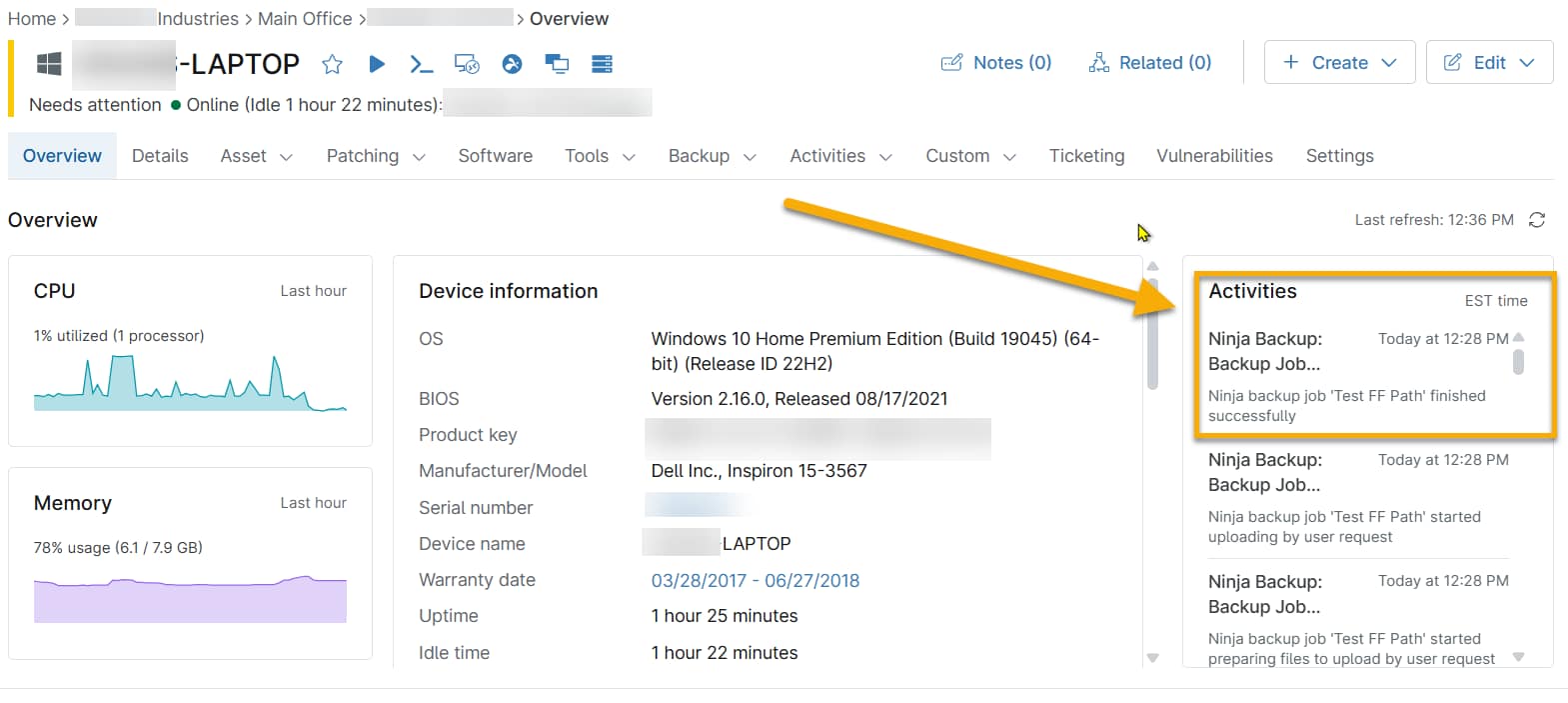
Sobald Ihre Sicherung abgeschlossen ist, wird sie nicht mehr im Abschnitt „Laufende Aktionen“ angezeigt. Die Sicherung steht nun zum Herunterladen oder zur Wiederherstellung bereit. NinjaOne listet die Sicherung im Abschnitt „Aktivitäten“ der Geräteübersichtsseite sowie auf den NinjaOne Device Backup-Dashboards auf, wo Sie darauf zugreifen können, um sie herunterzuladen oder wiederherzustellen. Weitere Informationen zu Sicherungs-Dashboards finden Sie unter NinjaOne Device Backup: Sicherungs-Dashboards
Zusätzliche Ressourcen
Weitere Informationen zu NinjaOne Device Backup finden Sie in diesen Ressourcen: