
Thema
Mit „E-Mail-Einblicke“ können Administratoren die E-Mail-Nutzung der Mitarbeiter analysieren. Außerdem ermöglicht es Managern, die gesamte offizielle Kommunikation innerhalb und außerhalb des Unternehmens zu verfolgen. 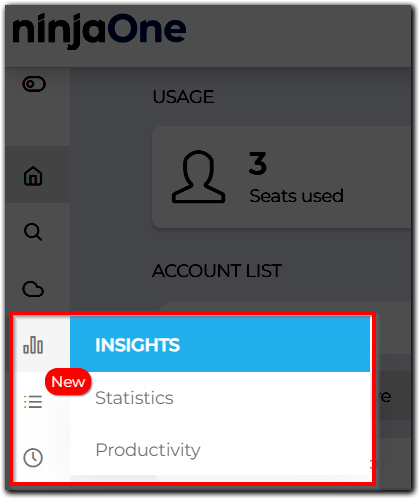
- Alle Berichte beziehen sich standardmäßig auf die letzten 30 Tage.
- Die Daten für Insights werden nach jeder Sicherung (ob erfolgreich oder nicht) aggregiert.
- Zeitzone:
- Wenn der Benutzer keine Zeitzone festgelegt hat, wird standardmäßig die Zeitzone des Mandanten verwendet.
- Wenn der Mandant keine Zeitzone festgelegt hat, wird standardmäßig die Zeitzone des Resellers verwendet.
- Zeitzone:
Wenn der Administrator die Stunden für die Benutzer korrekt anzeigen möchte, muss er sich anmelden und die Zeitzone des Benutzers manuell ändern. NinjaOne aggregiert die Daten dann neu, was etwas Zeit in Anspruch nehmen kann.
Umgebung
NinjaOne SaaS Backup-Endbenutzerportal
Beschreibung
NinjaOne SaaS Backup ist eine Cloud-Backup-Plattform, die Unternehmen dabei unterstützt, ihre Geschäftsdaten sicher zu sichern, zu verwalten, wiederherzustellen und zu schützen. Die automatisierten und inkrementellen Backups vereinfachen die Sicherung, Wiederherstellung und Compliance. Die Lösung funktioniert mit Microsoft 365 (Hosted Exchange, Groups und Teams, SharePoint, OneDrive), Gmail (einschließlich Kalender, Kontakte und Aufgaben) sowie anderen IMAP-E-Mail-Servern. NinjaOne verwendet 256-Bit-Verschlüsselung (AES) sowohl bei der Speicherung als auch bei der Übertragung und unterstützt die Multi-Faktor-Authentifizierung (MFA).
Index
Verwendung der Insights-Dashboards
Im NinjaOne SaaS Backup-Endbenutzerportal stehen Ihnen auf den Seiten „Produktivität“ oder „Statistiken“ die folgenden Optionen zur Verfügung:
- Verwenden Sie das Dropdown-Menü für den Datumsbereich, um aus den voreingestellten Datenbereichen auszuwählen. Die Datumsangaben richten sich nach der Zeitzone, die Sie unter „Kontoeinstellungen > Persönliche Daten“ ausgewählt haben.
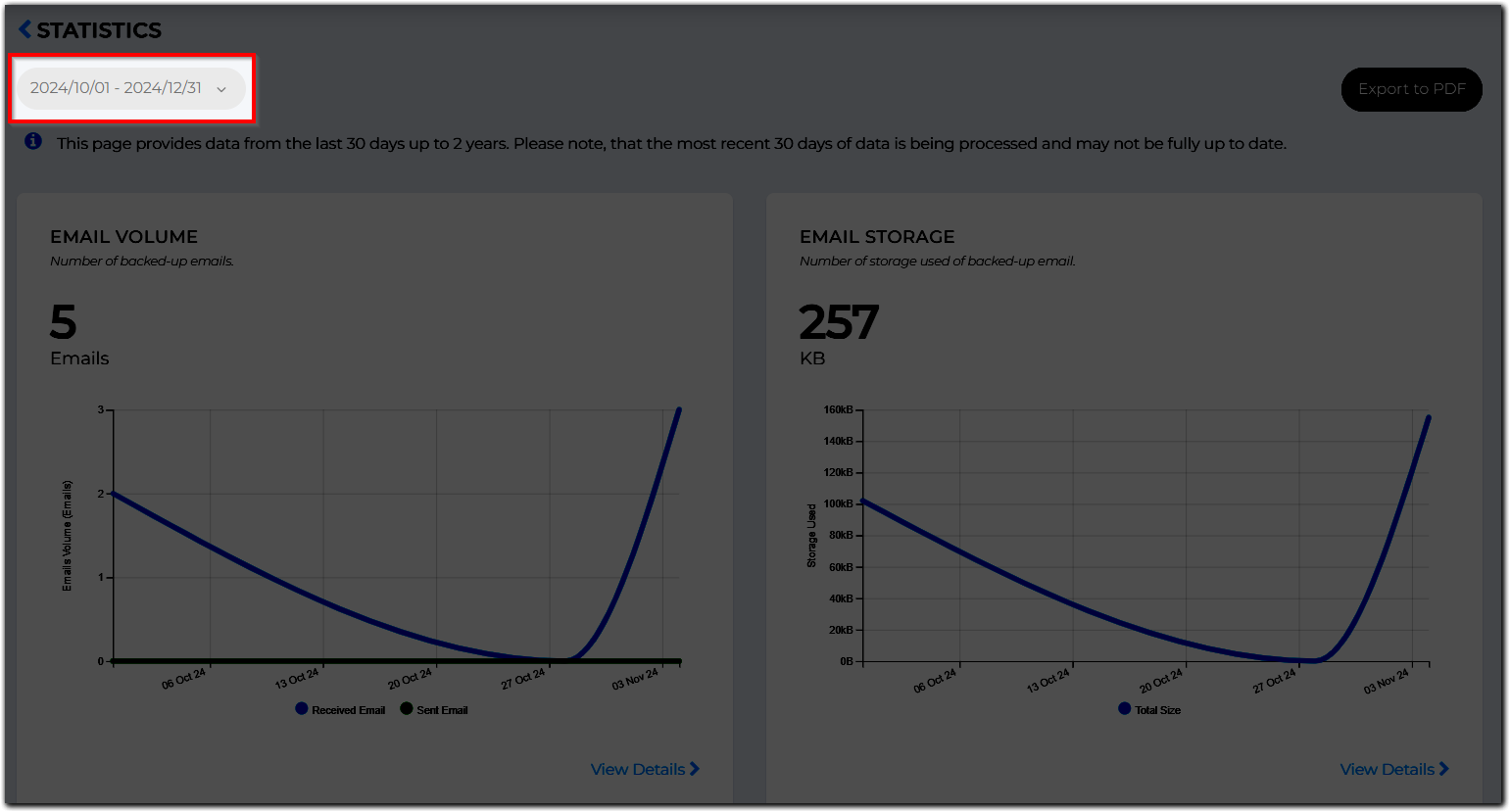
- Klicken Sie in einem der Abschnitte auf „Details anzeigen“, um weitere Informationen zu erhalten.

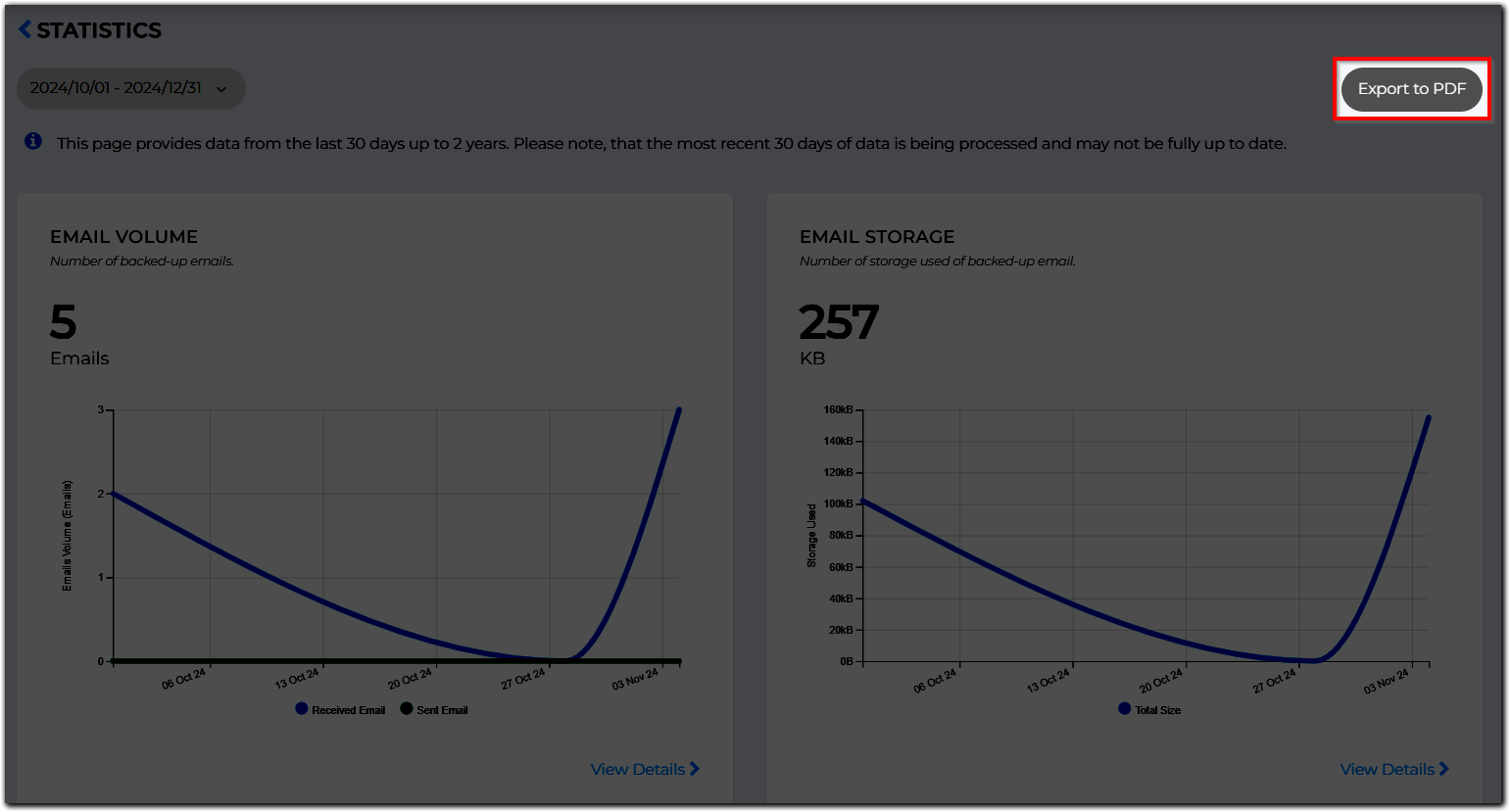
- Klicken Sie auf „Als PDF exportieren“, um die Daten aus dem ausgewählten Zeitraum als PDF-Datei herunterzuladen.
Produktivität
SaaS Backup zeigt grundlegende produktivitätsbezogene Daten zu Ihrem Unternehmen an, wie zum Beispiel:
- Top-Absender und -Empfänger.
- E-Mail-Antwortzeit.
- Zeitpunkt des E-Mail-Versands.
Statistiken
Hier zeigen wir grundlegende Statistiken zu E-Mails und Abonnements an, wie zum Beispiel
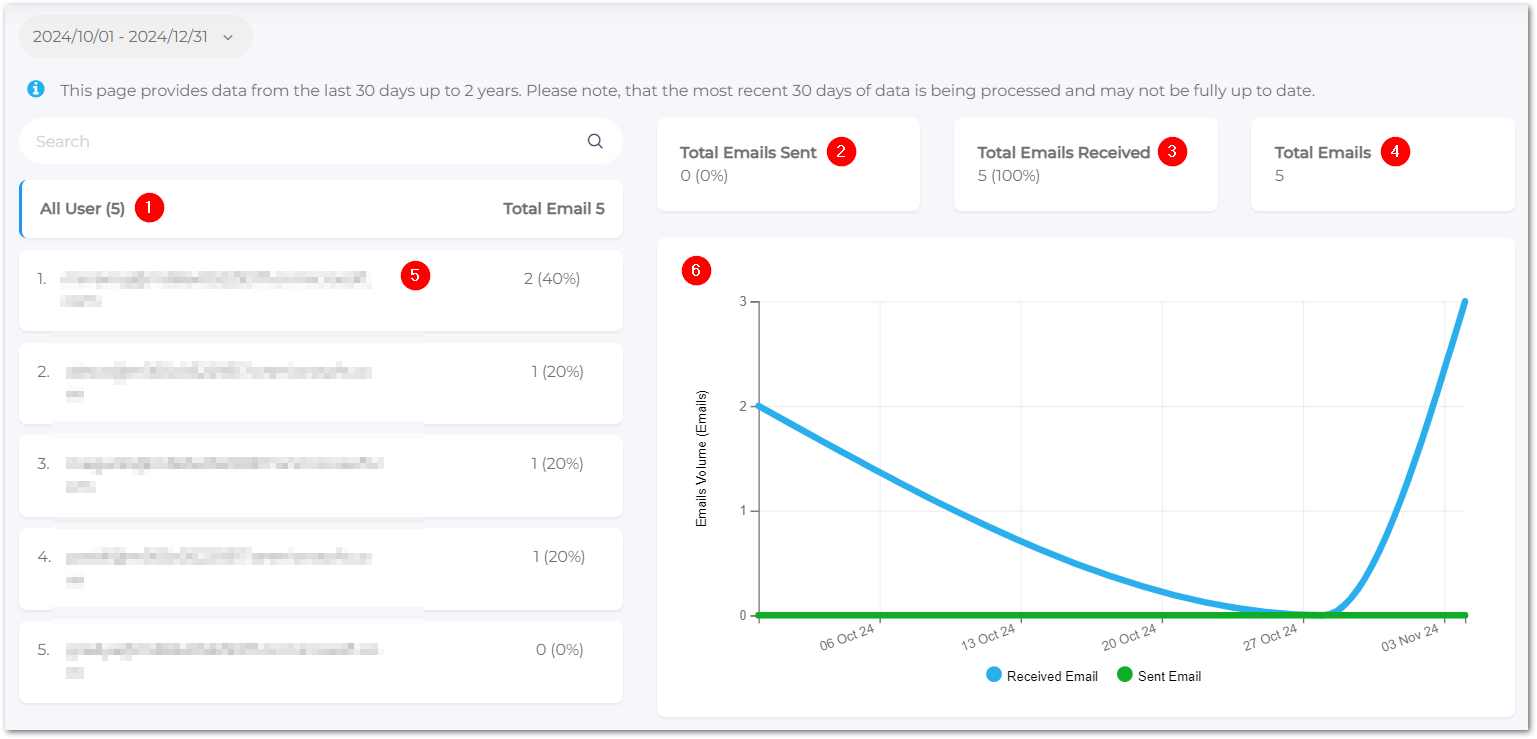
Details zum E-Mail-Volumen
Definition: Anzahl der gesicherten E-Mails.
Daten, die über den Link „Details anzeigen “ bereitgestellt werden:
| Speicherort des Screenshots | Datentyp | Beschreibung |
|---|---|---|
| 1 | Alle Benutzer | Alle Benutzer, die im Standardzeitraum der letzten 30 Tage ausgewählt wurden. |
| 2 | Gesamtzahl der gesendeten E-Mails | Zeigt die Gesamtzahl der gesendeten E-Mails und den prozentualen Anteil an der Gesamtzahl aller ausgewählten Benutzer an. |
| 3 | Gesamtzahl der empfangenen E-Mails | Zeigt die Gesamtzahl der empfangenen E-Mails und den prozentualen Anteil an der Gesamtzahl aller ausgewählten Benutzer an. |
| 4 | Gesamtzahl der E-Mails | Gesamtzahl der gesendeten und empfangenen E-Mails für den ausgewählten Zeitraum und die ausgewählten Benutzer. |
| 5 | Ergebnisse für einzelne Benutzer | Klicken Sie hier, um die Gesamtzahl der gesendeten und empfangenen E-Mails als Prozentsatz und als Grafik auf der rechten Seite anzuzeigen. |
| 6 | E-Mail-Volumen-Diagramm | Die y-Achse (vertikal) zeigt die Anzahl der gesendeten oder empfangenen E-Mails an. Die x-Achse (horizontal) zeigt an, wann die y-Anzahl an E-Mails empfangen oder gesendet wurde. |
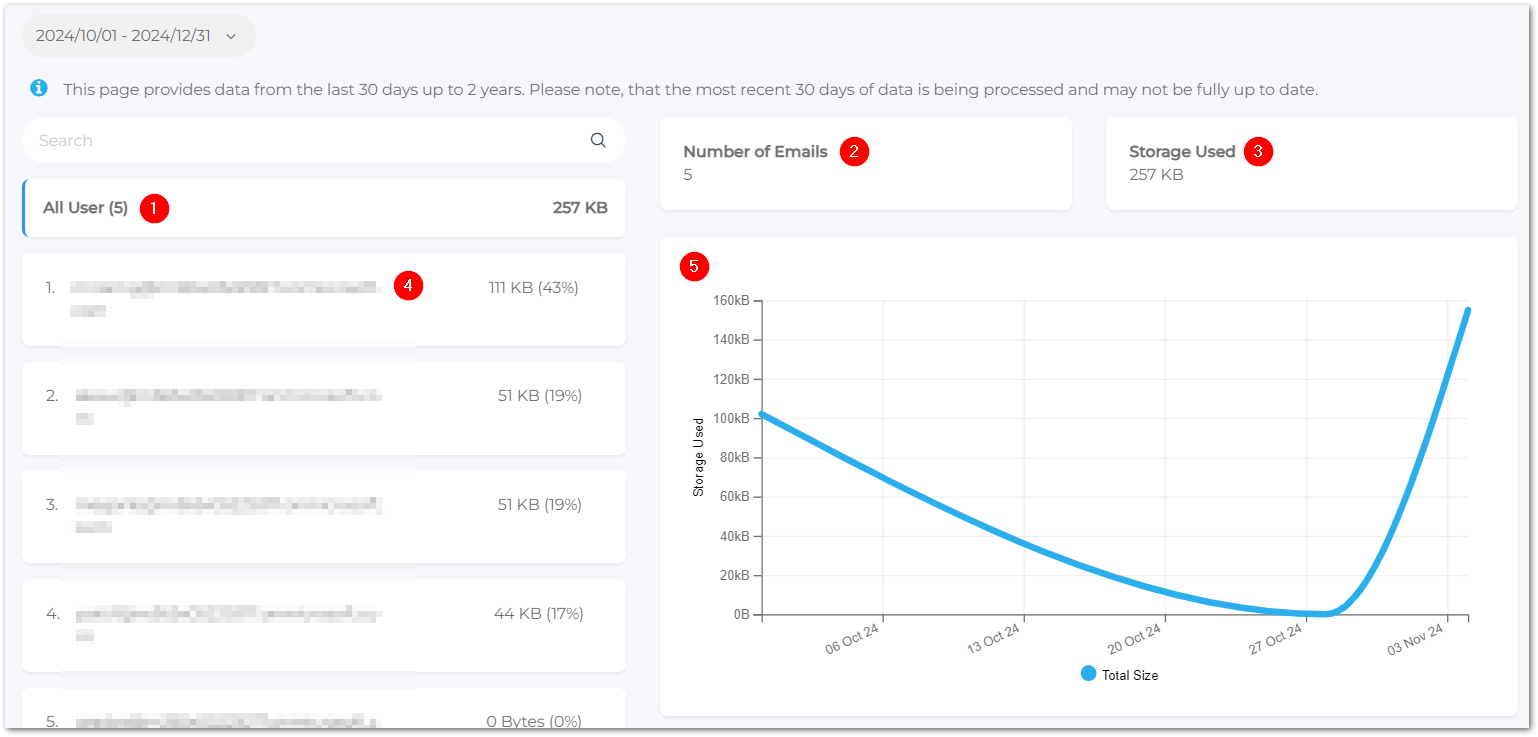
Details zum verwendeten E-Mail-Speicher
Definition: Anzahl der für gesicherte E-Mails belegten Speicherplatz.
Daten, die über den Link „Details anzeigen “ bereitgestellt werden:
| Screenshot-Speicherort | Datentyp | Beschreibung |
|---|---|---|
| 1 | Alle Benutzer | Alle Benutzer, die im Standardzeitraum der letzten 30 Tage ausgewählt wurden. |
| 2 | Anzahl der E-Mails | Zeigt die Gesamtzahl der E-Mails an, die Speicherplatz für den/die ausgewählten Benutzer beansprucht haben. |
| 3 | Verwendeter Speicherplatz | Zeigt die Gesamtmenge des belegten Speicherplatzes in KB für die ausgewählten Benutzer an. |
| 4 | Ergebnisse für einzelne Benutzer | Klicken Sie hier, um die Speicherdaten für einen bestimmten Benutzer anzuzeigen. |
| 5 | E-Mails Speicher-Diagramm | Die y-Achse (vertikal) zeigt die genutzte Speicherkapazität in KB an. Die x-Achse (horizontal) zeigt an, wann die Daten gespeichert wurden. |
Top-Kontaktdaten
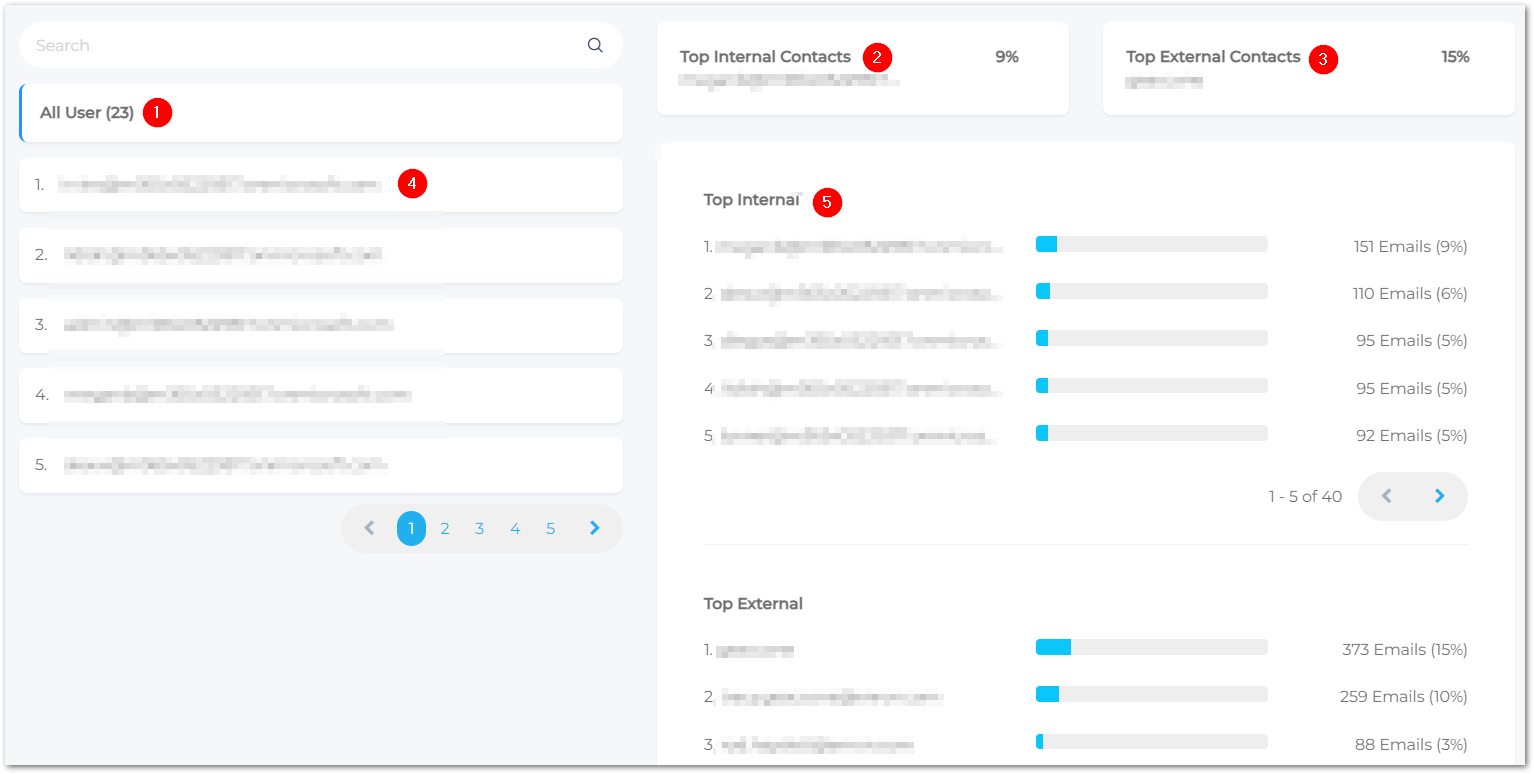
Definition: Am häufigsten kontaktiertes Konto.
Daten aus dem Link „Details anzeigen “:
| Screenshot-Speicherort | Datentyp | Beschreibung |
|---|---|---|
| 1 | Alle Benutzer | Alle Benutzer, die im Standardzeitraum der letzten 30 Tage ausgewählt wurden. |
| 2 | Top-interne Kontakte | Zeigt die wichtigsten internen Kontakte und den prozentualen Anteil der E-Mails an, auf die sie Einfluss hatten. |
| 3 | Top-externe Kontakte | Zeigt die wichtigsten externen Kontakte und den Prozentsatz der E-Mails an, auf die sie Einfluss hatten. |
| 4 | Ergebnisse für einzelne Benutzer | Klicken Sie hier, um die Daten der wichtigsten Kontakte für einen bestimmten Benutzer anzuzeigen. |
| 5 | Top-Listen für interne/externe Kontakte | Zeigt pro Benutzer in Listenform die Anzahl der E-Mails an, an denen ein Top-Kontakt beteiligt war, sowie die prozentualen Daten für diese Anzahl. |
Details zu den wichtigsten Anhängen
Definition: Die am häufigsten gesicherten Anhangsdateien.
Daten, die über den Link „Details anzeigen “ bereitgestellt werden:
| Screenshot-Speicherort | Datentyp | Beschreibung |
|---|---|---|
| 1 | Alle Benutzer | Alle Benutzer, die im standardmäßigen Datumsbereich der letzten 30 Tage ausgewählt wurden. |
| 2 | Gesamtzahl der Anhangsdateien | Zeigt die Gesamtzahl der gesicherten Anhänge für alle Benutzer oder einen ausgewählten Benutzer an. |
| 3 | Gesamtgröße der Anhänge | Zeigt die Gesamtgröße in MB der für alle Benutzer oder einen ausgewählten Benutzer gesicherten Anhänge an. |
| 4 | Ergebnisse für einen einzelnen Benutzer | Klicken Sie hier, um die wichtigsten Anhangsdaten für einen bestimmten Benutzer anzuzeigen. |
| 5 | Anhangsliste | Zeigt in Listenform die Anzahl der Anhänge nach Dateityp sowie die prozentualen Anteile für jede Kategorie an. |

Interne/externe Domänen
Interne Domänen dienen zur Identifizierung der internen Kontakte eines Unternehmens. Dabei kann es sich entweder um eine primäre Domäne oder um eine sekundäre Domäne („Alias“) handeln. Standardmäßig markiert NinjaOne die Domänen aller Konten, die über das Dashboard hinzugefügt oder gelöscht werden, automatisch als intern.
Interne/externe Domänen in Insights anzeigen
- Bitte melden Sie sich bei Ihrem Backup+Archive-Geschäftskonto an.
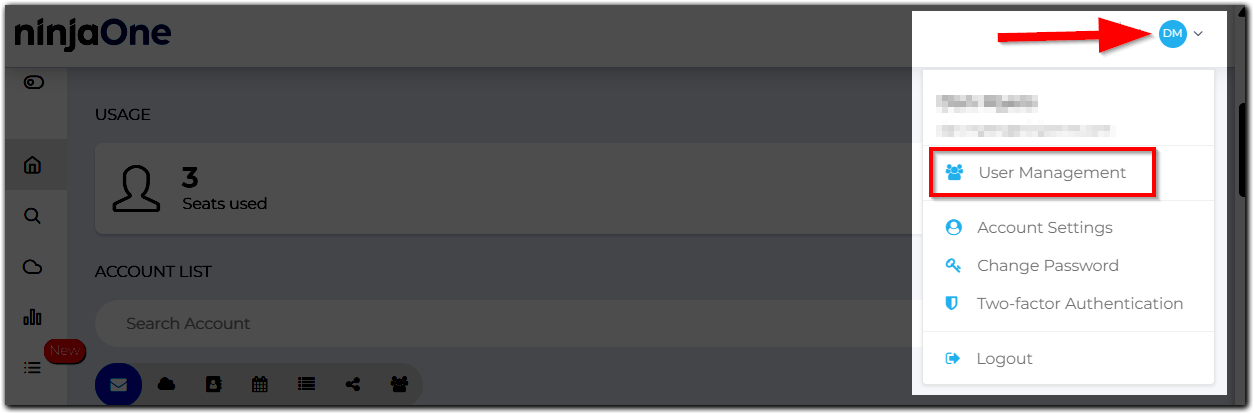
- Klicken Sie oben rechts im E-Mail-Portal der Organisation auf das Kontoprofil-Symbol und wählen Sie „Benutzerverwaltung“.
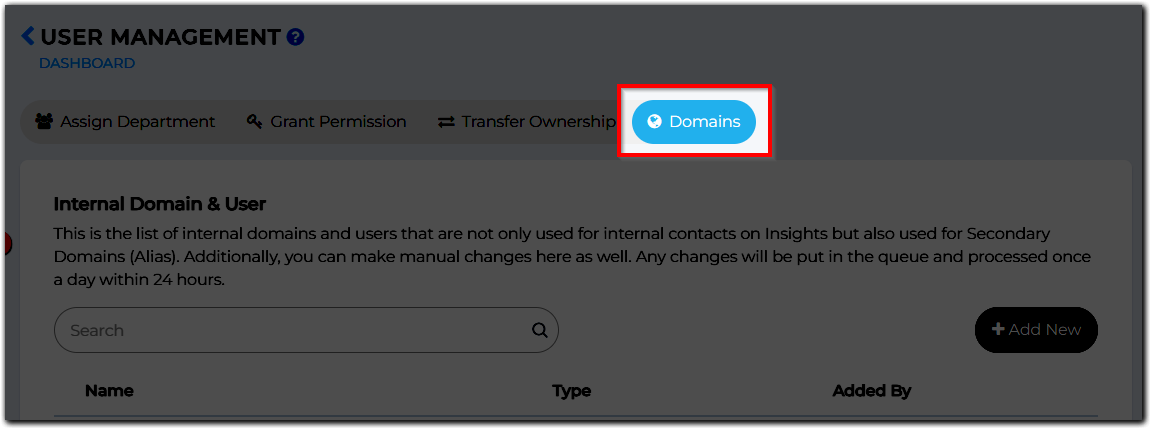
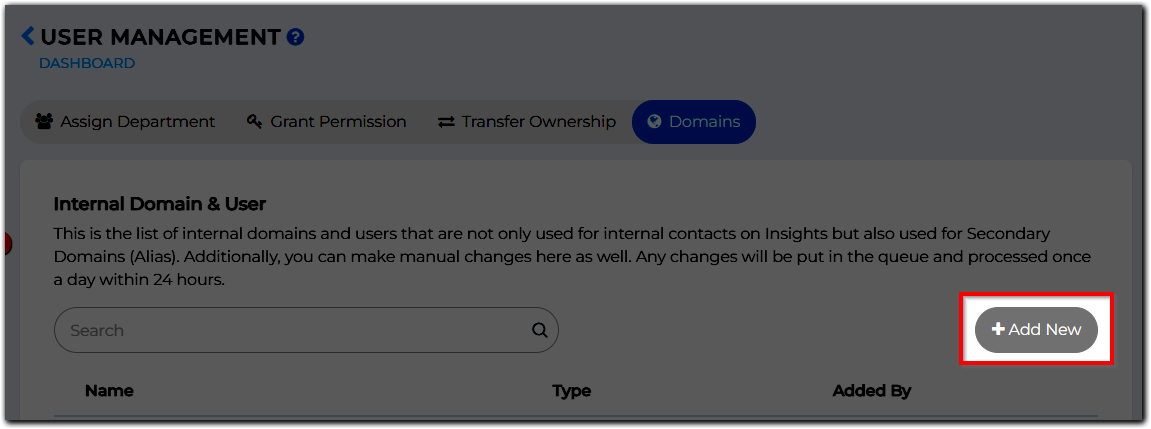
- Öffnen Sie die Registerkarte „Domains“, um die Liste anzuzeigen.
Interne Domains in Insights hinzufügen
- Befolgen Sie die oben genannten Schritte 1–3.
- Klicken Sie auf „Neu hinzufügen“.
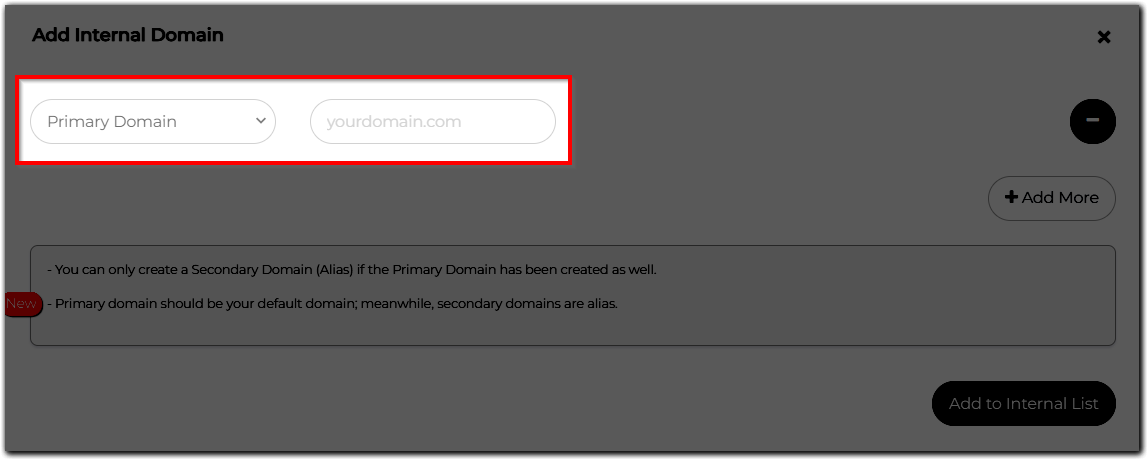
- Wählen Sie den Domain-Typ aus, den Sie hinzufügen möchten, und geben Sie dann die Domain-Adresse in das Feld neben der Dropdown-Liste ein:
- Primäre Domain: Sollte Ihre Standarddomain sein. Sie können diese manuell im Format „domain.com“ hinzufügen
- Sekundäre Domain: Dies sind Aliase der primären Domain(s). Verwenden Sie diese Option, um eine sekundäre Domain (Alias) hinzuzufügen. Sie können diese Option nur verwenden, wenn die entsprechende primäre Domain bereits erstellt wurde. Sie können sie manuell im Format „domain.com“ hinzufügen.
- Öffentliche Domain-Benutzer: Verwenden Sie diese Option, wenn Sie eine öffentliche Domain wie gmail.com, live.com usw. verwenden; Sie müssen eine vollständige E-Mail-Adresse im Format [email protected] zur Liste hinzufügen.
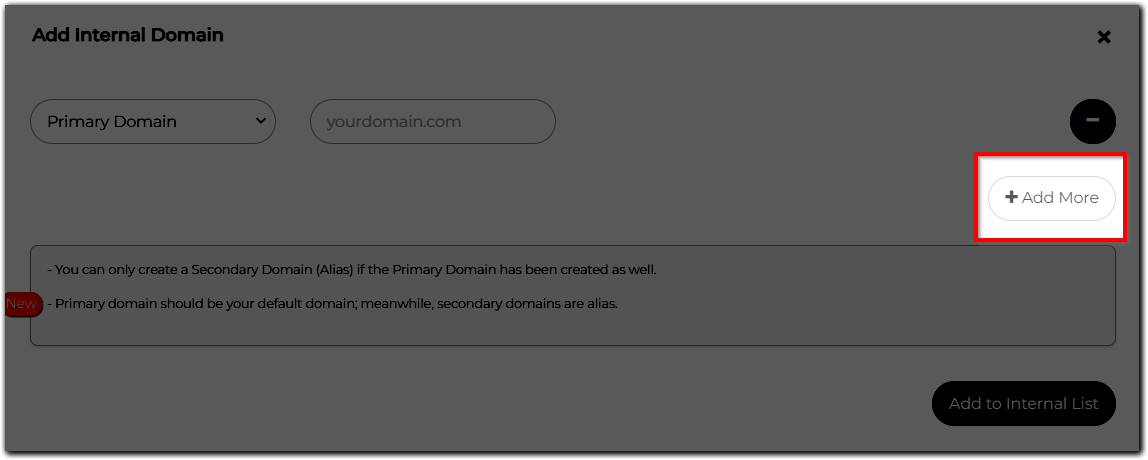
- Verwenden Sie die Schaltfläche „Weitere hinzufügen“, um mehrere Domains hinzuzufügen.
- Nachdem Sie die Domain hinzugefügt haben, klicken Sie auf „Zur internen Liste hinzufügen“.