
Thema
In diesem Artikel wird erläutert, wie das Feld „Datum und Uhrzeit der Nachverfolgung “ in einem Ticket aktiviert und implementiert wird.
Umgebung
NinjaOne Ticketerstellung
Beschreibung
Wenn Sie NinjaOne Ticketing aktiviert haben, können Sie nachverfolgen, wann die nächste Aktion für ein Ticket ergriffen werden sollte. Anweisungen zum Aktivieren und Konfigurieren von NinjaOne Ticketing finden Sie unter „NinjaOne Ticketing: Erste Schritte“.
Wählen Sie eine Kategorie aus, um mehr zu erfahren:
- So verwenden Sie die Felder für Datum und Uhrzeit der Nachverfolgung
- Tickets nach Nachverfolgungsfeldern filtern
- Aufgaben basierend auf Datum und Uhrzeit der Nachverfolgung automatisieren
- Zusätzliche Ressourcen
So verwenden Sie die Felder „Datum“ und „Uhrzeit“ für die Nachverfolgung
Verwenden Sie das Feld „Datum und Uhrzeit der Nachverfolgung“ in einem Ticket, um eine Aufgabe nach der Rückkehr aus dem Urlaub weiterzuverfolgen oder einen Termin zu vereinbaren. Sie können die Daten in diesem Feld auch verwenden, um Tickets zu filtern und automatisierte Aufgaben auszuführen.
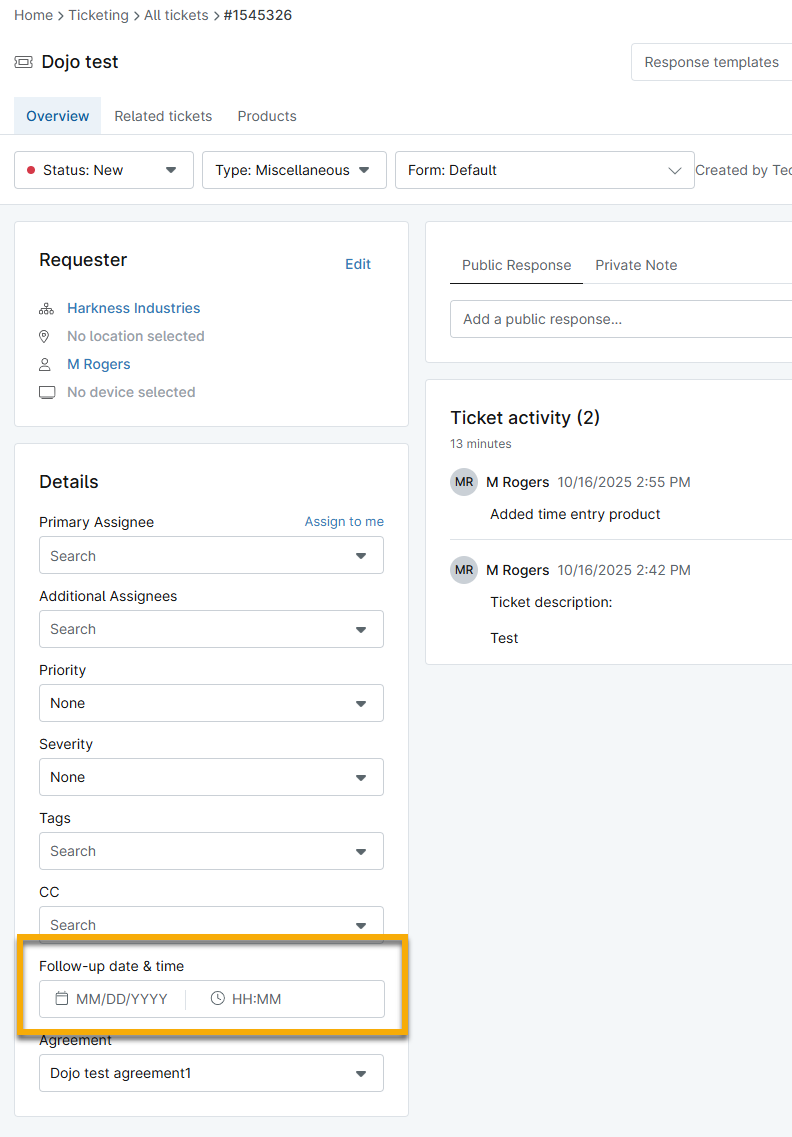
- Suchen Sie im Ticket das Feld „Nachverfolgungsdatum und -uhrzeit “ im Abschnitt „Details “. Speichern Sie das Ticket unbedingt, nachdem Sie Änderungen vorgenommen haben.
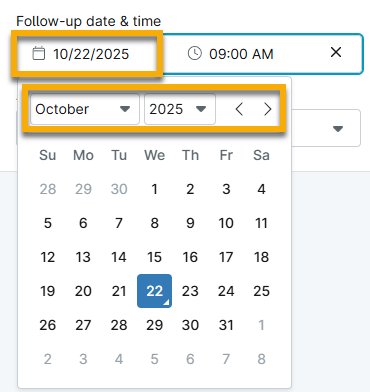
- Klicken Sie auf das Kalendersymbol, um den Tag für die Nachverfolgung auszuwählen. Verwenden Sie die Dropdown-Menüs und Pfeile, um zu einem anderen Monat und Jahr zu navigieren.
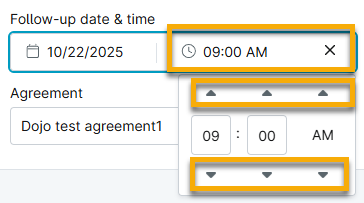
- Klicken Sie auf das Uhrensymbol, um die Zeit für die Nachverfolgung einzustellen. Verwenden Sie die Pfeile, um die Zahlen zu erhöhen oder zu verringern.
Tickets nach Nachverfolgungsfeldern filtern
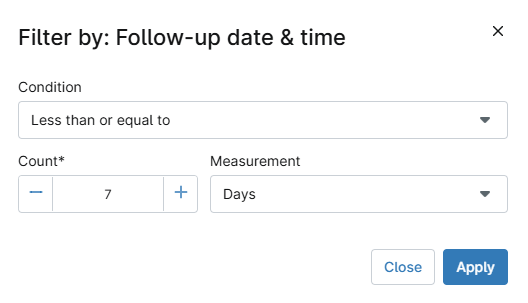
Klicken Sie in einem beliebigen Ticket-Board auf „Weitere Filter“, um das Suchwerkzeug für Datum und Uhrzeit der Nachverfolgung zu verwenden. Sie können die Daten dieser Spalten auch für Berichtszwecke exportieren.
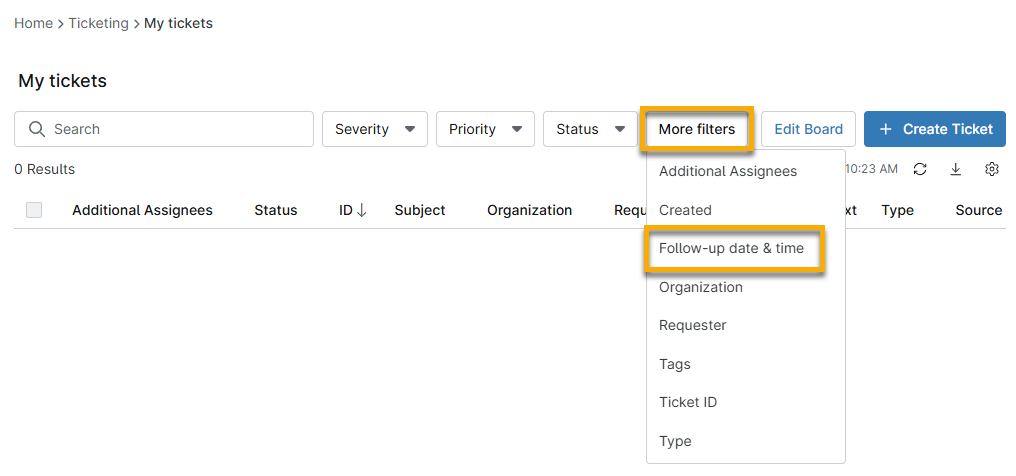
Sie können nach Folgeaufgaben suchen, die bald fällig sind oder erst in einigen Wochen anstehen. Wählen Sie die entsprechenden Kriterien aus und klicken Sie anschließend auf „Anwenden“. Im folgenden Beispiel zeigt die Anzeige die Folgeaufgaben an, die Techniker diese Woche erledigen müssen.
Aufgaben basierend auf Datum und Uhrzeit der Nachverfolgung automatisieren
Weitere Informationen zur Ticket-Automatisierung finden Sie unter NinjaOne Ticketing: Automatisierung.
Sie können zeitbasierte Auslöser für das Feld „Folgeaktionsdatum und -zeit “ erstellen. Gehen Sie dazu wie folgt vor:
- Öffnen Sie auf der Konfigurationsseite der NinjaOne-Ticketing-App die Registerkarte „Auslöser “ und wählen Sie „Zeitbasiert“ aus. Klicken Sie auf „Hinzufügen“.
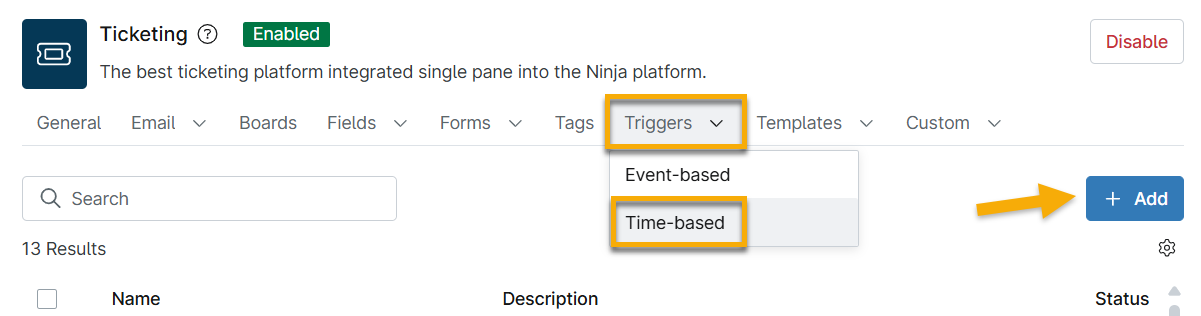
- Das Dialogfeld „Zeitbasierte Automatisierung hinzufügen “ wird angezeigt. Geben Sie im Abschnitt „Allgemein“ an den dafür vorgesehenen Stellen einen Namen und optional eine Beschreibung ein.
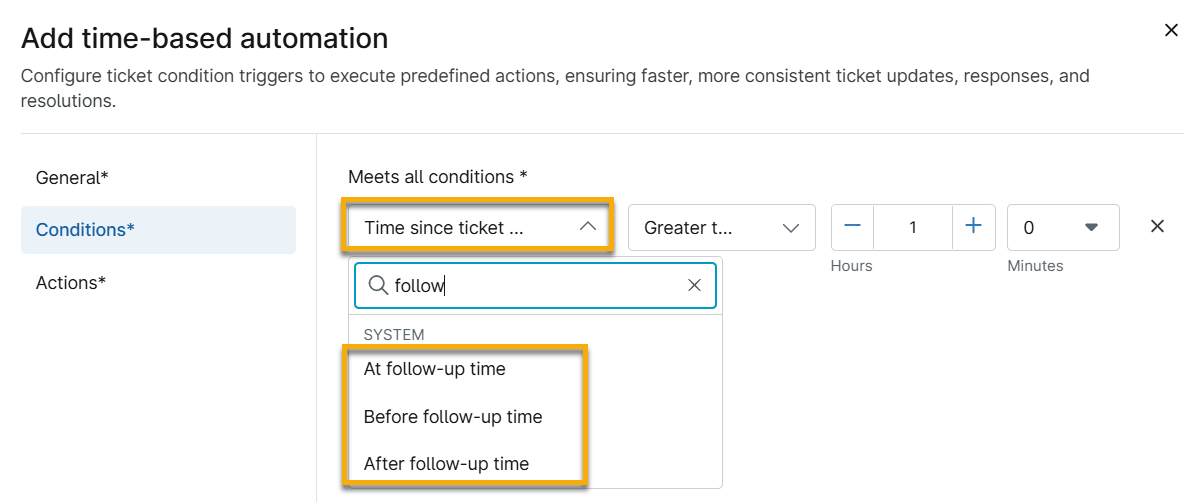
- Klicken Sie im Abschnitt „Bedingungen“ bei einer der beiden Klassifizierungen auf „Hinzufügen“, um festzulegen, welche Tickets an das Board weitergeleitet werden sollen.
- Verwenden Sie das Suchfeld, um die Nachverfolgungsoptionen zu finden, und wählen Sie eine aus dem Dropdown-Menü aus.
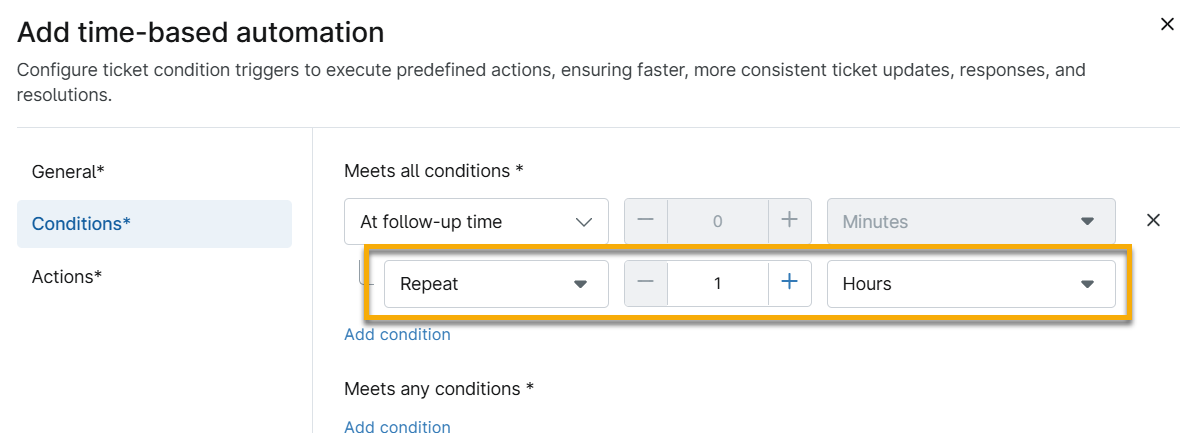
- Sie können die Aktion so konfigurieren, dass sie wiederholt wird. Dies kann hilfreich sein, wenn dadurch eine Benachrichtigung gesendet oder ein Kommentar zum Ticket hinzugefügt wird. Wählen Sie im folgenden Dropdown-Menü „Wiederholen“ aus und passen Sie anschließend die neuen Felder an.
- Öffnen Sie den Abschnitt „Aktionen“ und wählen Sie die Aktion aus, die ausgeführt werden soll, wenn die Bedingung ausgelöst wird.
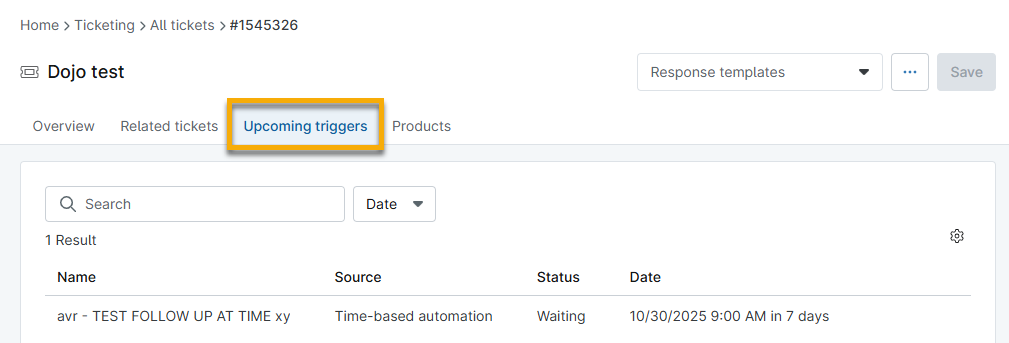
Bei aktivierter Automatisierung erscheint im Ticket eine neue Registerkarte mit dem Titel„Bevorstehende Auslöser“. Diese Registerkarte zeigt den Namen der Automatisierung, den Automatisierungstyp (Quelle), den aktuellen Status und das Datum an, an dem die Automatisierung eine Aktion auslöst.
Zusätzliche Ressourcen
Um mehr über NinjaOne Ticketing zu erfahren, besuchen Sie „NinjaOne Ticketing: Ressourcenkatalog “.