
Thema
In dieser Anleitung wird erläutert, wie Sie die Accelo-Integration einrichten, wenn Sie noch kein Konto bei Accelo haben. Wenn Sie bereits über ein Accelo-Konto verfügen, lesen Sie bitte den Abschnitt „Accelo: Einrichtung mit einem bestehenden Konto“.
Umgebung
Integration von NinjaOne und Accelo
Beschreibung
- Einrichtung von Accelo mit einem neuen Konto
- Konfigurieren der Option „Formular Hilfeanforderung“ von NinjaOne für Accelo
Einrichtung von Accelo mit einem neuen Konto
- Navigieren Sie zu „Administration“ → „Anwendungen“ und klicken Sie dann auf „App hinzufügen“.

Abbildung 1: NinjaOne „Administration“ → „Apps“ → „Installiert“ → „App hinzufügen“
- Suchen Sie „Accelo“ in der Liste der Anwendungen und wählen Sie die Anwendung aus.
- Klicken Sie auf der Anwendungskonfiguration der Accelo-Anwendung oben rechts auf „Aktivieren “.
Das Modalfenster mit den Accelo-Einstellungen wird angezeigt. - Klicken Sie auf den Hyperlink „Ich habe noch kein Accelo-Konto“ und folgen Sie den Anweisungen von Accelo, um ein neues Konto zu erstellen.
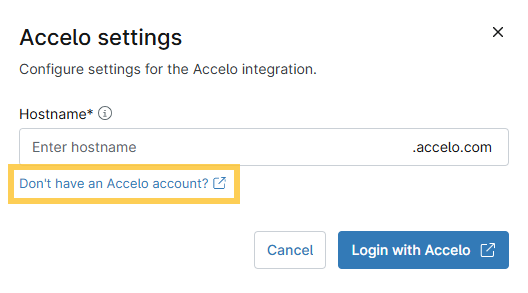
Abbildung 2: NinjaOne → Accelo-Einstellungen → Kein Accelo-Konto
- Erstellen Sie eine benutzerdefinierte Accelo-URL für Ihr Unternehmen, geben Sie die Gesamtzahl der Mitarbeiter an und aktivieren Sie das Kontrollkästchen „Allgemeine Geschäftsbedingungen“. Klicken Sie anschließend auf „Weiter“.
-
Geben Sie Ihre Profilinformationen ein.
Wichtige Hinweise: Die Felder „Telefonnummer“ und „Passwort“ sind obligatorische Felder. Außerdem kann die Anzeige der Nachricht „Verteilung wird erstellt – Bitte warten“ je nach Anzahl Ihrer Geräte einige Zeit in Anspruch nehmen.
Sobald die Verteilung abgeschlossen ist, erhalten Sie eine Bestätigungs-E-Mail, dass das Konto erfolgreich erstellt wurde. - Wenn Sie dazu aufgefordert werden, entscheiden Sie sich, ob Sie Ihre externen Dienste mit Accelo verknüpfen möchten, oder überspringen Sie das Einrichten der Integrationen.
- Wenn der folgende Bildschirm angezeigt wird, kehren Sie zur NinjaOne-Plattform zurück:
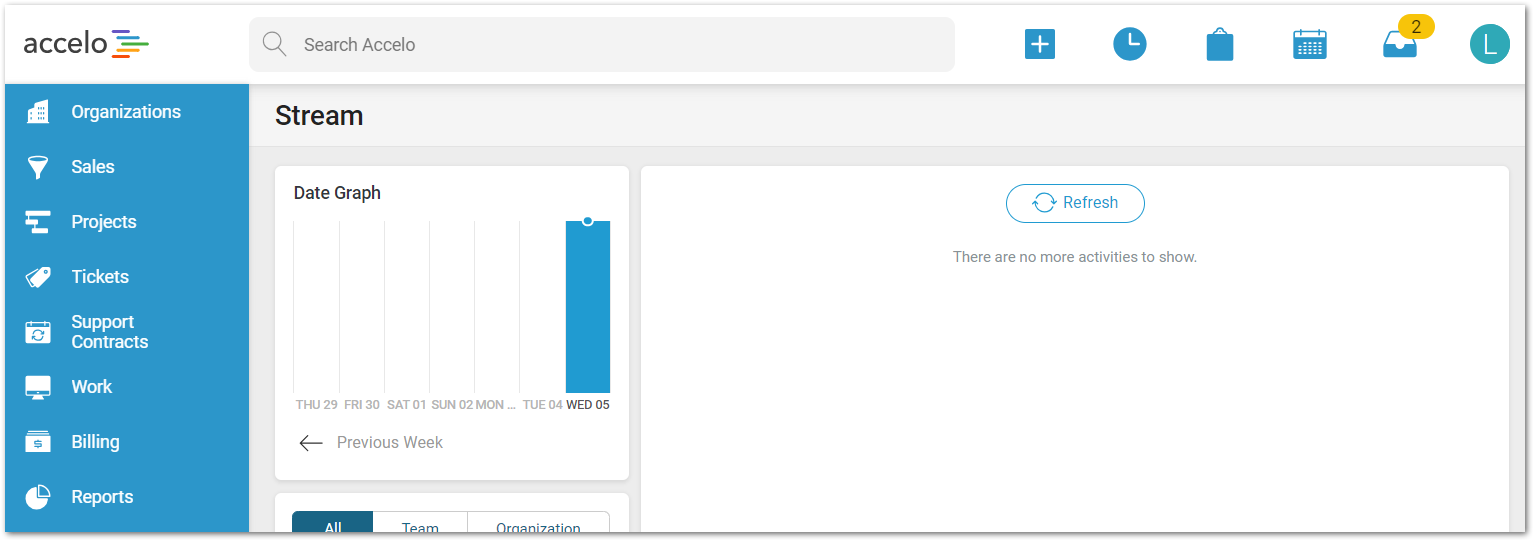
Abbildung 3: Accelo-Plattform
- Klicken Sie auf „Fertig stellen“, um die Integration abzuschließen.
Sie sollten nun den Status „Aktiviert“ sehen.
Innerhalb von Accelo können Sie prüfen, ob die NinjaOne-Integration konfiguriert ist. Klicken Sie auf Ihr Profil-Icon → „Integrationen “ → „NinjaRMM“.
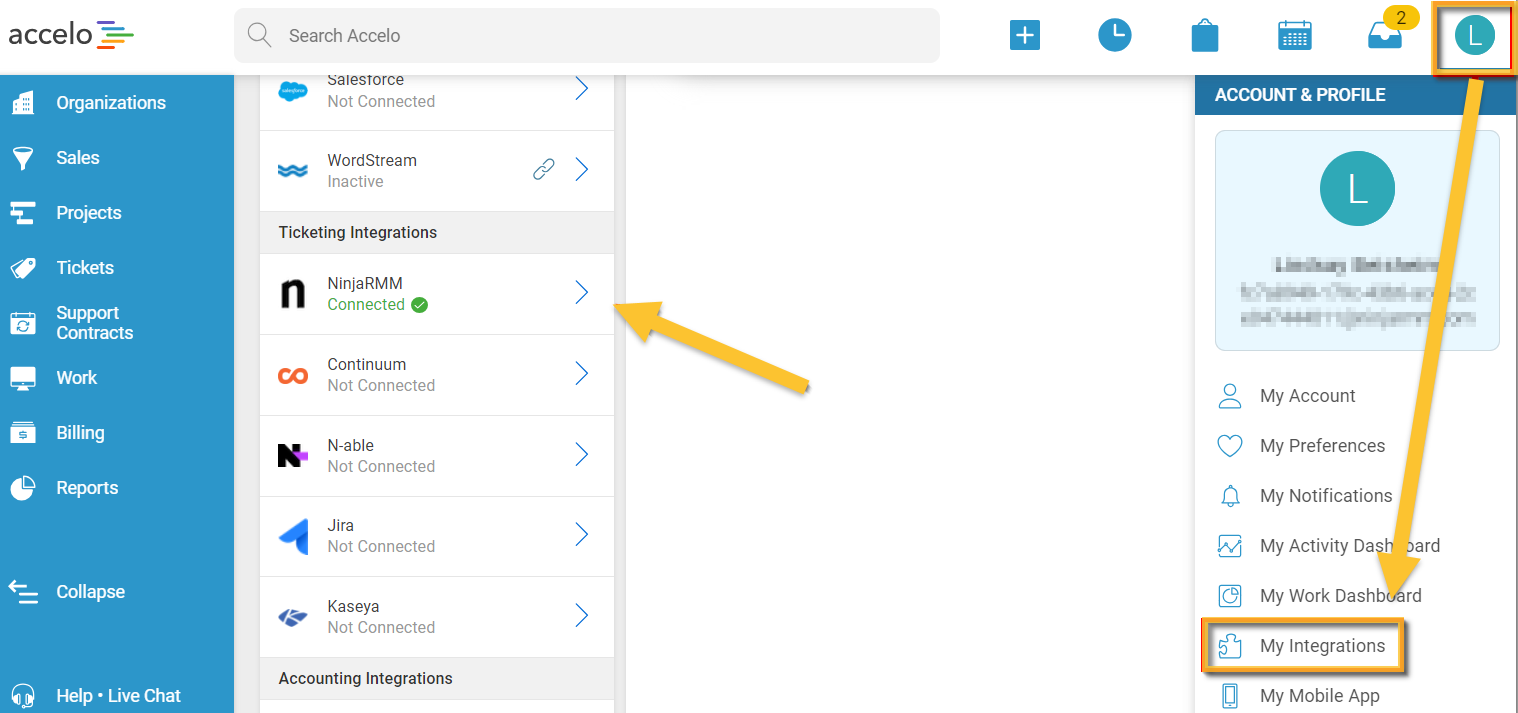
Abbildung 4: Accelo-Plattform → Profil → Meine Integrationen
Konfigurieren der Option „Formular Hilfeanforderung“ von NinjaOne für Accelo
Das Systemablage-Symbol von NinjaOne enthält eine Option für ein Formular Hilfeanforderung, mit der Endbenutzer schnell Hilfeanfragen von ihren Computern aus senden können. Die folgenden Schritte sind erforderlich, wenn Sie diese Anfragen in Accelo empfangen möchten.
E-Mail-Anzeige für das Formular Hilfeanforderung
Einsendungen über das Formular Hilfeanforderung erfolgen immer von der E-Mail-Adresse „[email protected]“. Um sicherzustellen, dass diese Anfragen in Accelo korrekt angezeigt werden, müssen Sie diese E-Mail-Adresse als Kontakt in Ihrer Accelo-Umgebung hinzufügen.
Der von Ihnen erstellte Kontakt muss einer Organisation (d. h. einem „Unternehmen“) in Accelo zugeordnet sein. Das angelegte Unternehmen muss nicht anderweitig genutzt werden, sondern dient lediglich dazu, das Kontakt-Hilfe-Anfrageformular zu beherbergen.
- Navigieren Sie zu Ihrem Accelo-Dashboard und wählen Sie „Erstellen“ (+) → „Unternehmen“. Wenn Sie bereits ein Unternehmen haben, dem Sie den Kontakt zuordnen möchten, klicken Sie stattdessen auf „Erstellen“ (+) → „Kontakt “.
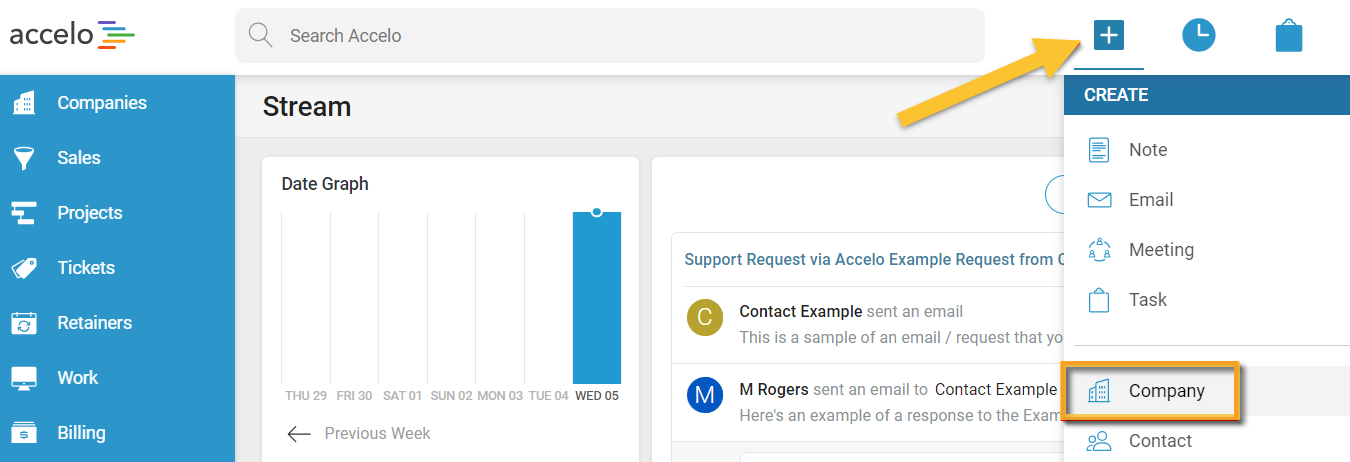
Abbildung 5: Accelo-Plattform → Unternehmen erstellen
- Geben Sie oben auf der Seite einen Namen für die neue Organisation ein.
- Während des Erstellungsvorgangs der Organisation haben Sie auch die Möglichkeit, den Kontakt anzulegen. Füllen Sie die Felder für einen neuen Kontakt aus oder klicken Sie auf „Vorhandenen verknüpfen“, falls bereits ein Kontakt für „[email protected]“ in Ihrem Accelo-Konto vorhanden ist.

Abbildung 6: Accelo-Plattform → Neues Unternehmen → Kontakt verknüpfen
- Klicken Sie im linken Navigationsbereich auf „Unternehmen“ und wählen Sie ein beliebiges Unternehmen aus der Liste aus, wenn Sie den Kontakt „[email protected]“ weiteren Unternehmen hinzufügen möchten.
- Sobald die Seite mit dem Überblick über das Unternehmen offen ist, öffnen Sie die Registerkarte „Kontakte“ und klicken Sie auf „Kontakt hinzufügen“.
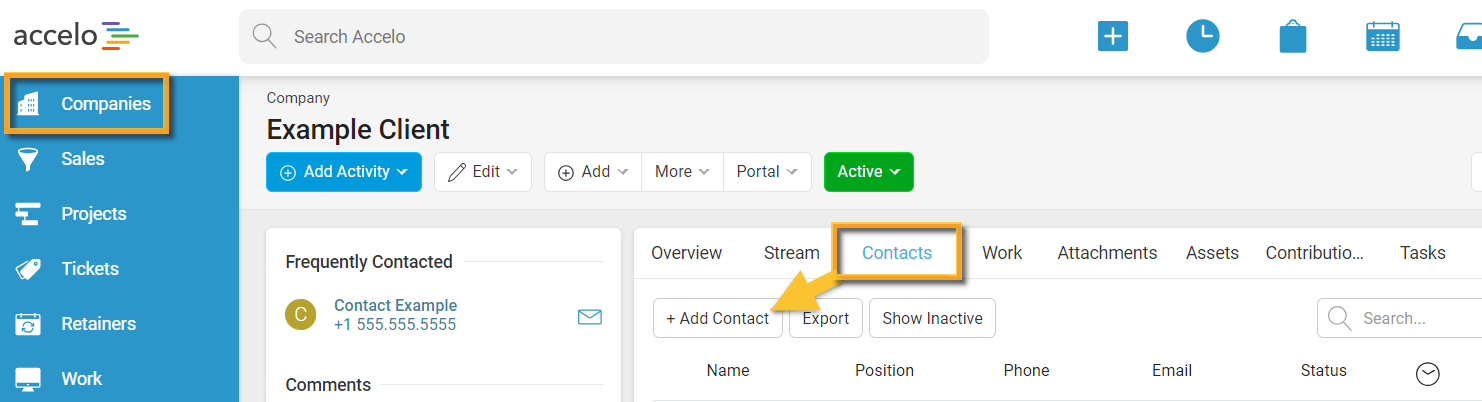
Abbildung 7: Accelo-Plattform → Unternehmen → Kontakte → Kontakt hinzufügen
Weitere Informationen zum Erstellen einer Organisation/eines Kontakts finden Sie in der Accelo-Dokumentation.
E-Mail-Anfragen nach Typ
Wenn eine E-Mail-Adresse zu einem Anfragetyp hinzugefügt wird, werden alle an diese Adresse gesendeten E-Mails als neue Anfragen für den ausgewählten Typ erstellt.
- Navigieren Sie in Accelo zu „Einstellungen“ (Zahnrad-Symbol) → „Anfragen“ →„Anfragearten“.
Die Tabelle „Liste der Anfragearten“ wird auf der rechten Seite angezeigt. - Klicken Sie auf den Titel der Anfrageart, die Sie für den Empfang von Hilfeanfragen einrichten möchten.
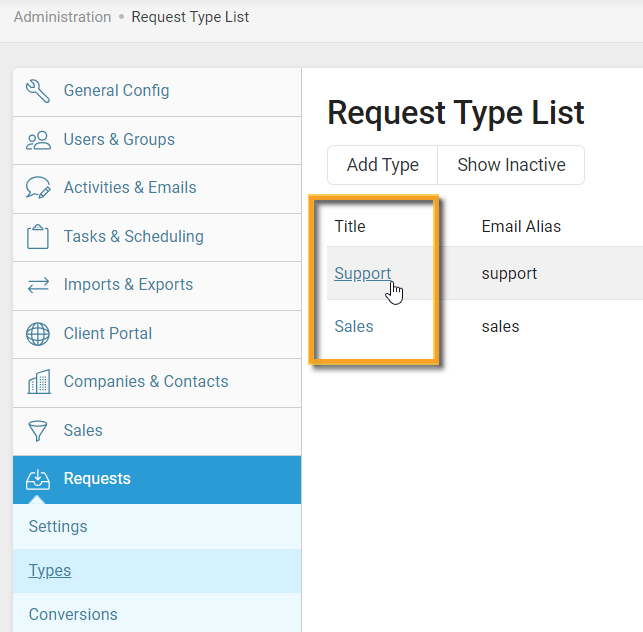
Abbildung 8: Liste der Accelo-Anfragearten
- Notieren Sie sich die angegebene „Incoming Capture Address“, da diese in den nächsten Schritten verwendet wird.
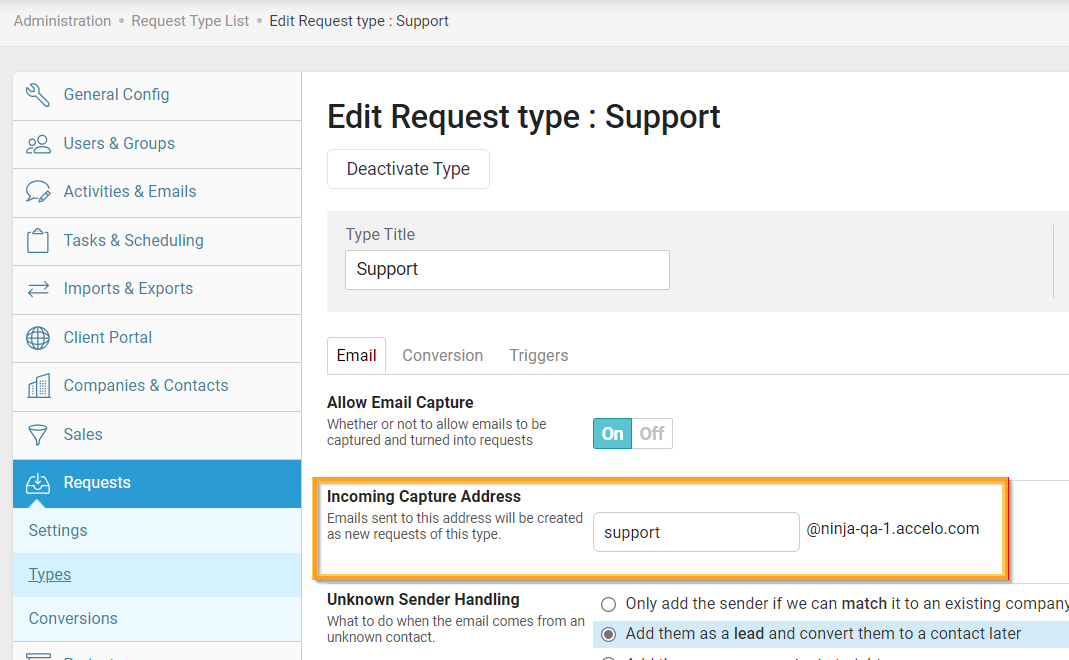
Abbildung 9: Accelo-Anfrageart → Eingehende Erfassungsadresse
Weiterleitungsregel für die Adresse für eingehende Erfassung
Richten Sie in Ihrem E-Mail-System eine Regel ein, um E-Mails mit eingereichten Formularen für Hilfeanfragen von NinjaOne automatisch an die in den obigen Schritten notierte „Incoming Capture Address“ weiterzuleiten.
Sie sollten jetzt sehen, dass eingereichte Formulare für Hilfeanfragen in Accelo als Warnungen angezeigt werden!