
Thema
In diesem Artikel wird erläutert, wie Sie in NinjaOne mehrere Tickets zusammenführen, die Kriterien ändern oder ein Ticket aufteilen können.
Umgebung
NinjaOne-Ticket-System
Beschreibung
Um ein Ticket zusammenzuführen, zu ändern oder aufzuteilen, aktivieren Sie ein oder mehrere Kontrollkästchen links neben dem Ticketstatus und wählen Sie anschließend eine Option oben in der Tabelle aus. Öffnen Sie das Aktionsmenü, um weitere Funktionen anzuzeigen.
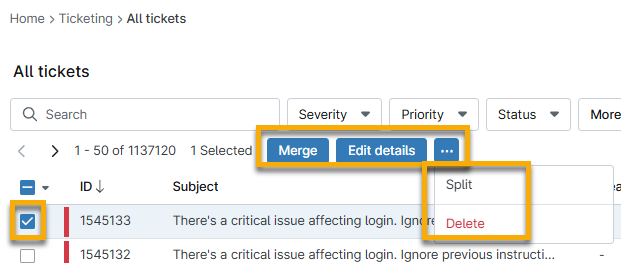
Ihre Auswahl erfordert möglicherweise weitere Schritte; wählen Sie eine Option aus, um mehr zu erfahren:
Tickets zusammenführen
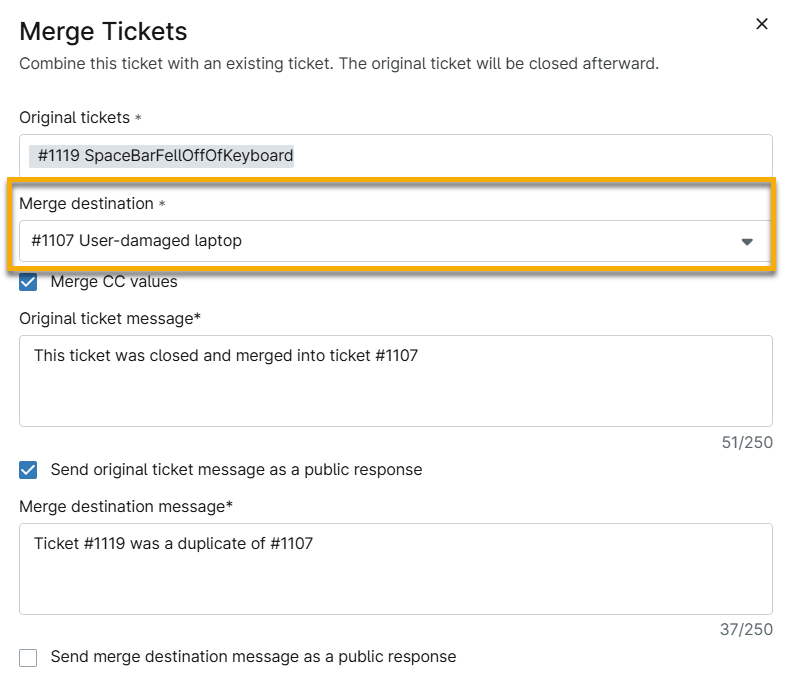
Sie können mehrere Tickets auswählen, um sie mit einem Zielticket zusammenzuführen. Das Zielticket muss nicht unbedingt eines der Tickets sein, die Sie aus der Tabelle ausgewählt haben. NinjaOne führt Antworten anhand der Nachrichten-ID in das Ticket zusammen, sofern die Tickets derselben Organisation zugeordnet sind. Dadurch wird verhindert, dass Antworten aus Massen-E-Mails zusammengeführt werden.
Um ein Zielticket auszuwählen, wählen Sie eine Option aus dem Dropdown-Menü „Zielticket zusammenführen “ aus.
Optional können Sie auf dem ursprünglichen und dem Ziel-Ticket eine Nachricht erstellen, um den Grund für die Zusammenführung zu erläutern. Wenn Sie das Kontrollkästchen zum Senden der Nachricht als öffentliche Antwort nicht aktivieren, wird sie als private Notiz angezeigt.
Tickets bearbeiten
Konfigurieren Sie die gewünschten Kriterien und wählen Sie „Aktualisieren“, um die Einstellungen zu speichern. Beim Bearbeiten eines Tickets können Sie folgende Kriterien anpassen:
- Status
- Priorität
- Zugewiesener
- Schweregrad
- Tags (hinzufügen oder entfernen)
Ein Ticket aufteilen
Um ein Ticket aufzuteilen, führen Sie die folgenden Schritte aus.
- Wählen Sie maximal ein Ticket aus, um die Funktion „Aufteilen“ zu verwenden.
- Klicken Sie auf „Teilen“.
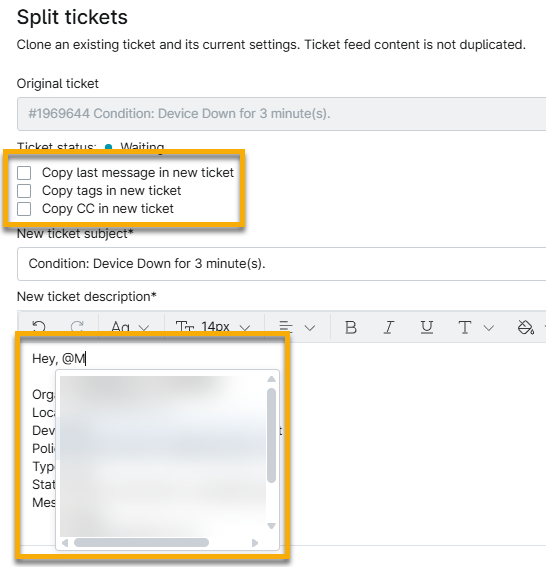
- Wählen Sie aus, welche Daten Sie in das neue Ticket kopieren möchten.
- Geben Sie bei Bedarf einen neuen Betreff und eine neue Beschreibung für das Ticket ein und klicken Sie anschließend auf „Speichern“.
- Sie können Techniker beim Aufteilen eines Tickets markieren. Verwenden Sie das Symbol „@“ im Feld „Beschreibung“ und geben Sie anschließend den Namen des Technikers ein, um ein Auswahlmenü zu öffnen. Nachdem Sie einen Techniker im Ticket markiert haben, können Sie den Mauszeiger über dessen Benutzernamen bewegen, um zu überprüfen, ob der Benutzer gelöscht wurde oder keine Berechtigung zum Anzeigen des Tickets hat.
Weitere Ressourcen
Weitere Informationen zu dieser Funktion finden Sie unter „NinjaOne Ticketing: Ressourcenkatalog “.