
Thema
Im Folgenden finden Sie eine Liste häufig gestellter Fragen zur Verfügbarkeit von Patches für das Microsoft Windows-Betriebssystem (OS) in NinjaOne Patching.
Umgebung
- NinjaOne Patching
- Microsoft Windows
Index
Wählen Sie ein Thema aus, um fortzufahren:
- Woher weiß NinjaOne, welche Patches installiert werden müssen?
- Warum ist ein kürzlich veröffentlichter Patch möglicherweise nicht verfügbar?
- Wie kann ich einen Patch installieren, wenn er in NinjaOne nicht verfügbar ist?
- Warum muss ich Patches, die nicht über NinjaOne verfügbar sind, manuell installieren?
- Wie lange dauert es, bis ein Windows-OS-Patch in NinjaOne verfügbar ist?
- Wie wirken sich lokale Windows Update-Richtlinien wie Gruppenrichtlinienobjekte (GPOs), Microsoft Intune und Änderungen an der Registrierung auf die Sichtbarkeit von Patches aus?
- Was sind Kompatibilitätssperren (Safeguard-Holds) und wie wirken sie sich auf die Verfügbarkeit aus? Wie kann ich überprüfen, ob Windows einen Patch blockiert?
- Was sollte ich überprüfen, wenn ein Patch fehlt oder nicht installiert wird?
- Kann NinjaOne Windows-Patches installieren, nachdem das Betriebssystem das Ende der Lebensdauer (EOL) erreicht hat?
FAQ
Woher weiß NinjaOne, welche Patches installiert werden müssen?
NinjaOne nutzt den Windows Update Agent (WUA), um festzustellen, welche Patches auf einem Gerät verfügbar sind. Dieser Mechanismus ähnelt dem, der verwendet wird, wenn Sie in Windows manuell nach Updates suchen. Die Sichtbarkeit von Patches folgt diesen Regeln:
- Wenn Windows einen Patch erkennen kann, kann NinjaOne ihn ebenfalls erkennen.
- Wenn Windows einen Patch nicht erkennen kann (aufgrund von Gruppenrichtlinien, Kompatibilitätssperren oder anderen Konfigurationseinstellungen), wird er von NinjaOne nicht angezeigt.
Warum ist ein kürzlich veröffentlichter Patch möglicherweise nicht verfügbar?
Die Verfügbarkeit hängt von mehreren Faktoren ab, darunter dem Zeitpunkt der Bereitstellung, der Gerätekonfiguration und Kompatibilitätssperren (für Feature-Updates oder größere Upgrades). NinjaOne kann nur Patches erkennen, die Windows dem Gerät zur Verfügung stellt. NinjaOne sieht keine Patches, die Windows noch nicht angeboten hat.
Nach der Erkennung verfügbarer Patches folgt NinjaOne der Patch-Richtlinie des Geräts, um zu entscheiden, ob diese installiert oder ignoriert werden sollen.
Wie kann ich einen Patch installieren, wenn er in NinjaOne nicht verfügbar ist?
Wenn Microsoft einen Patch veröffentlicht hat, das Gerät diesen Patch jedoch nicht als verfügbar erkennt, können Sie ihn manuell auf eine der folgenden Arten installieren:
- Laden Sie den Patch aus dem Microsoft Update-Katalog herunter und installieren Sie ihn manuell über die Befehlszeile oder ein benutzerdefiniertes Skript.
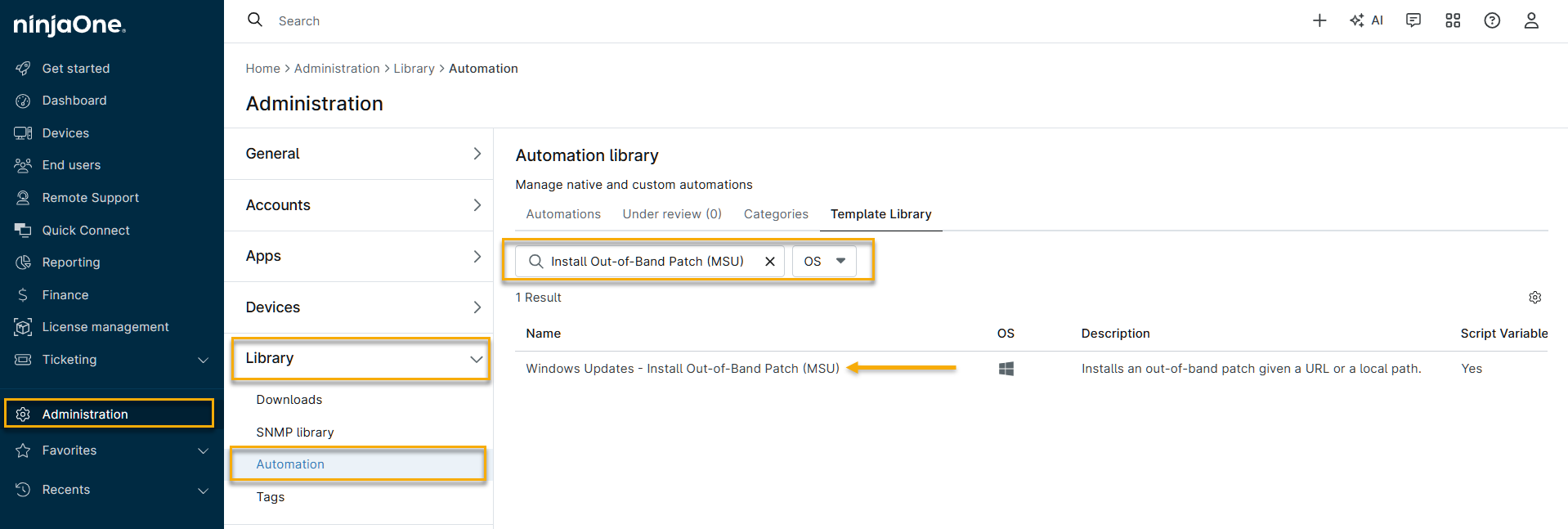
- Laden Sie den Patch aus dem Microsoft Update-Katalog herunter und installieren Sie ihn manuell über die NinjaOne-Automatisierungsvorlage „Windows Updates – Install Out-of-Band Patch (MSU)“, die in NinjaOne unter „Administration → Bibliothek → Automatisierung → Vorlagenbibliothek“ verfügbar ist. Weitere Informationen zur Verwendung von Automatisierungsskriptvorlagen finden Sie unter „NinjaOne Endpoint Management: Automatisierungsskriptvorlagen “.
Warum muss ich Patches, die über NinjaOne nicht verfügbar sind, manuell installieren?
Sie müssen diese Patches manuell installieren, da NinjaOne seine verfügbaren Patches über denselben Windows Update-Dienst bezieht wie Windows-Geräte und keine Patches automatisch installieren kann, die Microsoft noch nicht zur Verfügung gestellt hat. Sobald der Windows Update-Dienst den Patch bereitstellt, installiert NinjaOne den Patch auf Ihren Geräten basierend auf Ihren Geräterichtlinieneinstellungen.
Wie lange dauert es, bis ein Windows-OS-Patch in NinjaOne verfügbar ist?
NinjaOne zeigt Patches an, sobald Windows sie für das Gerät bereitstellt. Die folgenden Details erklären dieses Verhalten:
NinjaOne verwendet den Windows Update Agent (WUA), der während der Scans direkt bei Microsoft nachprüft.
Es entsteht keine zusätzliche Verzögerung durch NinjaOne.
Wenn ein Patch nicht sichtbar ist, bietet Microsoft ihn dem Gerät wahrscheinlich noch nicht an.
Wie wirken sich lokale Windows Update-Richtlinien wie Gruppenrichtlinienobjekte (GPOs), Microsoft Intune und Änderungen an der Registrierung auf die Sichtbarkeit von Patches aus?
Windows Update-Richtlinien steuern direkt, welche Patches ein Gerät sehen kann. Zum Beispiel:
Gruppenrichtlinien können Updates verzögern, pausieren oder einschränken.
Einstellungen zur Zielversion können einschränken, welche Feature-Updates angeboten werden.
Der Windows Server Update Service (WSUS) oder andere Einstellungen für Update-Quellen können beeinflussen, wo das Gerät nach Updates sucht.
Wenn eine lokale Richtlinie einen Patch blockiert oder verzögert, wird er von NinjaOne nicht erkannt.
Was sind Kompatibilitäts- (Sicherheits-)Sperren und wie wirken sie sich auf die Verfügbarkeit aus? Wie kann ich überprüfen, ob Windows einen Patch blockiert?
Kompatibilitätssperren (Safeguard-Sperren) werden von Microsoft angewendet, um Updates auf Geräten mit bekannten Problemen zu verhindern. Es gelten die folgenden Bedingungen:
- Diese Sperren blockieren bestimmte Updates, bis das Problem behoben ist.
- Kompatibilitätssperren (Safeguard-Sperren) werden am häufigsten auf Feature-Updates angewendet (z. B. Windows 11 26H2-Upgrades).
- Wenn eine Sicherheitssperre aktiv ist, wird das Update nicht in NinjaOne angezeigt.
So überprüfen Sie, ob eine Sicherheitssperre angewendet wird:
Sie können mit einer der folgenden Methoden überprüfen, ob eine Sicherheitssperre angewendet wird:
Option 1: Überprüfen Sie die Registrierung (schnellste Methode)
Der Wert „GStatus“ gibt an, ob eine Sperre aktiv ist. Navigieren Sie in der Registrierung zum folgenden Pfad: HKLMSOFTWAREMicrosoftWindows NTCurrentVersionAppCompatFlagsAppraiserGWX. Wenn der Wert „GStatus“ 0 ist, ist eine Sicherheitssperre aktiv.
Sie können auch nach der spezifischen Safeguard-ID suchen, indem Sie in der Registrierung zum folgenden Pfad navigieren:
HKLMSOFTWAREMicrosoftWindowsNTCurrentVersionAppCompatFlagsTargetVersionUpgradeExperienceIndicators<TargetVersion> (Beispiel: GE24H2)
Option 2: Überprüfen Sie die Windows Update-Einstellungen
Navigieren Sie in Windows zu „Einstellungen“ → „Windows Update“. Wenn eine Aussetzung vorliegt, wird möglicherweise eine Meldung wie „Ein Upgrade wird für Ihr Gerät bereitgestellt“ angezeigt. Wenn Sie auf „Weitere Informationen“ klicken, werden Details zur Aussetzung angezeigt
Was sollte ich überprüfen, wenn ein Patch fehlt oder nicht installiert wird?
Führen Sie die folgenden Schritte aus, um zu überprüfen, was Windows erkennt und wie das Gerät konfiguriert ist:
- Führen Sie Windows Update manuell aus, um zu überprüfen, ob der Patch angeboten wird.
- Überprüfen Sie lokale Windows Update-Richtlinien wie GPOs, Microsoft Intune und Registrierungsschlüssel.
- Überprüfen Sie, ob die Update-Quelle Microsoft oder WSUS ist.
- Prüfen Sie auf Kompatibilitätssperren oder Aufschübe.
- Überprüfen Sie die NinjaOne-Aktivitätsprotokolle und Geräteprotokolle auf Fehler.
Wenn Windows den Patch nicht anbietet, kann NinjaOne ihn nicht erkennen oder installieren.
Kann NinjaOne das Windows-Betriebssystem patchen, nachdem es das Ende der Lebensdauer (EOL) erreicht hat?
NinjaOne kann alle Patches installieren, die Windows für das Gerät bereitstellt. Je nach Lebenszyklusstatus des Geräts gelten die folgenden Szenarien:
- Geräte können weiterhin die letzten öffentlich veröffentlichten Patches aus der Zeit vor dem EOL installieren (zum Beispiel die letzten Windows 10-Updates, die vor Oktober 2025 veröffentlicht wurden).
- Nach dem EOL sind neue Patches nur über das Extended Security Updates (ESU)-Programm von Microsoft verfügbar. Die ESU-Lizenz muss auf dem Gerät installiert und aktiviert sein, bevor Windows diese Updates anbietet. Sobald das ESU aktiv ist, kann NinjaOne sie wie gewohnt erkennen und installieren.
Wenn Windows keine neueren Updates anbietet, stehen NinjaOne keine weiteren Patches zur Installation zur Verfügung.
Weitere Ressourcen
Die folgenden Artikel enthalten weitere Informationen zur Windows-Patch-Verwaltung in NinjaOne:
- Eine Liste mit häufig gestellten Fragen zur Windows-Patch-Verwaltung finden Sie unter Windows-Patch-Verwaltung: FAQ.
- Weitere Informationen zur Konfiguration von Windows-Patch-Richtlinien finden Sie unter NinjaOne-Patching: Patch-Management für Windows-Betriebssysteme.