
Thema
In diesem Artikel wird beschrieben, wie Sie Schwachstellendaten innerhalb von NinjaOne anzeigen und empfohlene Aktionen ermitteln können.
Umgebung
- NinjaOne-Integrationen
- NinjaOne-Schwachstellenmanagement
Beschreibung
Das Schwachstellenmanagement für Netzwerke und Systeme ist ein wesentlicher Bestandteil der gesamten Cybersicherheitsstrategie eines Unternehmens und trägt dazu bei, Ressourcen und Daten vor potenziellen Sicherheitsverletzungen und Angriffen zu schützen.
Die NinjaOne-Anwendung zum Schwachstellenmanagement unterstützt Sie dabei, bekannte Common Vulnerabilities and Exposures (CVEs) auf verwalteten Endpunkten zu identifizieren, zu bewerten und zu beheben.
Auswählen Sie ein Thema, um mehr zu erfahren:
- Systemanforderungen
- So aktivieren Sie die Funktionen des Schwachstellenmanagements
- Suchen von Schwachstellendaten auf den Dashboards
- Zusätzliche Ressourcen
Systemanforderungen
Derzeit funktionieren die Werkzeuge zur Erkennung von Schwachstellen mit den folgenden Betriebssystemen:
- NinjaOne Patch: Microsoft Windows und Apple macOS
- Echtzeit-Softwarebewertung: Microsoft Windows
So aktivieren Sie die Funktionen zum Schwachstellenmanagement
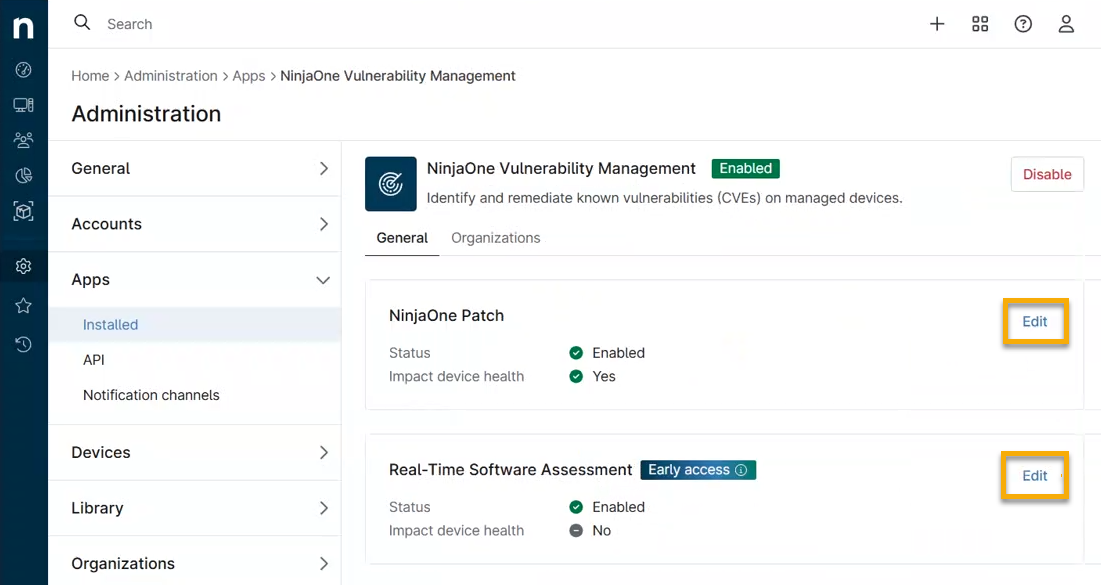
Rufen Sie die Anwendung über „Administration“ → „Apps“ → „Installiert“ auf. Wählen Sie die Anwendung „NinjaOne Vulnerability Management“ aus und aktivieren Sie sie.
Registerkarte „Allgemein“
Klicken Sie auf der Registerkarte „Allgemein“ bei jeder Option auf „Bearbeiten“, um zu konfigurieren, ob die Daten auf der Registerkarte „Schwachstellen“ in den Dashboards angezeigt werden sollen oder ob sie sich auf den Gerätezustand auswirken sollen.
- Status ist „Aktiviert“: Im Abschnitt „Registerkarte ‚Schwachstellen‘ im Dashboard “ dieses Artikels erfahren Sie, wie NinjaOne diese Daten darstellt.
- „Auswirkung auf den Gerätezustand“ ist auf „Ja“ gesetzt. Im Abschnitt „Dashboard: Status“ dieses Artikels erfahren Sie, wie NinjaOne diese Daten darstellt.
Eine Beschreibung der einzelnen Abschnitte finden Sie in der folgenden Tabelle.
| Name des Abschnitts „Schwachstellenmanagement“ | Definition oder Zweck |
|---|---|
| NinjaOne-Patch | Konfigurieren Sie das Verhalten der nach dem NinjaOne Patch-Scan identifizierten CVEs. |
| Echtzeit-Softwarebewertung | Konfigurieren Sie das Verhalten der durch die NinjaOne-Echtzeit-Softwarebewertung identifizierten CVEs. Wenn sich die Software auf den Geräten ändert, werden die zugehörigen Common Vulnerabilities and Exposures (CVEs) automatisch aktualisiert, ohne zusätzliche Ladezeiten oder Auswirkungen auf die Endpunkte. |
Registerkarte „Organisationen“
Auf der Registerkarte „Organisationen“ können Sie die Echtzeit-Softwarebewertung für jede Organisation aktivieren oder deaktivieren. Dadurch werden die entsprechenden Optionen direkt in der jeweiligen Organisation hinzugefügt.
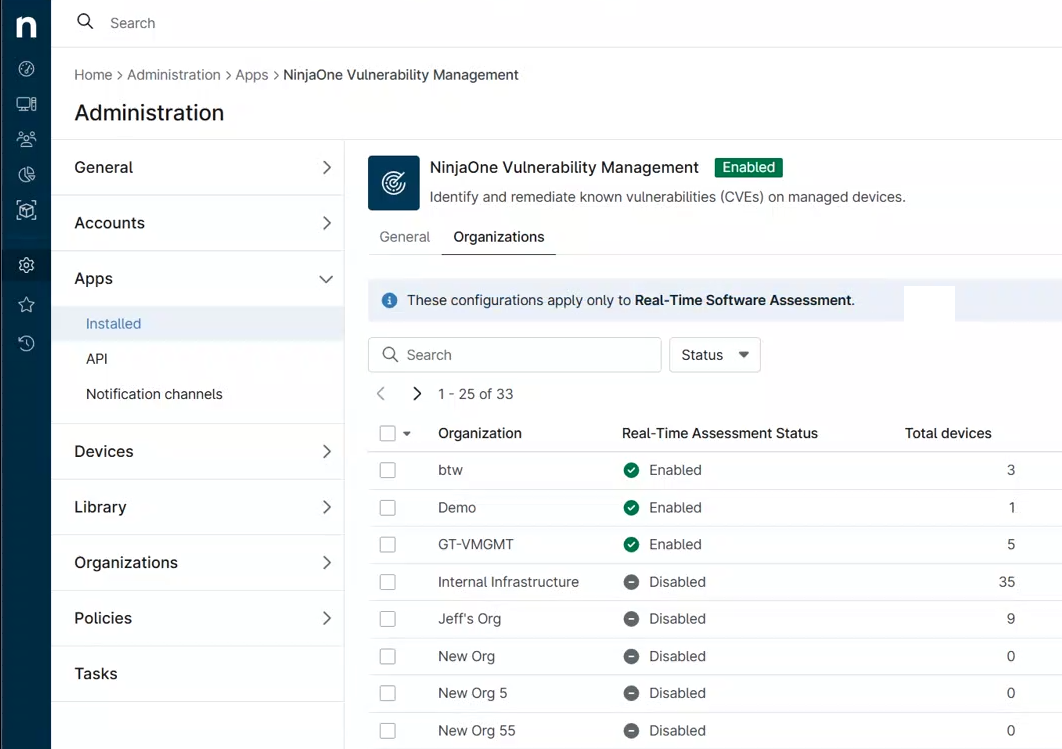
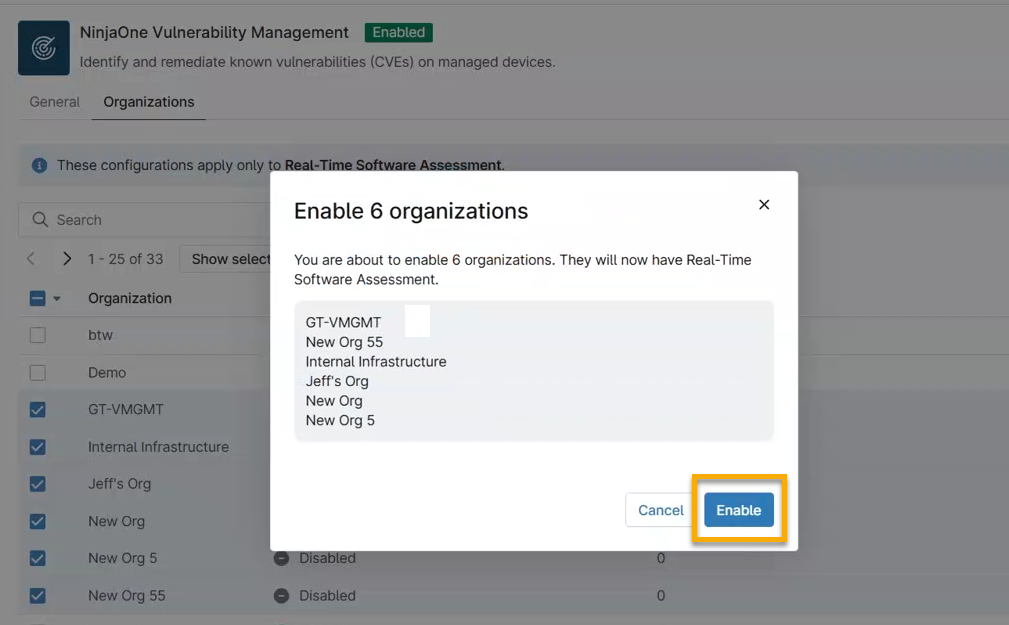
Sie können das Kontrollkästchen neben einem Organisationsnamen anklicken, um die Organisation auszuwählen, und anschließend auf „Aktivieren“ oder „Deaktivieren“ klicken, um die Echtzeit-Schwachstellenanalyse für die ausgewählten Organisationen zu aktivieren oder zu deaktivieren.

NinjaOne zeigt eine Anzeige an, in der Sie Ihre Auswahl bestätigen können.
Sicherheitslücken-Daten auf den Dashboards anzeigen
Sie können Schwachstellen an verschiedenen Standorten auf den System-, Organisations- oder Gerät-Dashboards einsehen, darunter:
Registerkarte „Schwachstellen“ im Dashboard
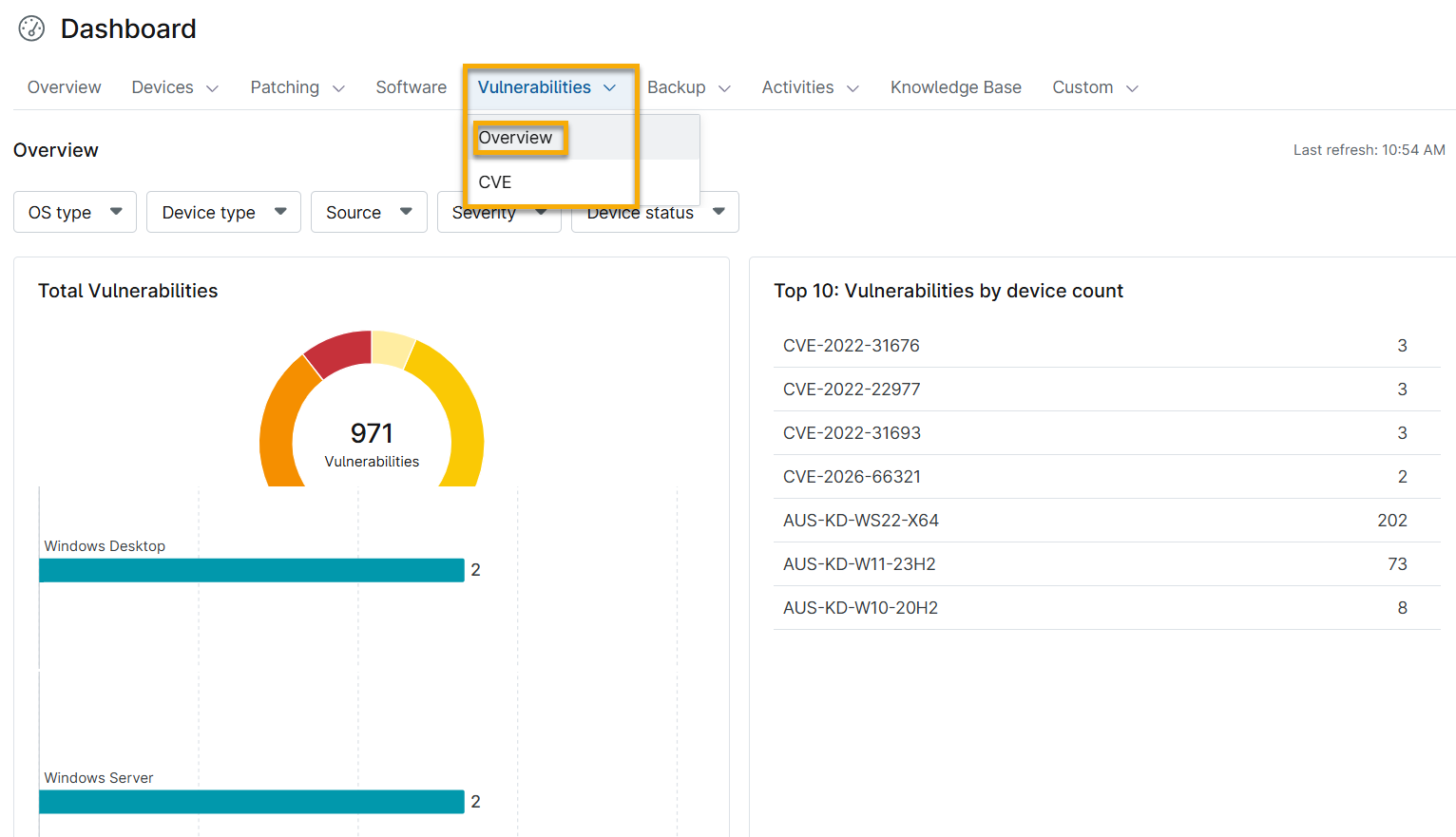
Die Registerkarte „Schwachstellen“ ist auf den Dashboards auf System-, Organisations- und Gerät-Ebene verfügbar.
Sie können Ihre Schwachstellendaten anzeigen, indem Sie auf das Dropdown-Menü neben der Menüüberschrift „Schwachstellen“ klicken und entweder „Überblick“ oder „CVE“ auswählen. Jede Seite bietet eine andere Ansicht der Daten.
Seite „Überblick“
Die Übersichtsseite bietet einen schnellen Überblick über Ihre Schwachstellendaten, darunter:
- Insgesamt: Gesamtzahl der Schwachstellen
- Top 10: Schwachstellen nach Anzahl der betroffenen Geräte
- Top 10: Betroffene Gerätefunktionen
- Top 10: Geräte nach Anzahl der Schwachstellen
CVE-Seite
Die CVE-Seite gruppiert Daten nach CVE, wobei jede Zeile in der Tabelle eine einzelne CVE und die damit verbundenen Geräte darstellt. Diese Daten werden nach den Geräten gefiltert, die für den Benutzer, der auf die Daten zugreift, sichtbar sind, sodass das Dashboard nur die Anzahl der sichtbaren Geräte enthält.
Um mehr über die Registerkarte „Schwachstellen“ zu erfahren, besuchen Sie NinjaOne Vulnerability Management: Daten zu Common Vulnerabilities and Exposures (CVE).

Dashboard-Betriebszustand
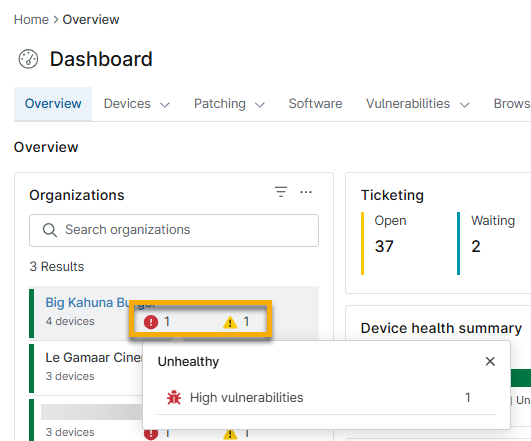
Bewegen Sie den Mauszeiger über die Symbole neben dem Namen der Organisation auf dem System-Dashboard, um die Anzahl der von Schwachstellen betroffenen Geräte und deren Risikostufen anzuzeigen. Klicken Sie auf den Hyperlink, um zur Suchseite „Geräte“ zu gelangen, auf der der Filter „Schwachstellen“ bereits angewendet ist.
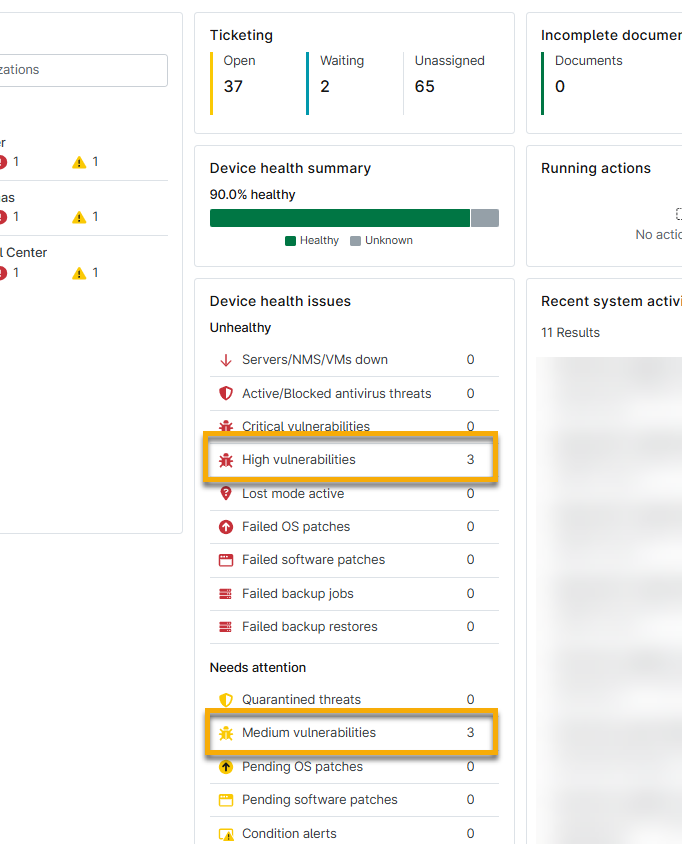
Klicken Sie auf die nummerierten Links im Widget „Gerätegesundheitsprobleme“ auf dem System- oder Organisations-Dashboard, um Details zu den Schwachstellen anzuzeigen. Sie gelangen zur Suchseite „Geräte“, auf der NinjaOne die betroffenen Geräte herausfiltert; von dort aus können Sie verschiedene Aktionen für die Geräte ausführen. Weitere Informationen finden Sie in unserem Artikel „Endpunkte über die Suchseiten für Geräte finden und verwalten “.
Registerkarte „Aktivitäten“ im Dashboard
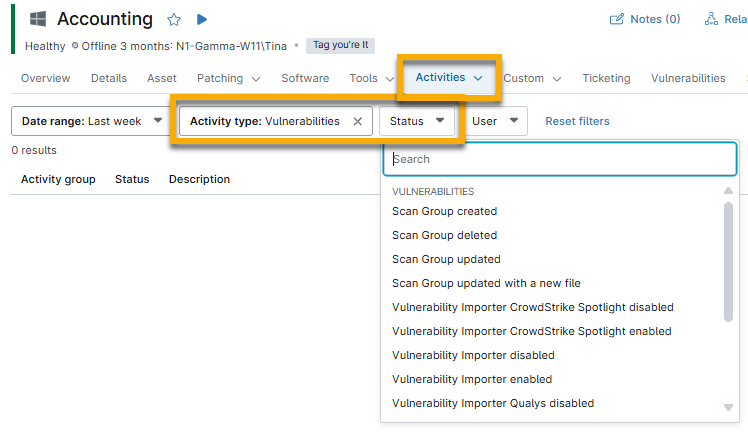
Öffnen Sie auf dem System-, Organisations- oder Geräte-Dashboard die Registerkarte „Aktivitäten“ und wählen Sie „Alle“ aus.
Wählen Sie im Dropdown-Menü „Aktivitätstyp“ die Option „Sicherheitslücke“ aus und wählen Sie anschließend im Dropdown-Menü „Status“ eine Option aus, um die Daten zu sortieren.
Zusätzliche Ressourcen
Um mehr über Schwachstellen und Patches in NinjaOne zu erfahren, referieren Sie auf die folgenden Ressourcen: