
Thema
In diesem Artikel erfahren Sie, wie Sie ein Android-Gerät zu NinjaOne hinzufügen und es in unsere Lösung zur Verwaltung mobiler Geräte registrieren können.
Umgebung
NinjaOne Mobile Device Management (MDM)
Beschreibung
- Wichtige Anmerkungen
- Android-Verwendungstypen: Privates Profil vs. Arbeitsprofil
- Hinzufügen eines Mobile Geräts zu NinjaOne
- Ein Gerät registrieren
- Zusätzliche Ressourcen
Wichtige Anmerkungen
- Die für MDM unterstützte Mindest-OS-Version des Android-Betriebssystems ist 8.0.
- Die NinjaOne Assist Mobile App wird bei der Registrierung auf allen Android-Mobilgeräten installiert. Dies geschieht, um die erforderlichen Berechtigungen zu erfüllen, falls die Geolokalisierungsfunktion (Beta) aktiviert wird. Sobald die App auf dem Gerät installiert ist, nutzt sie die Standortdienste, die auf Richtlinienebene aktiviert sind. Der Endbenutzer muss nichts weiter tun, als seine „Unternehmens“-Apps zu installieren, wenn er während der Geräteregistrierung dazu aufgefordert wird.
- Die Android-Einstellung „Für die Arbeit “ (d. h. der Registrierungstyp ) sollte nur verwendet werden, wenn das Unternehmen Eigentümer des Geräts ist und das Gerät neu aus der Verpackung kommt oder auf die Standardwerte zurückgesetzt wurde.
- Bei der Registrierung eines privat genutzten Geräts hat NinjaOne (oder jedes andere MDM) nur eingeschränkten Zugang zu Geräteinformationen und -aktionen. Dazu gehören Daten wie die Seriennummer, die Internationale Mobilgeräte-Identität (IMEI) und Informationen zur Telefonnummer.
- Bei der Registrierung eines vollständig im Eigentum des Unternehmens befindlichen Geräts verfügt NinjaOne über mehr Informationen zum Gerät, einschließlich der Seriennummer und netzwerkbezogener Informationen.
- NinjaOne MDM hat keinen Zugriff auf persönliche Dateien oder Fotos, unabhängig davon, ob es sich um ein Gerät des Unternehmens oder um ein Gerät des persönlichen Eigentums handelt.
- Bei der Registrierung von Geräten werden System-Anwendungen nicht automatisch installiert bzw. sind nicht automatisch verfügbar. Bestimmte Gerätehersteller bieten möglicherweise Galerie-Anwendungen als System-Anwendungen an, die nach der Registrierung nicht auf das Gerät übertragen werden; Sie können jedoch den QR-Code so anpassen, dass alle System-Anwendungen vorhanden sind, oder Sie können auf Organisationsebene eine andere Anwendung bereitstellen, wie z. B. Google Fotos oder Gallery Go – dies lässt sich über Google Play verwalten und aktualisieren, damit der Nutzer Fotos anzeigen kann.
- Das Registrierungstoken hat kein Verfallsdatum und kann für verschiedene Geräte wiederverwendet werden.
Android-Verwendungstypen
Wenn Sie ein mobiles Gerät zu NinjaOne hinzufügen, können Sie den Nutzungs-/Registrierungstyp anhand von drei Optionen kategorisieren.
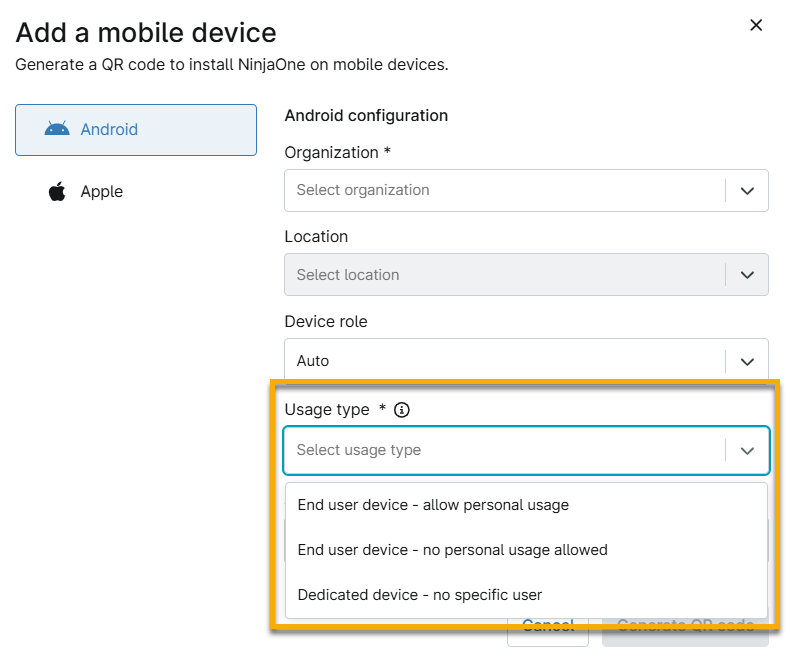
Verwendungstypen legen fest, wie ein Gerät registriert wird. Der Unterschied zwischen diesen beiden Verwendungstypen wird im Folgenden erläutert.
-
Persönliche Nutzung= „Im persönlichen Besitz“. Ein Gerät, das sich im persönlichen Besitz befindet und in der Regel als BYOD-Registrierung (Bring Your Own Device) betrachtet wird. NinjaOne (oder jedes andere MDM) hat nur eingeschränkten Zugang zu Geräteinformationen und -aktionen.
- Es wird erwartet, dass das Gerät über die Android Device Policy-Anwendung oder einen Link auf einem bereits eingerichteten Gerät (das zuvor den Einrichtungsassistenten durchlaufen hat und aktiv genutzt wird) registriert wird. Dies ermöglicht es einer Organisation dann, ausschließlich die Anwendungen und Daten innerhalb des Arbeitsprofils zu verwalten, ohne dass Einblick in das persönliche (oder übergeordnete) Profil oder dessen Verwaltung möglich ist.
-
Private Verwendung zulassen = „Für die Arbeit“ oder „Eigentum des Unternehmens“. Ein Gerät, das einem Arbeitgeber oder Unternehmen gehört, aber für den privaten Gebrauch freigeschaltet ist (COPE). Dieser Typ ermöglicht eine Trennung von Arbeits-Anwendungen und -Daten auf Plattformebene. NinjaOne verfügt über mehr Informationen zum Gerät, einschließlich der Seriennummer und netzwerkbezogener Daten. Unternehmen haben die Steuerung über Daten und Sicherheitsrichtlinien innerhalb des Arbeitsprofils. Außerhalb des Arbeitsprofils bleibt das Gerät für den privaten Gebrauch geeignet.
- Bei Android-Geräten muss dieses Feld leer sein (Werkseinstellung), andernfalls erhalten Sie eine Fehlermeldung, wenn Sie versuchen, das Gerät zu NinjaOne hinzuzufügen.
- Während des Einrichtungsvorgangs wird der Nutzer des Geräts außerdem aufgefordert, zusätzlich zum konfigurierten Arbeitsprofil eigene Konten und Informationen hinzuzufügen. Die Organisation hat eine gewisse Kontrolle über das persönliche (übergeordnete) Profil, beispielsweise in Bezug auf Kamera, Screenshots und andere DPL-Richtlinien, behält jedoch weiterhin nur eingeschränkte Einsicht in alles, was außerhalb des Arbeitsprofils liegt.
-
Zweckgebundenes Gerät = „Kein bestimmter Benutzer“. Diese Nutzung folgt der Logik von „Private Verwendung zulassen“, mit der hinzugefügten Spezifikation, dass das Gerät keinem einzelnen Benutzer zugeordnet ist und daher weder eine private Nutzung noch eine Authentifizierung über die Unternehmensidentität erwartet wird.
- Weitere Details finden Sie im Leitfaden zur Bereitstellung dedizierter Geräte.
Hinzufügen eines Mobile Geräts zu NinjaOne
Nach dem Aktivieren von NinjaOne MDM für Android können Sie das Gerät zu NinjaOne hinzufügen und den Vorgang auf dem physischen Gerät abschließen. Sie können diesen Teil des Vorgangs erst abschließen, wenn Sie die Android Enterprise-Geräteverwaltung aktiviert haben.
- Aktivieren Sie die Registrierung für Android, falls Sie dies noch nicht getan haben.
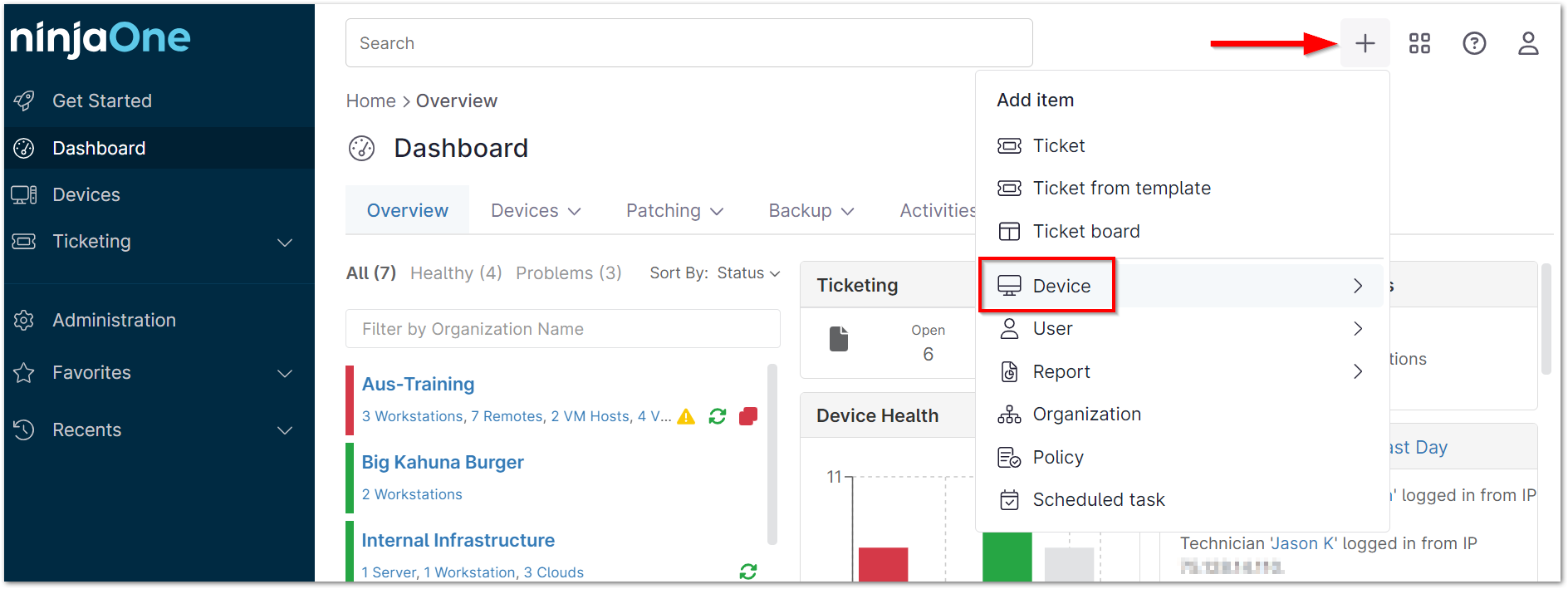
- Klicken Sie auf das Plus-Icon (+) in der oberen rechten Ecke des Bildschirms und wählen Sie „Gerät“ aus.

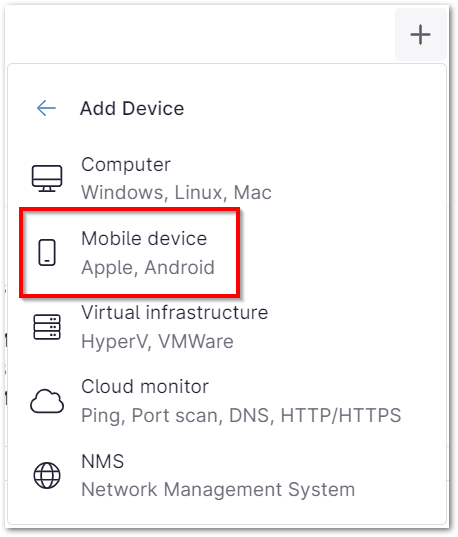
- Wählen Sie „Mobiles Gerät“ aus.
-
Wählen Sie „Android“ und anschließend die „Gerät Rolle“ aus. Die Standardrichtlinie wird automatisch angewendet, sofern sie nicht manuell geändert wird.
Wichtiger Hinweis: Dieses Feld wird nur angezeigt, wenn mehr als eine Android-Gerät Rolle eingerichtet ist und die Erweiterten Installer-Optionen aktiviert sind. - Verwenden Sie die verfügbaren Felder, um die Organisation und den Standort des Geräts auszuwählen.
-
Wenn es sich bei dem Gerät, das Sie hinzufügen, um ein Android-Gerät handelt und es bereits Daten enthält, wählen Sie „Persönliche Nutzung“ aus der Dropdown-Liste „Nutzungstyp“ aus. Wenn Sie dies nicht tun und versuchen, ein Gerät mit Daten darauf zu registrieren, erhalten Sie eine Fehlermeldung.
- Diese Einstellung kann auch für private Geräte verwendet werden, die über ein isoliertes Arbeitsprofil verfügen, dem Benutzer jedoch die vollständige Kontrolle über das Gerät zugelassen wird. Auf Daten aus der privaten Verwendung kann nicht zugegriffen werden, aber das Gerät lässt sich in diesem Modell bei Bedarf vollständig steuern und zurücksetzen.
-
Wenn Sie ein leeres, fabrikneues Gerät hinzufügen oder ein Gerät zurücksetzen, das ausschließlich für die Arbeit genutzt werden soll, wählen Sie im Drop-down-Menü „Nutzungstyp“ nicht „Persönliche Nutzung“ aus.
Wichtiger Hinweis: Wenn Sie versuchen, ein Gerät mit der Einstellung „Keine private Verwendung zulassen“ zu registrieren und dieses Gerät bereits Daten enthält, erhalten Sie eine Fehlermeldung, in der Sie aufgefordert werden, sich an einen Administrator zu wenden. Die Android-Einstellung „Keine private Verwendung zulassen“ sollte nur verwendet werden, wenn das Unternehmen Eigentümer des Geräts ist und das Gerät fabrikneu ist oder auf die Werkseinstellungen zurückgesetzt wurde.
Die Gerätenutzung legt fest, ob das Gerät für private und berufliche Zwecke oder ausschließlich für die Arbeit genutzt werden soll. Die Nutzungsart „Private Verwendung zulassen“ erfordert eine Vollverwaltung des Geräts und ermöglicht Aktionen wie das vollständige Löschen des Geräts und einen Neustart (was bei Geräten in Privatbesitz nicht möglich ist).
-
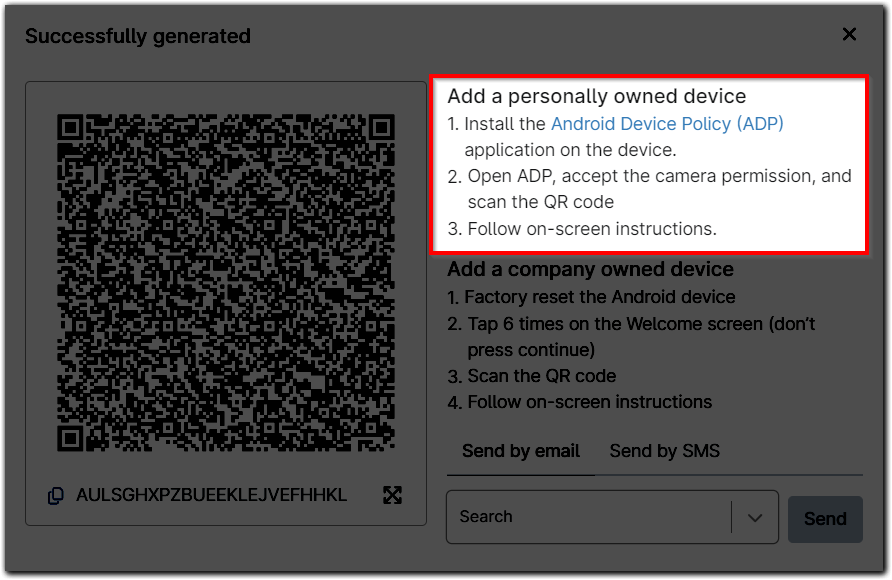
- Klicken Sie auf „QR Code generieren“ und verwenden Sie den auf dem Bildschirm angezeigten QR-Code, um Ihr Gerät zu registrieren. Dazu gibt es mehrere Möglichkeiten:
- Geräte mit Daten (nicht zurückgesetzt)– Suchen Sie auf einem funktionierenden Gerät (im Play Store) nach der Android Policy-App, öffnen Sie diese und scannen Sie dann mit der App den QR-Code auf dem NinjaOne-Bildschirm. Bei erfolgreichem Abschluss wird der Benutzer aufgefordert, die Profileinrichtung abzuschließen.
- Geräte, die kürzlich auf die Standardwerte zurückgesetzt wurden– Tippen Sie sechs (6) Mal auf den Begrüßungsbildschirm eines Geräts – dies sollte entweder die Kamera aktivieren oder es Ihnen ermöglichen, eine Anwendung herunterzuladen, mit der Sie den QR-Code scannen können.
- Verwenden Sie das Textfeld auf dem NinjaOne-Bildschirm, um den QR-Code per E-Mail zu versenden; Sie können mehrere E-Mail-Adressen hinzufügen. Sie können die QR-Provisioning-Daten auch in die Zwischenablage Ihres Computers kopieren, indem Sie auf das Kopiersymbol unterhalb des QR-Codes (unten links) klicken. Diese Methode ermöglicht es Ihnen, die Daten entsprechend Ihren Anforderungen anzupassen oder die benötigten Informationen (z. B. die Registrierungs-Token-ID) entsprechend zu extrahieren.

-
Bei privat genutzten Geräten mit einem Arbeitsprofil haben Sie zusätzlich die Möglichkeit, den QR-Code per SMS zu versenden. Bevor Sie den QR-Code jedoch versenden oder scannen können, müssen Sie die Android Device Policy (ADP) installieren, wie in den Anweisungen auf dem Bildschirm beschrieben. Dies ist nur für privat genutzte Geräte erforderlich, da Geräte des Unternehmens bei der Registrierung automatisch die Laufzeitberechtigungen akzeptieren.
-
Bei privat genutzten Geräten mit einem Arbeitsprofil haben Sie zusätzlich die Möglichkeit, den QR-Code per SMS zu versenden. Bevor Sie den QR-Code jedoch versenden oder scannen können, müssen Sie die Android Device Policy (ADP) installieren, wie in den Anweisungen auf dem Bildschirm beschrieben. Dies ist nur für privat genutzte Geräte erforderlich, da Geräte des Unternehmens bei der Registrierung automatisch die Laufzeitberechtigungen akzeptieren.
Registrierung eines Geräts
Sobald Sie den QR-Code gescannt oder auf den in der SMS oder E-Mail angegebenen Link geklickt haben, müssen Sie die restlichen Schritte auf dem Gerät selbst fertig stellen. Ihre Erfahrung kann je nach folgenden Faktoren variieren:
Neues Gerät
- Tippen Sie sechs (6) Mal auf den Begrüßungsbildschirm – dadurch sollte entweder die Kamera aktiviert werden oder Sie erhalten die Möglichkeit, eine Anwendung herunterzuladen, mit der Sie den QR-Code scannen können.
- Falls noch nicht geschehen, werden Sie nach dem Scannen des QR-Codes aufgefordert, eine WLAN-Verbindung herzustellen. Sobald die Verbindung hergestellt ist, tippen Sie auf dem folgenden Bildschirm auf „Weiter “.

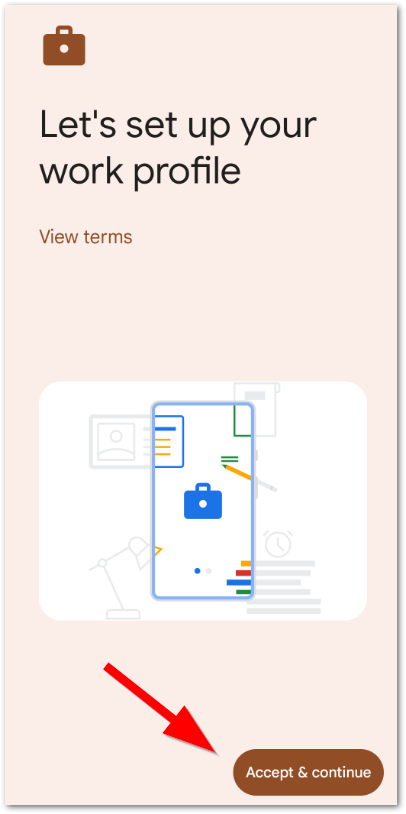
- Tippen Sie auf „Akzeptieren & Weiter“, um das Arbeitsgerät einzurichten.
- Tippen Sie auf dem folgenden Bildschirm auf „Weiter“; das Update des Geräts kann einige Minuten dauern.
- Einstellen Sie Ihre Richtlinien für Google-Dienste und tippen Sie anschließend auf „Akzeptieren“.

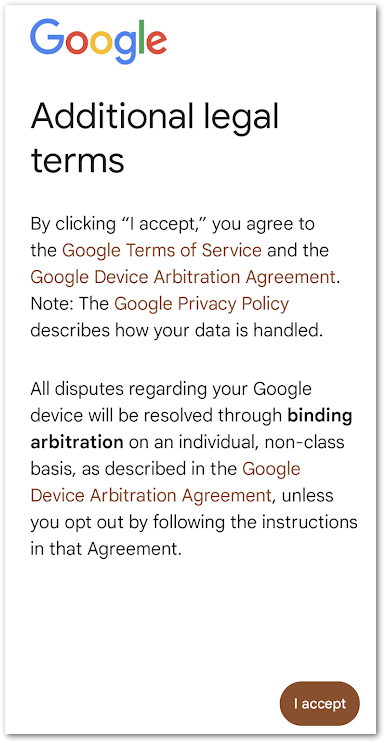
- Tippen Sie auf dem Bildschirm „Zusätzliche rechtliche Bestimmungen“ auf „Ich stimme zu “.
Sie können nun die Einführungsanleitungen für Ihr Gerät entweder überspringen oder durchgehen; das Gerät wurde erfolgreich zu NinjaOne hinzugefügt und wird im Dashboard Ihrer Organisation angezeigt.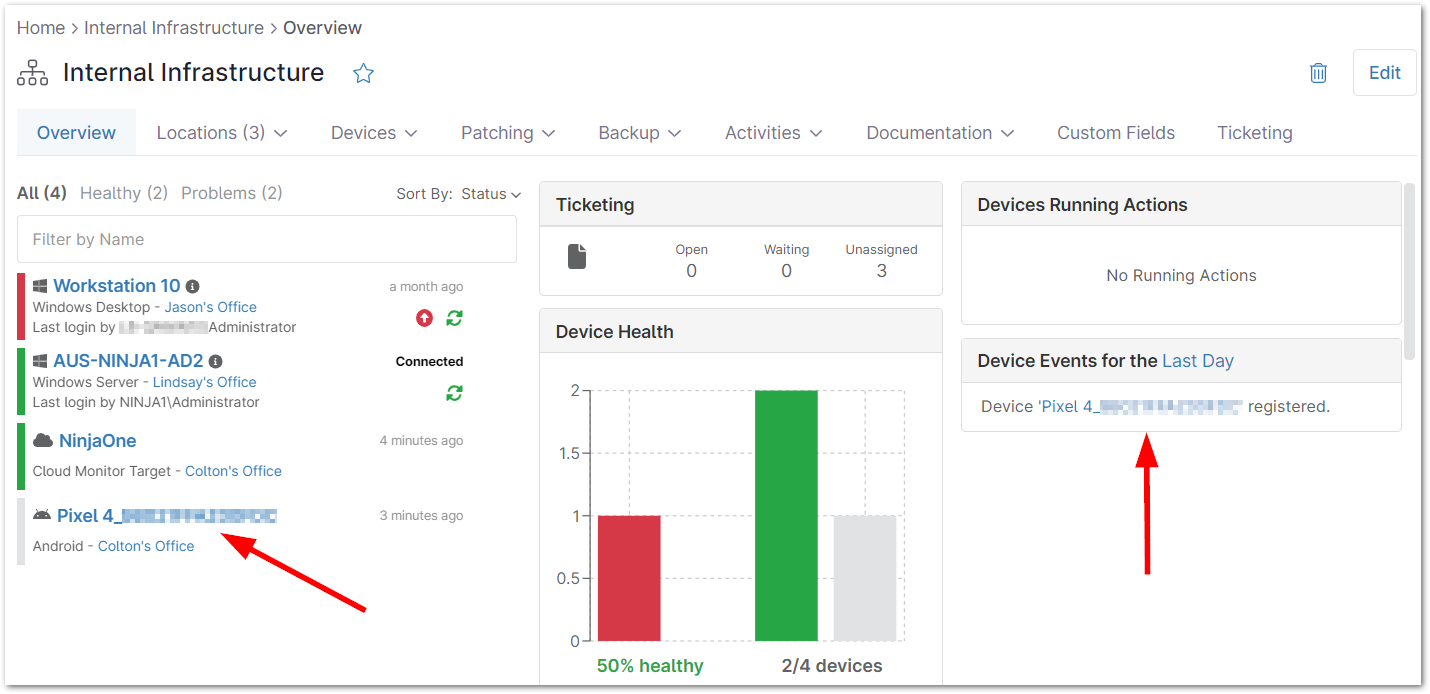
Sie können nun die Richtlinien für das Gerät einrichten.
Gerät mit vorhandenen Daten
- Öffnen Sie auf dem physischen Gerät den Google Play Store und suchen Sie gemäß den Schritten im QR-Code-Modal nach „Android Device Policy“.
- Laden Sie die ADP-App herunter und öffnen Sie sie auf dem Gerät; das Scan-Tool sollte automatisch generiert werden, nachdem Sie die Kameraberechtigung akzeptiert haben. Scannen Sie den QR-Code. Sollten beim Scannen Probleme auftreten, können Sie die Option „Code manuell eingeben“ am unteren Rand des Gerätebildschirms verwenden.
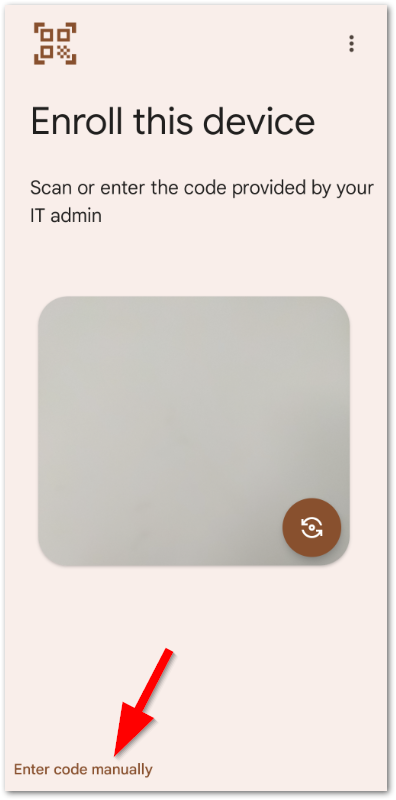
- Klicken Sie auf dem nächsten Bildschirm auf „Akzeptieren und Fortfahren“.
- Tippen Sie auf dem nächsten Bildschirm auf „Installieren“, um die Registrierung fortzufahren.
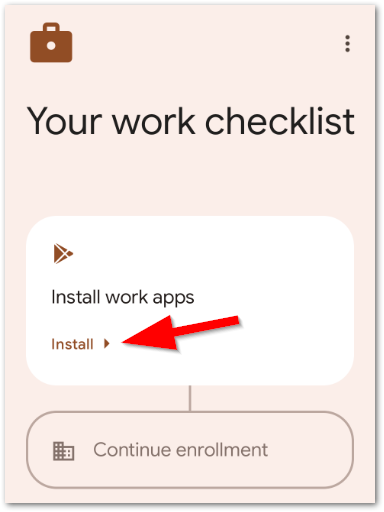
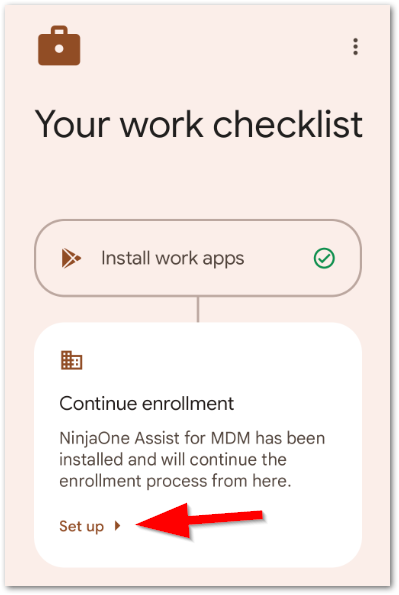
- Sobald die Ihrem Gerät zugewiesenen Arbeits-Apps installiert sind, klicken Sie auf „Einrichten“.
Auf dem letzten Bildschirm wird bestätigt, dass die App-Einrichtung vollständig ist. Wenn Sie die Richtlinien-App schließen, werden die dem Gerät auf Richtlinienebene zugewiesenen Anwendungen sowie die NinjaOne Assist-App auf Ihr Gerät heruntergeladen.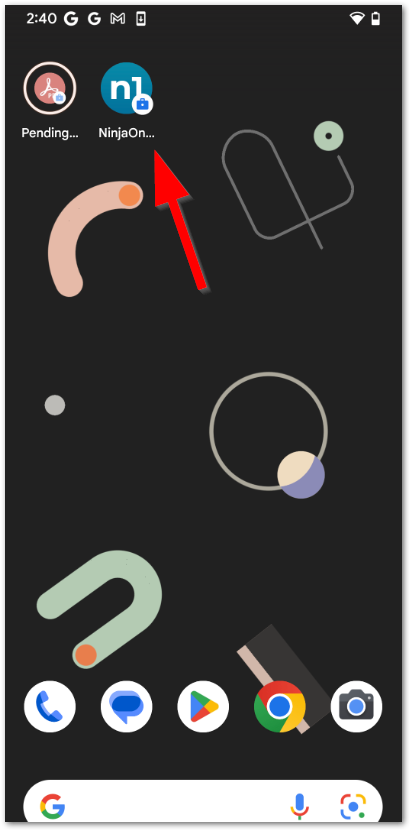
Das Gerät wurde erfolgreich zu NinjaOne hinzugefügt und wird im Dashboard der Organisation angezeigt.
Wenn das Gerät in NinjaOne nicht angezeigt wird, ist die Organisation möglicherweise so eingerichtet, dass für neue Geräte eine manuelle Genehmigung erforderlich ist; wechseln Sie dazu auf dem Organisations-Dashboard zur Registerkarte „Geräte > Ausstehend“, um den Vorgang vollständig abzuschließen. 
Sie können jetzt die Richtlinieneinstellungen für das Gerät konfigurieren.