
Thema
Dieser Artikel enthält empfohlene Schritte zur Fehlerbehebung, falls bei unserer Bitdefender-Integration ein Problem auftritt.
Umgebung
Probleme
- Bitdefender Brute Force Removal bei fehlgeschlagenen Installationen
- Bitdefender-Download fehlgeschlagen – Problem beim Herunterladen des Installationspakets
- Ausschlüsse funktionieren nicht
- Bitdefender-Download fehlgeschlagen – Heruntergeladene Datei kann nicht geöffnet werden
Bitdefender Brute-Force-Entfernung bei fehlgeschlagenen Installationen:
Problem
Bitdefender kann nicht über NinjaOne deinstalliert werden.
Lösung
Versuchen Sie, die Registrierungseinstellungen anzupassen, um Bitdefender zu entfernen.
- Stellen Sie sicher, dass Bitdefender in der Richtlinie deaktiviert ist (verwenden Sie eine Richtlinienüberschreibung, wenn dies nur für diesen Rechner gelten soll).
- Führen Sie das folgende Skript in PowerShell mit Administratorrechten aus:
- stop-service -name "NinjaRMMAgent"
- Stop-Process -Name NinjaRMMProxyProcess64 -Force
- Set-ItemProperty "HKLM:SOFTWAREWOW6432NodeNinjaRMM LLCNinjaRMMAgentAgent" -Name BitDefenderInstalledByNinja -Value true
- Set-ItemProperty "HKLM:SOFTWAREWOW6432NodeNinjaRMM LLCNinjaRMMAgentAgent" -Name BitDefenderInstallFailed -Value false
- Set-ItemProperty "HKLM:SOFTWAREWOW6432NodeNinjaRMM LLCNinjaRMMAgentAgent" -Name BitDefenderInstallationStatus -Value INSTALLED
- Set-ItemProperty "HKLM:SOFTWAREWOW6432NodeNinjaRMM LLCNinjaRMMAgentAgent" -Name BitdefenderLicenseSentToServer -Value false
- Set-ItemProperty "HKLM:SOFTWAREWOW6432NodeNinjaRMM LLCNinjaRMMAgentAgent" -Name BitDefenderActivationStatus -Value ACTIVATED
- start-service -name "NinjaRMMAgent"
- Warten Sie einige Minuten. Der Agent sollte die vorhandene Bitdefender-Installation entfernen.
- Nach erfolgreicher Deinstallation können Sie Bitdefender in der Richtlinie wieder aktivieren, falls Sie eine Neuinstallation wünschen.
Sollte dies fehlschlagen, versuchen Sie es mit dem unten angeführten Ninja-spezifischen Deinstallationsprogramm 7.9.11.412.exe oder höher.
Ausschlüsse funktionieren nicht:
Problem
Auf Richtlinienebene konfigurierte Ausschlüsse werden bei Scans nicht berücksichtigt.
Ursache
Dies kann durch ein Problem mit der Syntax der betreffenden Ausschlüsse verursacht werden.
Lösung
Ausführliche Informationen zur Formatierung von Ausschlüssen finden Sie in dieser Bitdefender-Dokumentation.
Bitdefender-Download fehlgeschlagen – Problem beim Herunterladen des Installationspakets:
Problem
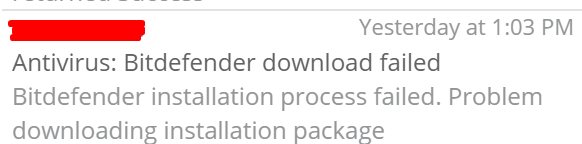
Die Installation vonBitdefenderschlägt fehl, wobei Einträge im Aktivitätsfeed darauf hinweisen, dass der Download fehlgeschlagen ist:

Ursache
DieBitdefender-Bereitstellung erfordert den Download desBitdefender-Clients und eines Proxy-Prozesses, der für die Kommunikation zwischen Ninja undBitdefenderbenötigt wird. Wenn entweder dieBitdefender-Installationsdateien oder dieser Proxy-Prozess nicht heruntergeladen werden können, schlägt die Bitdefender-Installation fehl.
Lösung
Wenn Installationsversuche immer wieder zu „DOWNLOAD FAILED“ oder„Bitdefenderinaktiv“führen, können Sie Folgendes versuchen:
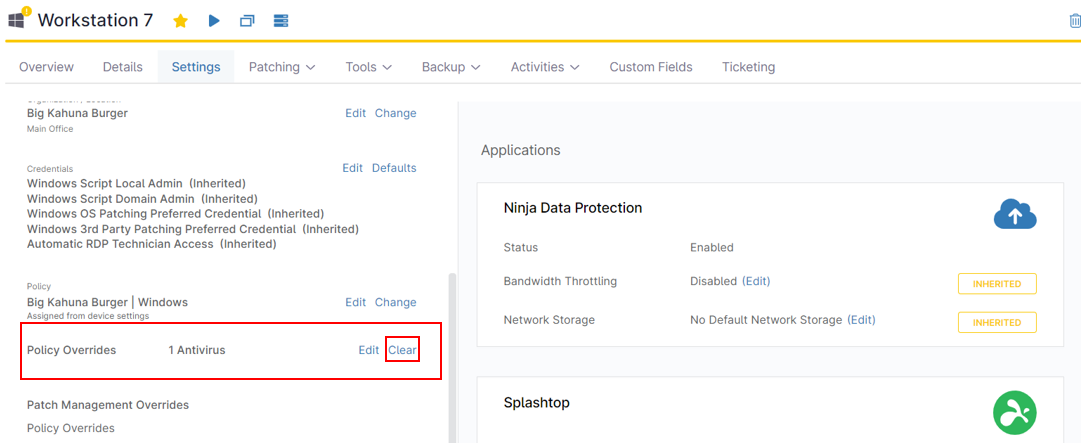
- Navigieren Sie zur Seite „Gerät > Einstellungen“.Klicken Sie rechts neben„Richtlinienüberschreibungen“ auf„Bearbeiten“.

- Navigieren Sie zur Registerkarte „Antivirus “. Wählen Sie unter„Choose Your Antivirus“die Option „Disabled“ aus.
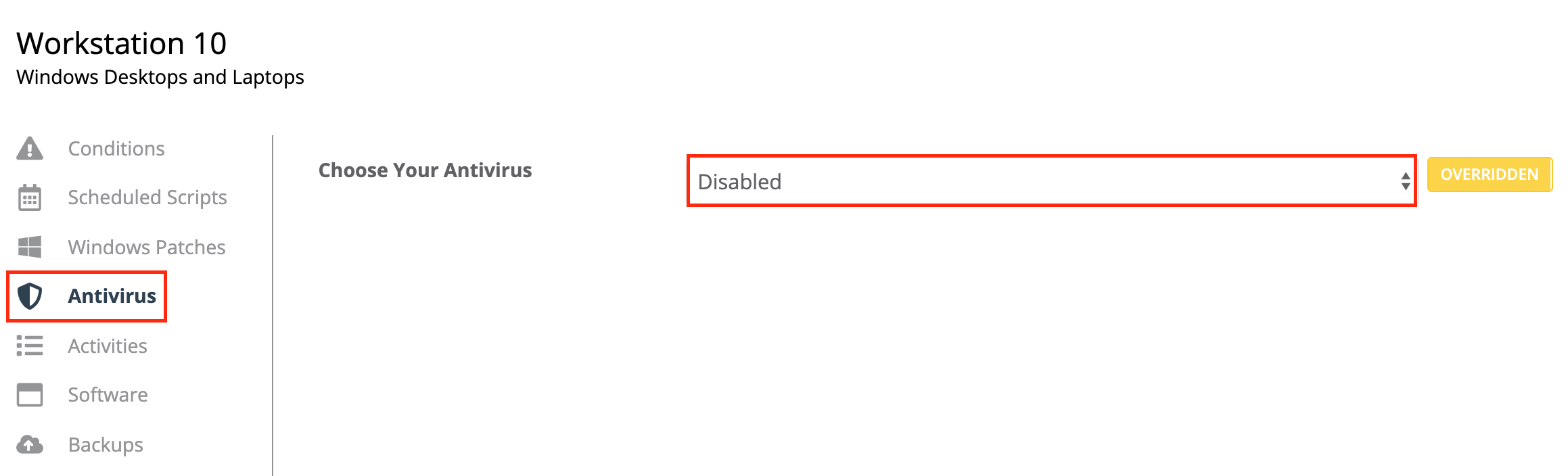
Dadurch wird verhindert, dass NinjaOne die Installation erneut versucht, und alle Bitdefender-Komponentenwerden deinstalliert . Die Datei, die Ninja nicht ordnungsgemäß herunterladen und installieren kann, kann hier manuell heruntergeladen werden:
https://resources.ninjarmm.com/Bitdefender/NinjaRMMProxyProcess64.cab
Aus der CAB-Datei muss die Datei „NinjaRMMProxyProcess64.exe“ in dasNinjaRMM-Installationsverzeichnis des Agent-Rechnerskopiert werden. Das Verzeichnis ist entsprechend der Organisation und dem Standort, zu denen es gehört, sowie der Version des Agenten benannt:
C:Program Files (x86)<OrganizationName-Version>

Sie können die Datei über „Gerät > Tools > Datei-Explorer“ (eines unserer
Bitdefender-Download fehlgeschlagen – Heruntergeladene Datei kann nicht geöffnet werden:
Problem
Ursache
Lösung
Stellen Sie sicher, dass auf dem Zielgerät gemäß den Systemanforderungen mindestens 2,5 GB freier Speicherplatz für die Installation von Bitdefender verfügbar sind.
Falls das von Ihnen beschriebene Problem oben nicht aufgeführt ist oder Sie nach dem Ausführen der empfohlenen Schritte zur Fehlerbehebung weitere Unterstützung benötigen, wenden Sie sich bitte an den NinjaOne-Support.