
Thema
In diesem Artikel wird erläutert, wie man Umgebungsvariablen beim Ausführen von Skripten in NinjaOne verwendet.
Umgebung
NinjaOne Endpoint Management
Beschreibung
Wenn Sie ein Skript ausführen, das Variablen enthält, fügt der NinjaOne-Agent diese nur für die Dauer der Skriptausführung als Umgebungsvariablen hinzu. Wenn in NinjaOne bereits eine Umgebungsvariable aus dem Skript vorhanden ist, schlägt das Skript fehl und sendet ein Aktivitätsprotokoll, in dem angegeben wird, welches Skript fehlgeschlagen ist und warum.
Skripte senden außerdem einen Aktivitätsprotokolleintrag für Änderungen an einer Variablen. Diese Informationen können Benutzern dabei helfen, Debugging- oder Fehlerbehebungsanforderungen zu identifizieren und zu planen.
Wählen Sie eine Kategorie aus, um mehr zu erfahren:
- Umgebungsvariablen
- Skriptvariablen erstellen
- Erstellte Variablen bearbeiten oder löschen
- Variablen zu einem Skript hinzufügen
- Weitere Ressourcen
Umgebungsvariablen
Wir stellen außerdem die folgenden Umgebungsvariablen bereit, die Sie für alle Skripttypen (Windows, macOS und Linux) verwenden können:
NINJA_EXECUTING_PATH – Installationspfad
NINJA_AGENT_VERSION_INSTALLED – Agent-Version
NINJA_PATCHER_VERSION_INSTALLED – Patcher-Version
NINJA_DATA_PATH – Datenordner des Agenten (Skripte, Richtlinien, Downloads, Protokolle)
NINJA_AGENT_PASSWORD – Agent-Passwort zum Abrufen des Sitzungsschlüssels
NINJA_AGENT_MACHINE_ID – Die auf dem Server verwendete Maschinen-ID
NINJA_AGENT_NODE_ID – Die auf dem Server verwendete Knoten-ID.
NINJA_ORGANIZATION_NAME – Der auf dem Server verwendete Organisationsname.
NINJA_ORGANIZATION_ID – Die auf dem Server verwendete Organisations-ID.
NINJA_COMPANY_NAME – Der auf dem Server verwendete Firmenname.
NINJA_LOCATION_ID – Die auf dem Server verwendete Standort-ID.
NINJA_LOCATION_NAME – Der auf dem Server verwendete Standortname
Windows verfügt über eine zusätzliche Variable NINJARMMCLI mit dem folgenden Wert:
C:ProgramDataNinjaRMMAgentninjarmm-cli.exeDer Ausdruck „C:ProgramData“ am Anfang dieses Pfads entspricht den folgenden nativen Umgebungsvariablenwerten:
$env:ALLUSERSPROFILE$env:ProgramData
Skriptvariablen erstellen
Sie können neue Skriptvariablen über das Feld „Skriptvariablen“ im Skript-Editor hinzufügen. Weitere Informationen finden Sie unter NinjaOne Endpoint Management: Erste Schritte mit Automatisierungsskripten.
&|;$><`!.Führen Sie die folgenden Schritte aus, um eine Skriptvariable hinzuzufügen:
- Erstellen Sie ein neues Skript oder öffnen Sie eine Vorlage aus der NinjaOne-Automatisierungsbibliothek.
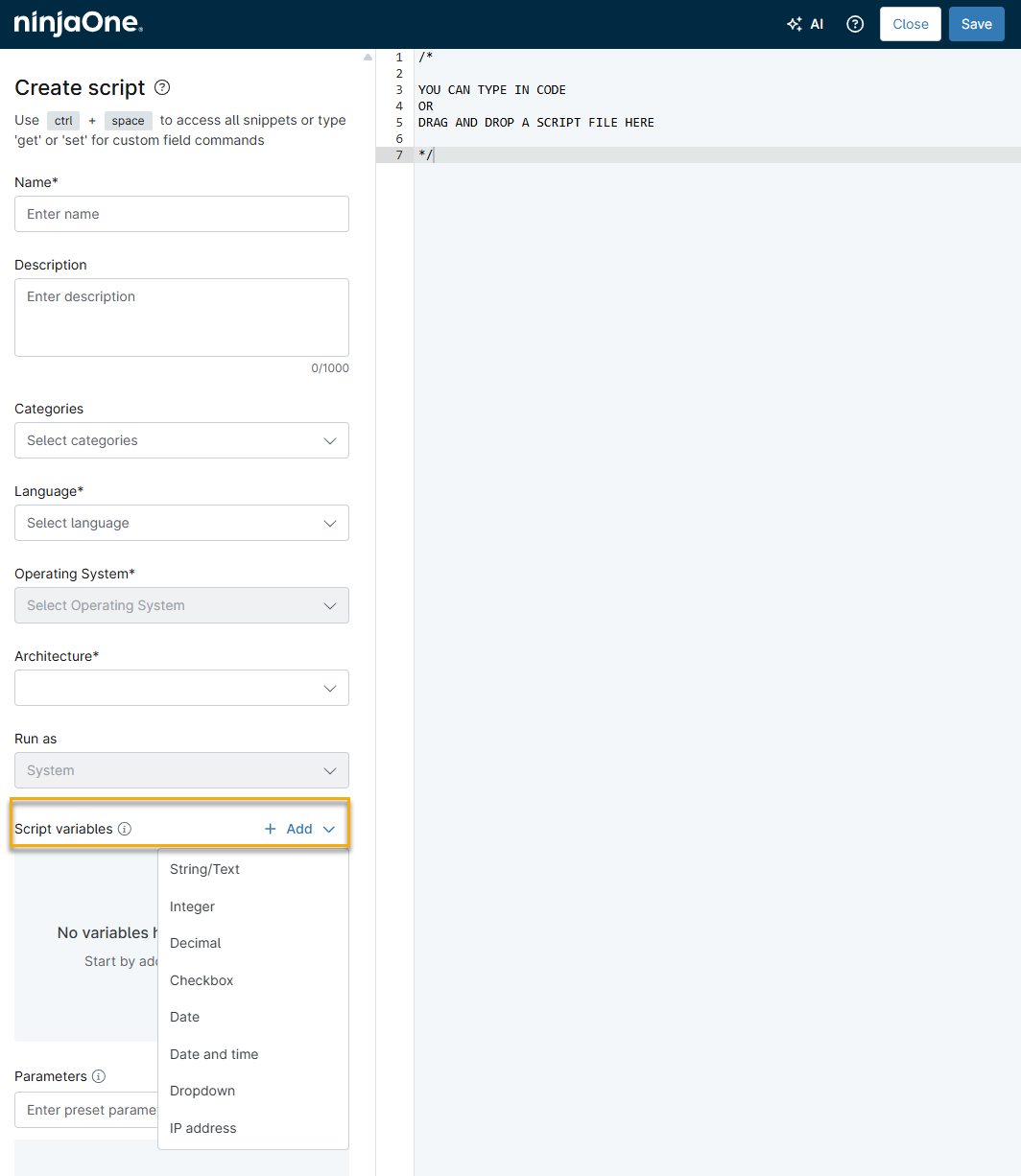
- Klicken Sie im Abschnitt „Skriptvariablen“ auf „Hinzufügen“ und wählen Sie eine Option aus dem Dropdown-Menü aus. Sie können maximal 20 Variablen zu einem einzelnen Skript hinzufügen. Eine Beschreibung der einzelnen Variablen finden Sie unter NinjaOne Endpoint Management: Typen von Automatisierungsskriptvariablen.
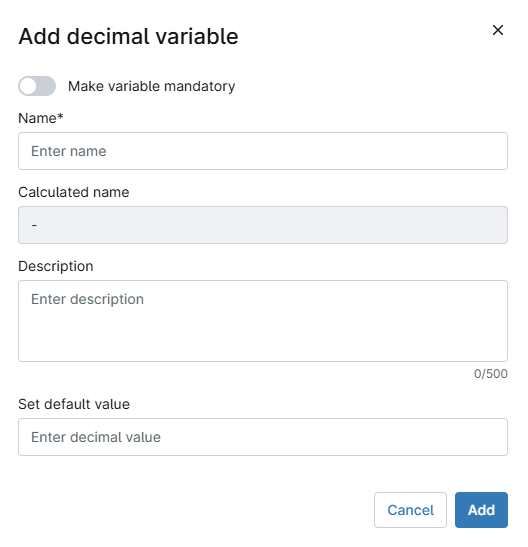
- Das Dialogfeld „Variable hinzufügen“ wird geöffnet und zeigt Konfigurationsoptionen an, die für den von Ihnen ausgewählten Variablentyp relevant sind. In der folgenden Tabelle finden Sie eine Erläuterung der einzelnen Konfigurationsfelder und der Variablentypen, für die sie gelten.
| Feld | Beschreibung | Relevante Variablentypen |
|---|---|---|
| Variable als obligatorisch festlegen | Aktivieren Sie den Schalter, um die Variable bei der Ausführung des Skripts zur Pflichtangabe zu machen. Wenn diese Option aktiviert ist, wird das vom Skript generierte Formular nicht ausgeführt, wenn dieser Wert nicht vorhanden ist. | Alle außer Checkbox |
| Name | Geben Sie Ihrer Variablen einen aussagekräftigen Namen. | Alle |
| Berechneter Name | NinjaOne füllt diesen Feld automatisch mit einem Variablennamen. | Alle |
| Beschreibung | Dieses optionale Feld dient zur Eingabe einer Beschreibung der Variablen. Beim Ausführen eines Skripts zeigt NinjaOne die Beschreibung als informatives Tooltip-Symbol (i) über der Variablen an, das weitere Informationen oder hilfreiche Tipps bereitstellt. | Alle |
| Standardwert festlegen | Dieser optionale Wert verwendet vordefinierten Inhalt, wenn Sie das Skript ausführen. Das Format dieses Feldes ändert sich je nach ausgewähltem Variablentyp. | Alle |
| Optionswert | Dieser obligatorische Wert ermöglicht es Benutzern, Optionen aus einer Liste auszuwählen. Jeder eingegebene Wert stellt eine separate Option dar. | Dropdown |
Erstellte Variablen bearbeiten oder löschen
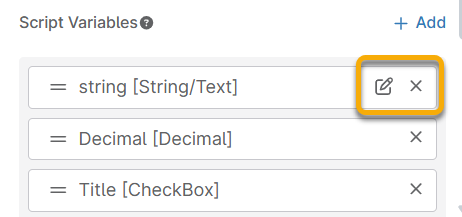
Sie können Skriptvariablen nach Bedarf bearbeiten oder löschen. Bewegen Sie den Mauszeiger über den Variablennamen und klicken Sie dann auf das Symbol „Bearbeiten“ oder auf das X, um die Variable zu löschen. Sie können die Reihenfolge der Variablen auch ändern, indem Sie sie im Stapel nach oben oder unten ziehen.
Variablen zu einem Skript hinzufügen
Klicken Sie im Skript-Editor auf den Bearbeitungsbereich und drücken Sie dann STRG + Leertaste. Die Skriptvariablenauswahl wird als Kontextmenü angezeigt. Bewegen Sie den Cursor über die Variable, um eine Beschreibung anzuzeigen. In dieser Skriptvariablenauswahl werden auch benutzerdefinierte Felder angezeigt.
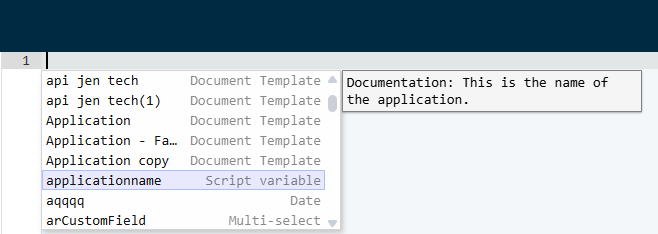
Nachdem Sie die Variable ausgewählt haben, fügt NinjaOne sie in den Code im Skript-Editor ein, formatiert für die Sprache, die Sie beim Hinzufügen der Variable ausgewählt haben.
Weitere Ressourcen
Weitere Informationen zur NinjaOne-Automatisierungsbibliothek finden Sie im NinjaOne Endpoint Management: Skripting, Automatisierung und CLI-Ressourcenkatalog.