
Thema
In diesem Artikel wird erläutert, wie Sie Android-Apps aus dem Google Play Store in NinjaOne MDM hinzufügen können.
Umgebung
NinjaOne MDM
Beschreibung
Die Browser-Erweiterung „Privacy Badger“ und ähnliche Erweiterungen können Cookies blockieren, was dazu führen kann, dass der Google Play Store nicht in der NinjaOne-Konsole angezeigt wird.
Navigieren Sie zur Richtlinie
- Klicken Sie im linken Navigationsmenü auf „Administration“, dann auf „Richtlinien“ und wählen Sie im Dropdown-Menü „MDM-Richtlinien“aus.
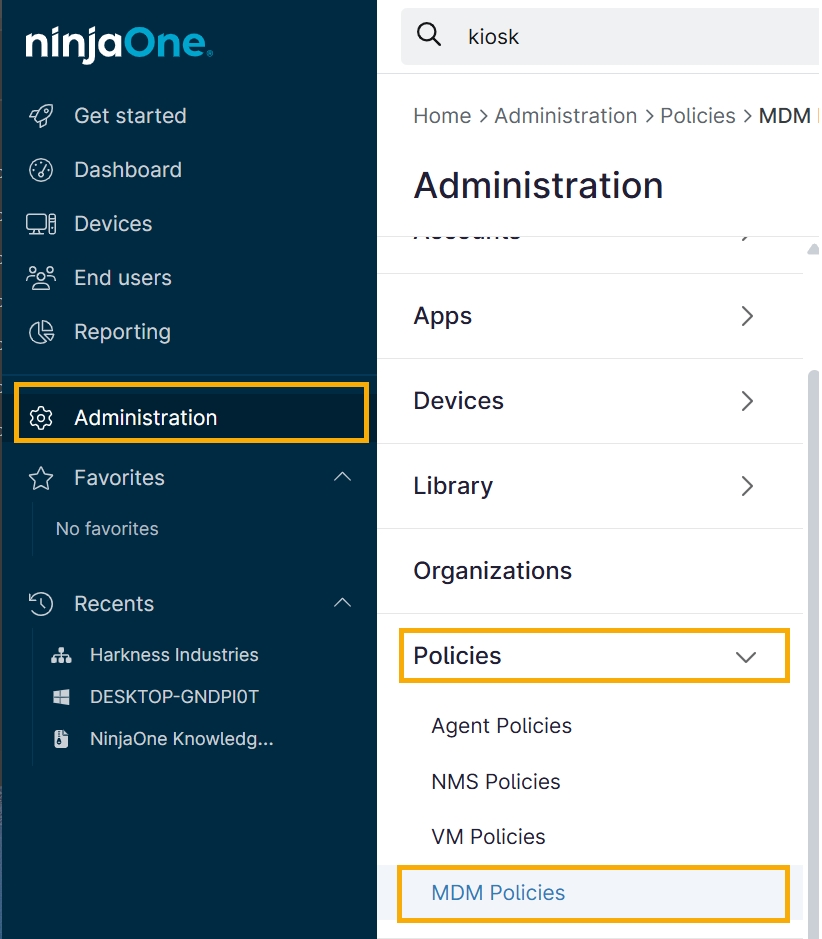
Abbildung 1: Zur MDM-Richtlinie navigieren (zum Vergrößern anklicken)
- Suchen und wählen Sie die Richtlinie „Android Mobile“ aus.
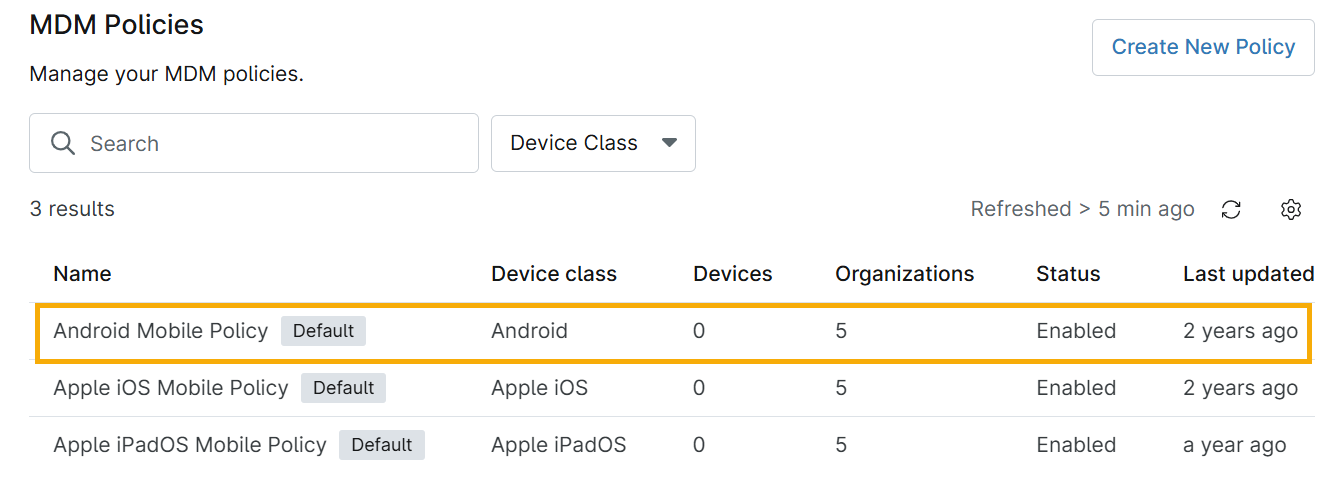
Abbildung 2: Der MDM-Richtlinien-Editor (zum Vergrößern anklicken)
- Scrollen Sie nach unten zu „Verwaltete Anwendungen “ und klicken Sie auf die Schaltfläche „Apps hinzufügen “. Wählen Sie dann aus den angezeigten Optionen „Google Play Store “ aus.
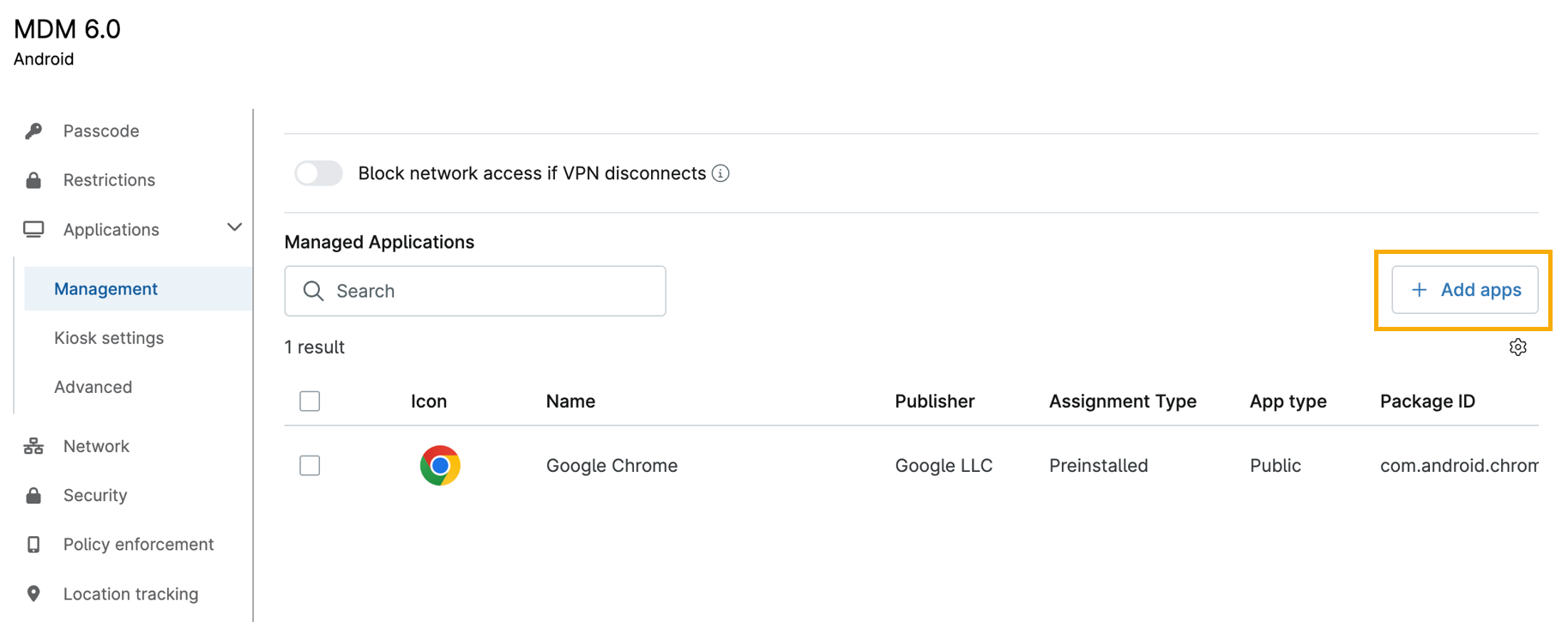
Abbildung 3: Verwaltete Anwendungen (zum Vergrößern anklicken)
Fügen Sie die App hinzu
- Wählen Sie die Android-Verbindung (z. B. ein Unternehmenskonto) aus dem Dropdown-Menü in der oberen rechten Ecke aus. Wenn Sie eine neue Android-Verbindung erstellen, lesen Sie den Abschnitt „MDM: Android Enterprise-Geräteverwaltung aktivieren“.
- Verwenden Sie das Suchfeld, um die Anwendung zu finden.
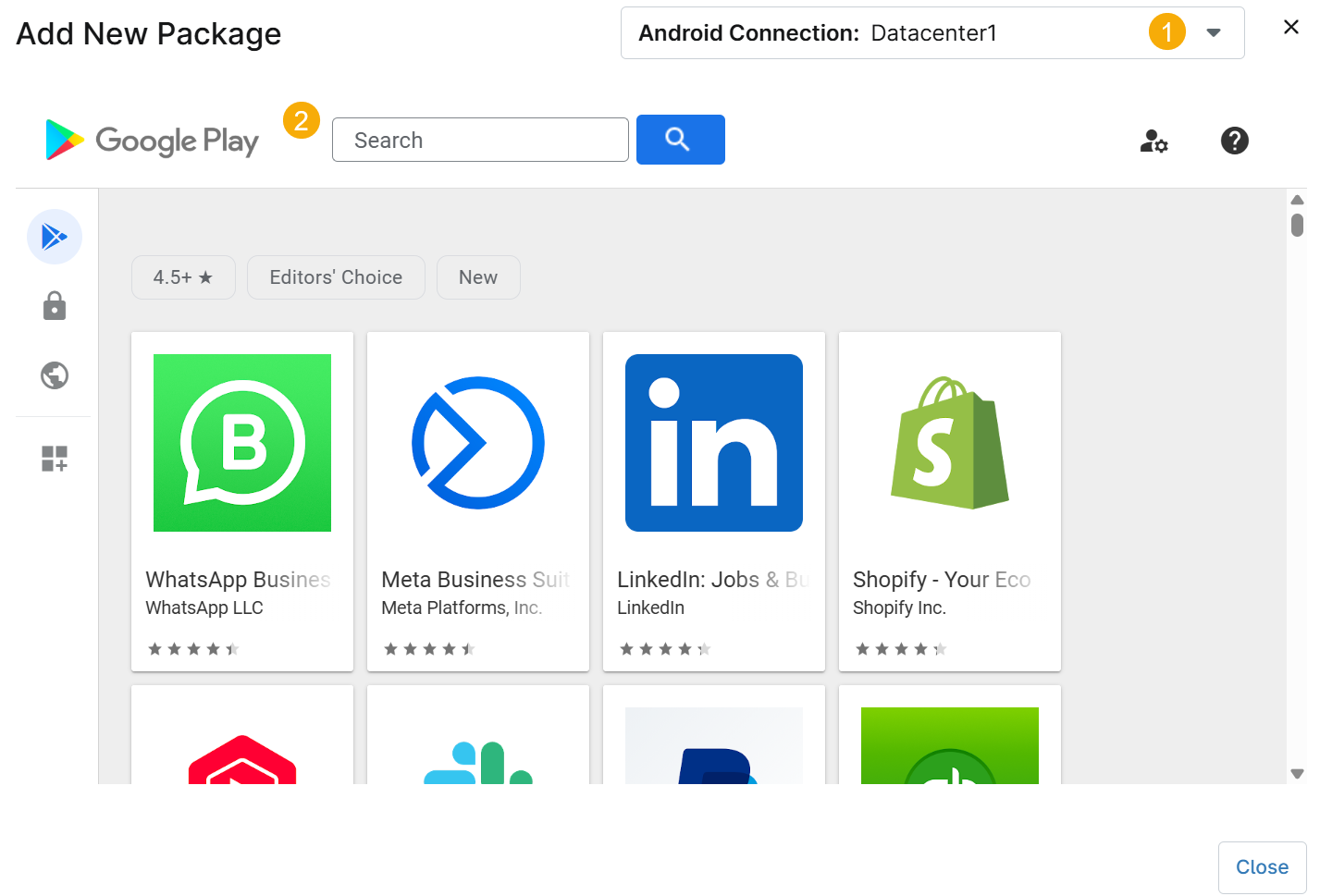
Abbildung 4: Der Android Play Store (zum Vergrößern anklicken)
- Klicken Sie auf „Auswählen“, um die Anwendung zur Geräterichtlinie hinzuzufügen.
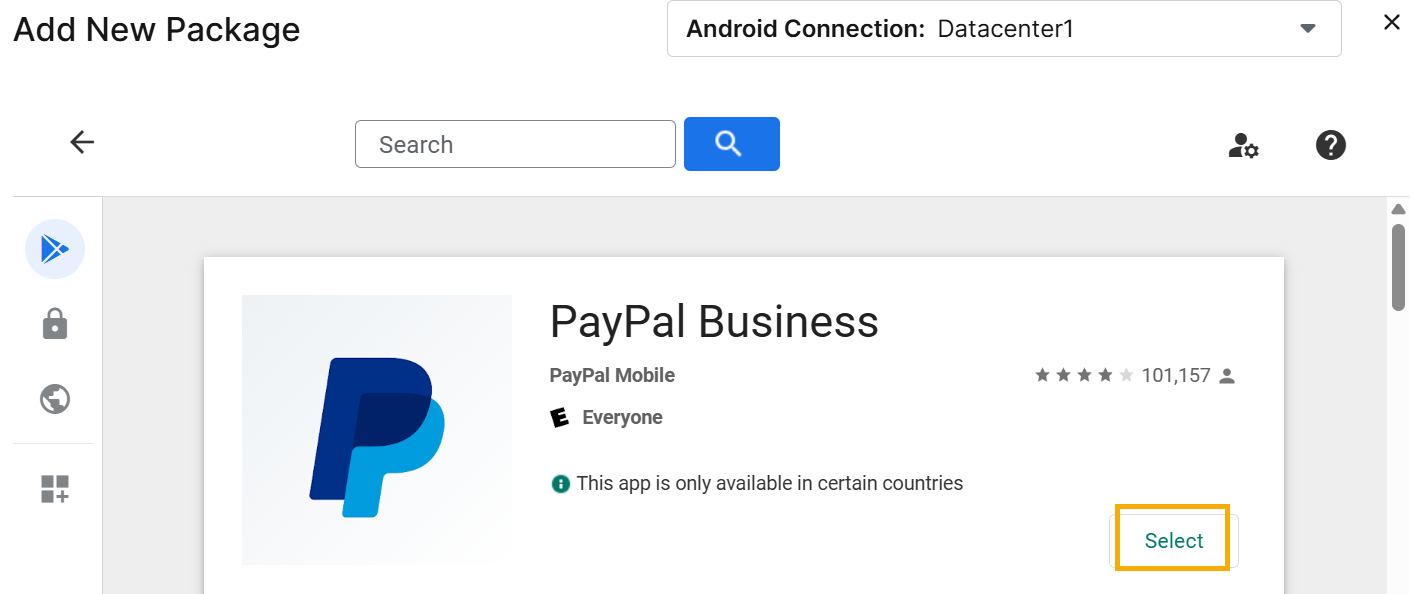
Abbildung 5: Hinzufügen der App aus dem Store (zum Vergrößern anklicken)
- Die App wird unter „Installierte Anwendungen“ aufgeführt, wo die App-Details und der Zuweisungstyp angezeigt werden. Die Zuweisung ist standardmäßig auf „Vorinstalliert“ gesetzt, Sie können dies jedoch ändern, indem Sie die Schritte unter „Anwendungsbeschränkungen und -einstellungen konfigurieren oder bearbeiten“ befolgen.