
Thema
In diesem Artikel wird erläutert, wie Sie die Suchseite „Geräte“ nutzen können, um verwaltete Geräte zu finden und Aktionen darauf auszuführen.
Umgebung
- NinjaOne-Plattform
- Alle Betriebssysteme
Beschreibung
Sie können die Suchseite „Geräte“ über den linken Navigationsbereich in NinjaOne aufrufen. Auf dieser Seite können Sie Geräte finden, indem Sie nach Organisation, Standort, Betriebssystem, Rolle, Gesundheitsstatus und weiteren Kriterien filtern.
- So finden Sie die Suchseite „Geräte“
- Funktionen und Tabelleneinstellungen
- Spalten ändern und hinzufügen
- Ausführen von Aktionen auf Geräten
- Weitere Ressourcen
So finden Sie die Gerätesuchseite
Klicken Sie im linken Navigationsbereich Ihrer NinjaOne-Konsole auf „Geräte “.
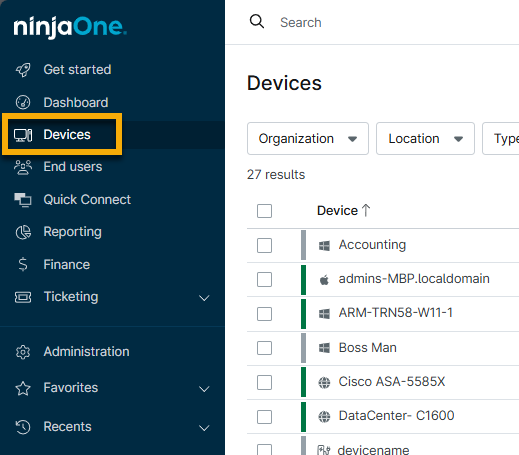
Abbildung 1: So finden Sie die Suchseite „Geräte“ in NinjaOne
Die Daten in den meisten Standardspalten sind anklickbar und führen Sie zu verschiedenen Orten/Aktionen:
- Gerät: Zum Geräte-Dashboard wechseln.
- Zustandsdetails: Informationen anzeigen und Maßnahmen ergreifen.
- Organisation: Zum Organisations-Dashboard wechseln.
- Standort: Zur Registerkarte „Standort“ im Organisations-Dashboard wechseln.
Funktionen und Tabelleneinstellungen
Wählen Sie ein Thema aus, um mehr zu erfahren:
- Paginierung
- Spaltenverwaltung
- Aktivitäten umschalten
- Zustandsdetails
- Ladegruppe
- Suchfilter
- Suchdaten exportieren
- Daten aktualisieren
Paginierung
Wenn Sie 150 oder mehr Geräte in NinjaOne haben, wird die Geräteliste in Seiten unterteilt, und oben in der Liste werden Pfeile angezeigt. Verwenden Sie die Pfeile < >, um weitere Geräte anzuzeigen; jede Seite zeigt bis zu 150 Geräte an.
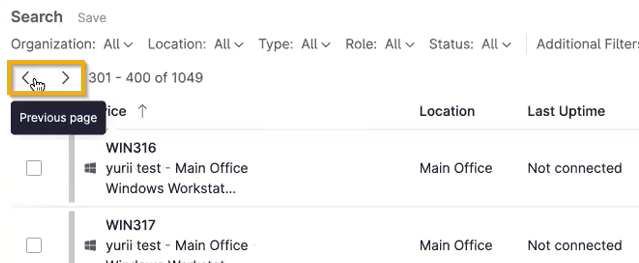
Abbildung 2: Weitere Geräte anzeigen
Spaltenverwaltung
Bewegen Sie den Mauszeiger über den Spaltennamen, um zu sehen, ob die Spalte sortierbar ist. Ein Pfeil wird angezeigt, wenn Sie die Reihenfolge von aufsteigend zu absteigend ändern können. Klicken Sie auf die Spaltenüberschrift, um die Spalte zu sortieren; ein Pfeil wird angezeigt, wenn sich die Reihenfolge der Spalte ändert.

Abbildung 3: Eine Spalte sortieren
Klicken Sie auf die Schaltfläche „Tabelleneinstellungen“ (Zahnrad-Symbol), um Spalten zur Tabelle hinzuzufügen oder daraus zu entfernen und die Reihenfolge ihrer Anzeige zu ändern. Weitere Informationen zu diesem Tool finden Sie im Abschnitt „Spalten ändern und hinzufügen“ dieses Artikels.

Abbildung 4: Schaltfläche „Tabelleneinstellungen“
Aktivitäten umschalten
Das Aktivitätsprotokoll ist standardmäßig ausgeblendet; klicken Sie auf „Aktivitäten umschalten“, um die Daten anzuzeigen.

Abbildung 5: Aktivitäten auf der Suchseite „Geräte“ anzeigen
Zustandsdetails
Die Spalte „Zustandsdetails“ zeigt Symbole zum Zustandsstatus an; bewegen Sie den Mauszeiger über das Symbol, um Details anzuzeigen.
Klicken Sie auf das Symbol, um zu sehen, ob Sie Maßnahmen auf dem Gerät ergreifen können. Weitere Informationen zum Ausführen von Maßnahmen auf Geräten finden Sie im Abschnitt „Maßnahmen auf Geräten ausführen“ dieses Artikels.
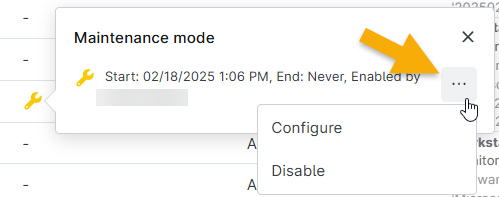
Abbildung 6: Maßnahmen für Zustandssymbole auf der Suchseite „Geräte“
Gruppe laden
Gruppen filtern die Tabelle, um Daten für eine ausgewählte Gerätegruppe anzuzeigen. NinjaOne verfügt über mehrere integrierte Suchgruppen, die Sie durch Klicken auf diese Schaltfläche anzeigen können. Wählen Sie eine Gruppe aus, um sie auf die Suchseite „Geräte“ anzuwenden.
Informationen zum Erstellen benutzerdefinierter Gruppen finden Sie in unserem Dokument
Abbildung 7: Gruppen auf der Suchseite „Geräte“ laden
Suchfilter

Abbildung 8: Suchfilter für Geräte
Nachdem Sie die Suchfilter verwendet haben, werden zusätzliche Optionen angezeigt:
Abbildung 9: Suchfilter zurücksetzen oder Suchgruppe speichern
Suchdaten exportieren
Klicken Sie hier, um die angezeigten Daten in eine CSV-Datei zu exportieren.
Sie können Spalten für die exportierten Daten hinzufügen oder entfernen; weitere Informationen finden Sie im Abschnitt „Spalten ändern und hinzufügen“ dieses Artikels.
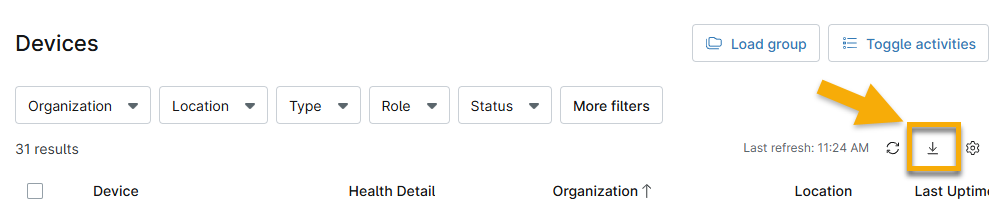
Abbildung 10: Suchdaten exportieren
Daten aktualisieren
Klicken Sie auf das Aktualisierungssymbol, um die Daten auf dem neuesten Stand zu halten. Diese Schaltfläche aktualisiert alle betroffenen Daten in Echtzeit, z. B. einen neuen Zustand oder die letzte Betriebszeit.

Abbildung 11: Gerätedaten aktualisieren
Spalten ändern und hinzufügen
Die Suchseite „Geräte“ zeigt standardmäßig bestimmte Informationen an, aber Benutzer können sie an ihre Daten- und Berichtsanforderungen anpassen. Die Spaltenanpassung umfasst das Hinzufügen und Filtern von benutzerdefinierten Feldern, die zusammen mit den Gerätedaten in eine Tabelle exportiert werden können.
Diese Einstellungen werden im lokalen Speicher gespeichert, d. h., die Änderungen bleiben auch dann erhalten, wenn sich der Benutzer abmeldet und auf demselben Computer oder im selben Browser wieder anmeldet.
Führen Sie die folgenden Schritte aus, um das Dashboard anzupassen:
- Klicken Sie auf das Zahnrad-Symbol (
 ) in der oberen rechten Ecke der Seite.
Das Konfigurationsfenster für die Tabelleneinstellungen wird angezeigt. Nehmen Sie die erforderlichen Änderungen an der Sortierreihenfolge vor und verwenden Sie das Feld „Spalten“, um der Tabelle weitere Datenspalten hinzuzufügen. Klicken Sie in das Feld, um alle Optionen anzuzeigen, oder beginnen Sie mit der Eingabe des Spaltennamens und wählen Sie die passende Option aus den Vorschlägen der Autovervollständigung aus.
Im Editor für die Tabelleneinstellungen können Sie maximal 20 Spalten verwenden. Sobald Sie die maximale Anzahl an Spalten erreicht haben, wird eine Benachrichtigung angezeigt, und das Dropdown-Menü „Spalten“ wird deaktiviert, wie in Abbildung 12 dargestellt. Die Standardspalten „Gerät“ und „Zustandsstatus“ können nicht entfernt werden.- Um die Anzeigereihenfolge der Spalten zu ändern, klicken Sie auf den Spaltentitel, halten Sie die Maustaste gedrückt und „ziehen“ Sie ihn nach oben oder unten, um das Layout anzupassen.
- Aktivieren Sie den Umschalter „Gestapelt“, um Organisation, Standort und Richtlinie in derselben Spalte wie den Gerätenamen zusammenzufassen.
Abbildung 12: Beispiel für die Konfiguration der Tabelleneinstellungen mit dem Umschalter für gestapelte Daten (zum Vergrößern anklicken)


Abbildung 13: Beispiel für gestapelte Daten zu Gerät, Organisation und Richtlinie in der ersten Spalte
- Klicken Sie auf „Speichern“.
Das Dashboard wird aktualisiert und spiegelt nun die Einstellungen des Benutzers wider.
Hinzufügen von Software-Spalten zur Gerätesuchseite
Benutzer können über das Konfigurationsmodalfenster „Tabelleneinstellungen“ bis zu fünf Software-Spalten zur Gerätesuchseite hinzufügen.
- Klicken Sie auf das Zahnrad-Symbol für die Tabelleneinstellungen.
- Klicken Sie auf das Dropdown-Menü „Spalten“ und wählen Sie dann „Software“ aus.
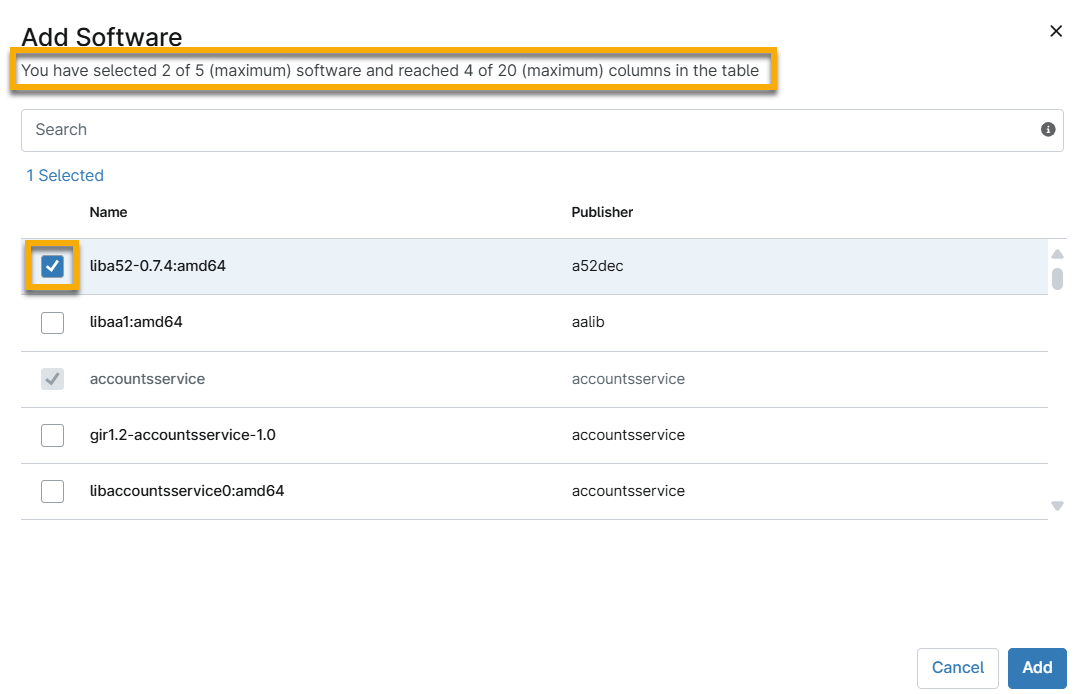
- Aktivieren Sie das Kontrollkästchen neben dem Softwarenamen, um diese als Spalte auf der Suchseite hinzuzufügen. Sie können maximal fünf Softwareprogramme auswählen, wobei die erforderliche maximale Anzahl von 20 Spalten in der Tabelle nicht überschritten werden darf. Der Text unter dem Titel des Modals „Software hinzufügen“ informiert Sie über die aktuell ausgewählte Anzahl an Spalten.
- Software, die Sie zuvor zur Suchseite hinzugefügt haben, wird in den Suchergebnissen ausgegraut angezeigt.
- Klicken Sie auf „Hinzufügen“.
Abbildung 14: Software-Spalten zur Suchseite „Geräte“ hinzufügen (zum Vergrößern anklicken)
- Benutzer können die Software-Spalten nicht zum Sortieren der Tabelle verwenden.
- Software-Tooltips zeigen an, wenn mehrere Versionen einer Software auf einem Gerät vorhanden sind. Der Wert in der Suchzeile zeigt die Version sowie einen Tooltip an, der die Versionen und Herausgeber anzeigt.
- Bei der Auswahl von Spaltenoptionen aus der Dropdown-Liste verfügen optionale Spalten nicht mehr über Kontrollkästchen; Benutzer können zur Auswahl an einer beliebigen Stelle in der Zeile klicken.
- Der Text über der Software in der Datentabelle zeigt den Namen des Anbieters oder Herausgebers dieser Software an (z. B. wird bei Google Chrome „Google, Inc.“ angezeigt).
Aktionen auf Geräten ausführen
Je nach Berechtigungen und Status des Geräts (es muss möglicherweise eingeschaltet oder mit dem NinjaOne-Agent verbunden sein) können Sie Aktionen auf dem Gerät ausführen, indem Sie das Kontrollkästchen links neben dem Gerätenamen aktivieren und eine der verfügbaren Optionen verwenden, die oben in der Tabelle angezeigt werden.
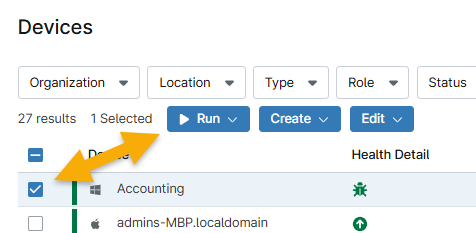
Abbildung 15: Ausführen von Aktionen auf Geräten über die Suchseite „Geräte“
Die Aktionen, die Sie oben in der Geräteliste sehen, hängen von verschiedenen Faktoren ab, wie zum Beispiel:
- Ob Sie auf Richtlinienebene Integration, Anwendungen, Patching oder andere Funktionen aktiviert haben
- Welche Richtlinie das Gerät verwaltet
- Wählen Sie Geräte desselben Typs aus, um die Richtlinie für mehrere Geräte zu ändern
- Gerätezustandsstatus
- Betriebszeitstatus des Geräts
- Gerätetyp
- Sie müssen Skripte und bestimmte Ad-hoc-Aktionen auf Geräten desselben Gerätetyps ausführen
- Die Option „Ausführen“ wird nicht angezeigt, wenn Sie Geräte unterschiedlicher Typen auswählen
- Die ausgewählten Geräte müssen vom gleichen Typ sein, um die Rolle für mehrere Geräte zu ändern
Beschreibungen allgemeiner Aktionen
- Wenn Sie ein Skript auf einem Offline-Gerät ausführen, wird das Skript in die Warteschlange gestellt und beim nächsten Check-in ausgeführt. Sie können Skripte in der Warteschlange abbrechen.
- Wenn Sie ein benutzerdefiniertes Skript ausführen, werden Sie vom System aufgefordert, etwaige Parameter anzugeben (optional) und anzugeben, ob Sie das Skript als System, als aktueller Benutzer oder unter Verwendung von Anmeldedaten aus Ihrem Anmeldedatenspeicher ausführen möchten.
| Aktion | Beschreibung |
|---|---|
| Ausführen | Führen Sie ein Produkt (Remote-, Patching- oder Backup-Tools), eine Automatisierung aus, starten Sie den Wartungsmodus, aktivieren Sie Wake-On-LAN oder starten Sie das Gerät neu.
|
| Erstellen | Erstellen Sie eine geplante Aufgabe oder ein Ticket für die ausgewählten Geräte. Weitere Informationen zu NinjaOne Ticketing finden Sie unter „Ticketing: Ressourcenkatalog “. |
| Bearbeiten | Aktualisieren Sie die Richtlinie, Organisation oder den Standort des Geräts, die Gerätefunktion, den zugewiesenen Benutzer, Tags oder den Asset-Status. Mit dieser Option können Sie auch die Sicherung aktivieren oder das Gerät löschen. Weitere Informationen zu den verschiedenen Entfernungsoptionen finden Sie unter „Gerät löschen oder entfernen “. |
Wartungsmodus für alle Geräte
Wenn Sie ein Kontrollkästchen für ein einzelnes oder mehrere Geräte desselben Typs oder mit derselben Richtlinie aktivieren, werden Aktionselemente angezeigt. Wenn Sie Geräte mit unterschiedlichen Typen oder Richtlinien auswählen, beschränken sich diese Aktionen auf „Ausführen →Wartung“. Von hier aus können Sie den Wartungsmodus sofort starten oder so einstellen, dass er zu einem bestimmten Zeitpunkt beginnt und endet.
Der Wartungsmodus dient dazu, Benachrichtigungen und andere ausgewählte Funktionen für Geräte zu unterdrücken. Weitere Details finden Sie
Abbildung 16: Wartung auf Geräten über die Suchseite „Geräte“ ausführen
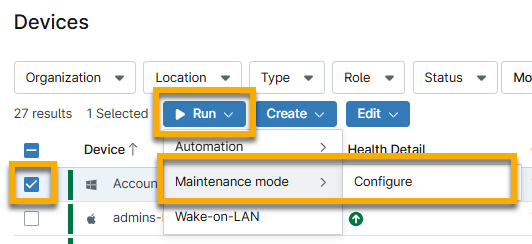
Abbildung 17: Wartungsmodus auf Geräten über die Suchseite „Geräte“ verwalten
Weitere Ressourcen
Weitere Informationen zur Geräteverwaltung in NinjaOne finden Sie in den folgenden Ressourcen: