
Thema
In diesem Artikel wird beschrieben, wie Sie in einer Android-MDM-Richtlinie in NinjaOne Mobile Device Management (MDM) durch die Einstellungen zur Anwendungsverwaltung navigieren und diese konfigurieren können.
Umgebung
NinjaOne Mobile Device Management (MDM)
Beschreibung
Dieser Artikel ist Teil der Artikelserie „NinjaOne MDM: Android-Anwendungsverwaltung “. Er behandelt die Navigation zu den Einstellungen für die Anwendungsverwaltung, die Konfiguration von Anwendungsoptionen auf Richtlinienebene, die Arbeit mit der Tabelle „Verwaltete Anwendungen“, die Konfiguration von Kiosk-Einstellungen sowie die Festlegung dauerhafter bevorzugter Aktivitäten. Weitere Informationen finden Sie unter „NinjaOne MDM: Android-Anwendungsverwaltung “.
Weitere Informationen zur Anwendungsverwaltung finden Sie in den folgenden Artikeln:
- Informationen zum Hinzufügen, Bearbeiten oder Entfernen von Anwendungen finden Sie unter „NinjaOne MDM: Hinzufügen, Bearbeiten und Entfernen von Android-Anwendungen“.
- Informationen zur Verwaltung von APK-Dateien finden Sie unter „NinjaOne MDM: Hinzufügen, Verwalten und Entfernen von APK-Dateien“.
Auswählen Sie ein Thema, um fortzufahren:
- Navigieren zu den Optionen für die Anwendungsverwaltung
- Konfigurieren der Anwendungseinstellungen
- Arbeiten mit verwalteten Anwendungen
- Kiosk-Einstellungen
- Erweiterte Einstellungen
- Zusätzliche Ressourcen
Navigieren zu den Optionen für die Anwendungsverwaltung
Führen Sie die folgenden Schritte aus, um zu den Konfigurationsoptionen für Ihre Android-MDM-Richtlinie zu gelangen.
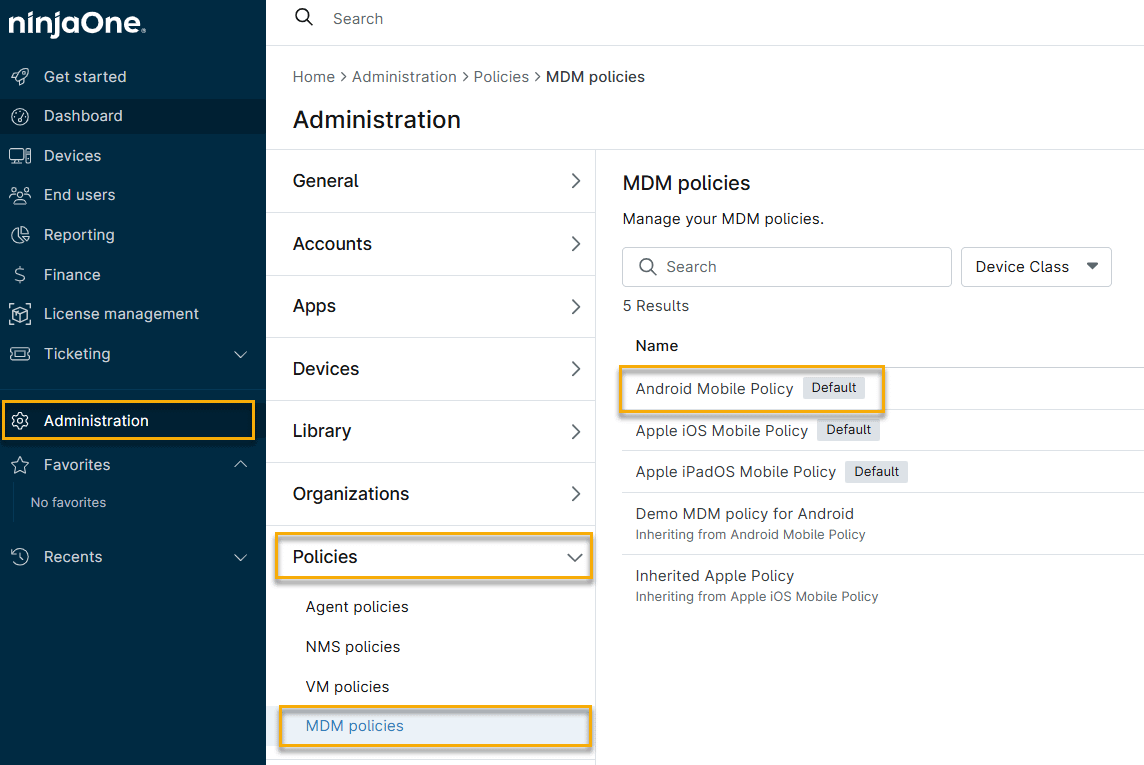
- Navigieren Sie in NinjaOne zu „Administration“ → „Richtlinien“ → „MDM-Richtlinien“ und wählen Sie dann eine Android-MDM-Richtlinie aus der Liste aus.
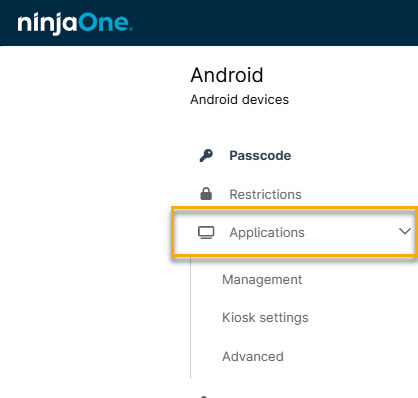
- Die Konfigurationsseite der Android-MDM-Richtlinie wird geöffnet. Klicken Sie auf „Anwendungen“. Das Menü wird erweitert und zeigt drei Abschnitte der Konfigurationsseite an:
- Verwaltungseinstellungen
- Kiosk-Einstellungen
- Erweiterte Einstellungen
Konfigurieren der Anwendungseinstellungen
Klicken Sie im Dropdown-Menü „Anwendungen“ auf „Verwaltung“, um die Konfigurationsoptionen für die Anwendungsverwaltung aufzurufen. Hier können Sie die folgenden Einstellungen vornehmen.
| Einstellung | Beschreibung |
|---|---|
| Voreingestellte Berechtigungen Richtlinie | Legen Sie eine Standardrichtlinie für NinjaOne fest, um alle installierten Anwendungen global zu verwalten; konfigurieren Sie detailliertere, anwendungsspezifische Berechtigungen in den Einstellungen der jeweiligen Anwendung. |
| Play Store Modus | Es gibt zwei Play Store Modus:
|
| Richtlinie für nicht vertrauenswürdige Apps | Legen Sie fest, ob Nutzer Anwendungen über das Internet, per Dateiübertragung oder über die Entwickleroptionen auf das Gerät installieren dürfen. |
| Richtlinie zum Schutz von Inhalten | Aktivieren Sie den Inhaltsschutz, der es Nutzern untersagt, Inhalte vom Gerät aus auf elektronischem Wege oder über Ausgabegeräte weiterzugeben. |
| Natives Kiosk-Startprogramm für mehrere Anwendungen | Aktivieren oder deaktivieren Sie die Registerkarte „Kiosk-Einstellungen“. Weitere Informationen finden Sie im Abschnitt „Kiosk-Einstellungen “ dieses Artikels. |
| Konfigurieren Sie das immer aktive VPN-Paket | Legen Sie einen App-Paketnamen fest, den Android als Startpaket für das virtuelle private Netzwerk (VPN) betrachtet, und stellen Sie sicher, dass es als Immer aktives VPN-Paket ausgeführt wird. |
| Netzwerkzugriff blockieren, wenn die VPN-Verbindung getrennt wird. | Blockieren Sie den Netzwerkzugriff über WLAN oder Mobilfunk, wenn keine VPN-Verbindung mehr besteht. |
| Verwaltete Anwendungen | Wählen Sie bestimmte Anwendungen aus, die automatisch installiert, geblockt oder den Benutzern optional verfügbar gemacht werden sollen, sobald das Gerät von NinjaOne verwaltet wird. Weitere Informationen finden Sie im Abschnitt „Arbeiten mit verwalteten Anwendungen“ dieses Artikels. |
Arbeiten mit verwalteten Anwendungen
In der Tabelle „Verwaltete Anwendungen“ können Sie bestimmte Anwendungen auswählen und diese automatisch installieren, blockieren oder den Benutzern auf einem von NinjaOne verwalteten Android-Gerät (optional) zur Verfügung stellen. Die von Ihnen hinzugefügten Apps werden in dieser Tabelle angezeigt.
Informationen zum Hinzufügen von Anwendungen zur Tabelle „Verwaltete Anwendungen“ finden Sie unter „NinjaOne MDM: Hinzufügen, Bearbeiten und Entfernen von Android-Anwendungen“.
Spalten der Tabelle „Verwaltete Anwendungen“
Die Tabelle „Verwaltete Anwendungen“ zeigt Daten zu jeder App in einer Reihe von Datenspalten an. Sie können Spalten hinzufügen oder entfernen, indem Sie auf das Zahnrad-Icon klicken. Sie können Spalten auch neu anordnen, indem Sie sie an eine neue Position in der Spaltenliste ziehen.
Aktivität bei fehlgeschlagener App-Installation
Drei aufeinanderfolgende fehlgeschlagene App-Installationen (nicht unbedingt bei derselben App) lösen eine Fehleraktivität aus, die NinjaOne im Aktivitäts-Feed auf dem Dashboard des Geräts meldet. Diese Warnung wird automatisch generiert und erfordert keine Konfiguration.
Kiosk-Einstellungen
Der Multi-App-Kiosk-Launcher weist Geräten die Ausführung eines bestimmten Satzes von Anwendungen zu, sodass sie als Kiosksysteme mit einem einzigen Verwendungszweck fungieren können (z. B. als Informationsterminals, Kassenterminals oder digitale Beschilderungen). Mehr über den Android-Kiosk-Modus erfahren Sie in der Android-Kiosk-Hilfe(Externer Link).
Aktivieren der Kiosk-Optionen
Sie müssen das native Kiosk-Startprogramm für mehrere Anwendungen aktivieren, bevor Sie die Kiosk-Einstellungen konfigurieren können.
Klicken Sie auf der Konfigurationsseite der Android-MDM-Richtlinie auf „Anwendungen“, wählen Sie dann im Dropdown-Menü „Verwaltung“ aus und aktivieren Sie den Schalter „Nativer Multi-App-Kiosk-Launcher “.
Bearbeiten der Kiosk-Einstellungen
Klicken Sie auf der Seite „Anwendungen“ der Android-MDM-Richtlinie auf „Kiosk-Einstellungen“ und konfigurieren Sie die Einstellungen entsprechend Ihren Anforderungen. In dieser Tabelle werden die einzelnen Kiosk-Einstellungen erläutert.
| Einstellung | Beschreibung |
|---|---|
| Einschalttaste | Legen Sie fest, ob das Verhalten bei langem Drücken der Taste im Kiosk-Modus zugelassen oder blockiert werden soll. |
| Systemfehlerwarnungen | Systemfehlerwarnungen aktivieren oder ausblenden; nicht reagierende Anwendungen werden automatisch geschlossen. |
| System-Navigation | Aktivieren oder deaktivieren Sie Navigationsschaltflächen wie „Startseite“ oder „Überblick“. |
| Statusleiste | Systeminformationen und Benachrichtigungen im Kiosk-Modus aktivieren oder deaktivieren; beachten Sie, dass die Einstellungen zur Systemnavigation Einfluss darauf haben, ob diese Einstellung konfigurierbar ist. |
| Geräteeinstellungen | Zulassen oder Blockieren des Zugangs eines Benutzers zur App „Einstellungen“ des Geräts im Kioskmodus. |
Erweiterte Einstellungen
Auf der Registerkarte „Erweitert“ können Sie dauerhafte bevorzugte Aktivitäten konfigurieren. Dabei handelt es sich um Aktivitätsregeln, die festlegen, welche Anwendungen verwaltete Geräte verwenden, wenn Benutzer bestimmte Aktionen ausführen.
Konfigurieren von dauerhaft bevorzugten Aktivitäten
- Navigieren Sie auf der Konfigurationsseite der Android-MDM-Richtlinie zu „Anwendungen“ → „Erweitert “ und klicken Sie auf „Aktivität hinzufügen“.
Geben Sie im Fenster „Aktivitäten hinzufügen “ die folgenden Informationen ein.
Option Beschreibung Konfigurationsname Weisen Sie der Konfiguration einen aussagekräftigen Namen zu. Aktivität Geben Sie die Anwendungsaktivität ein, die für die folgenden Aktionen und Kategorien verwendet werden soll. Informationen zu den unterstützten Aktivitäten erhalten Sie vom App-Entwickler. Eine Aktion auswählen Wählen Sie eine Aktion aus dem Dropdown-Menü aus. Zu den Aktionsoptionen gehören der Intent-Filter und die App-Pakete. Auswählen eine Kategorie Wählen Sie eine Aktionskategorie aus dem Dropdown-Menü aus.
Zusätzliche Ressourcen
Weitere Informationen finden Sie in den folgenden Artikeln:
- NinjaOne MDM: Anwendungsverwaltung für Android
- NinjaOne MDM: Hinzufügen, Bearbeiten und Entfernen von Android-Anwendungen
- NinjaOne MDM: Hinzufügen, Verwalten und Entfernen von APK-Dateien
- NinjaOne MDM: Android-Richtlinienverwaltung
- NinjaOne MDM: Aktivieren der Android Enterprise-Geräteverwaltung
- Dokumentation zu Android Kiosk(Externer Link)