
Thema
In diesem Artikel wird beschrieben, wie Sie Automatisierungen, die Befehlszeilenschnittstelle (CLI) und die API mit der NinjaOne Documentation verwenden können.
Umgebung
NinjaOne Documentation
Beschreibung
Sie können die öffentliche API von NinjaOne und die Komponente „ninjarmm-cli“ verwenden, um Ihre Dokumente und Vorlagen in NinjaOne zu verwalten.
Wählen Sie eine Kategorie aus, um mehr zu erfahren:
Skripte
- Navigieren Sie zu „Administration“> „Bibliothek“ > „Automatisierung“ > „Hinzufügen“ > „Neues Skript“.
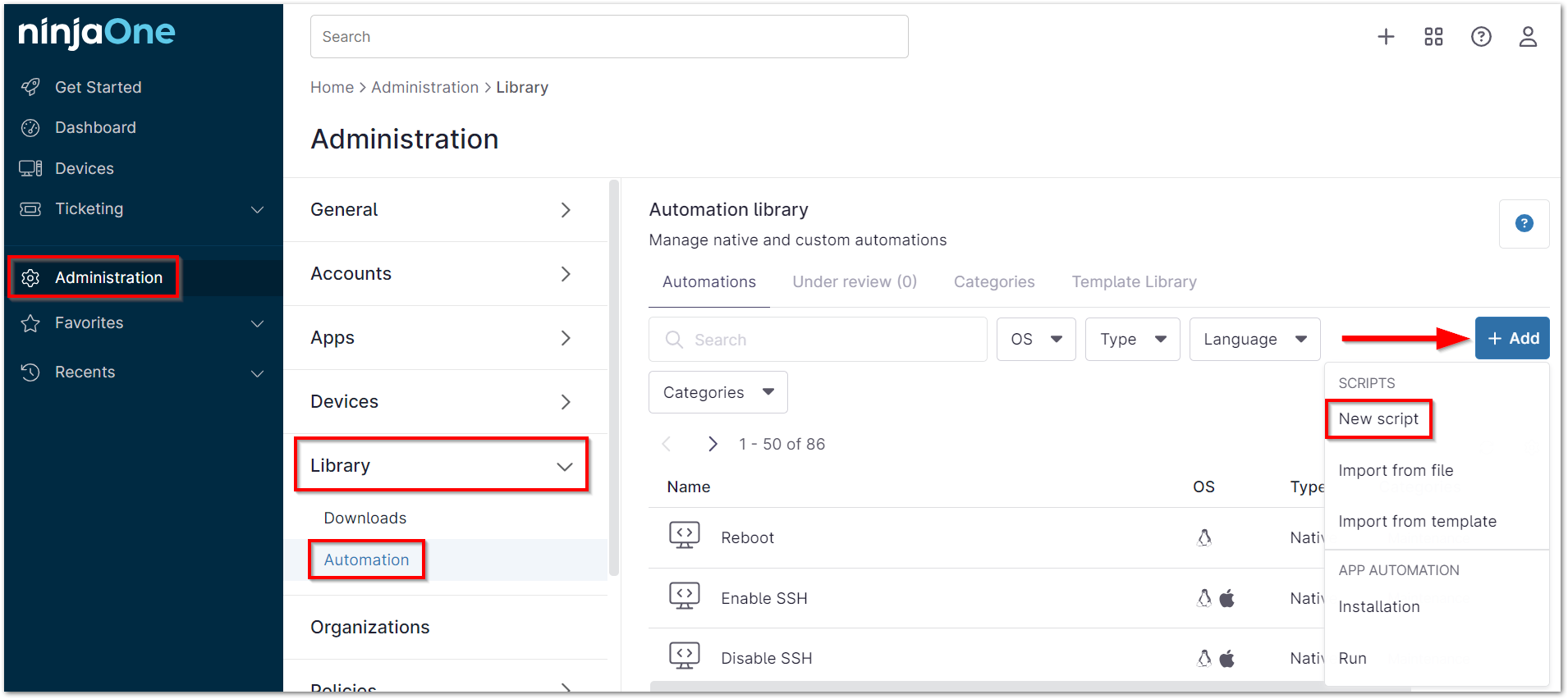
- Von hier aus haben Sie Zugang zu den benutzerdefinierten Snippets von NinjaOne. Benutzerdefinierte Snippets sind Bausteine innerhalb von Skripten, die Anweisungen wie „Lies dies“ oder „Schreibe dies“ enthalten und Ihnen bei der Erstellung eines Skripts helfen, das mit der Dokumentation interagiert.
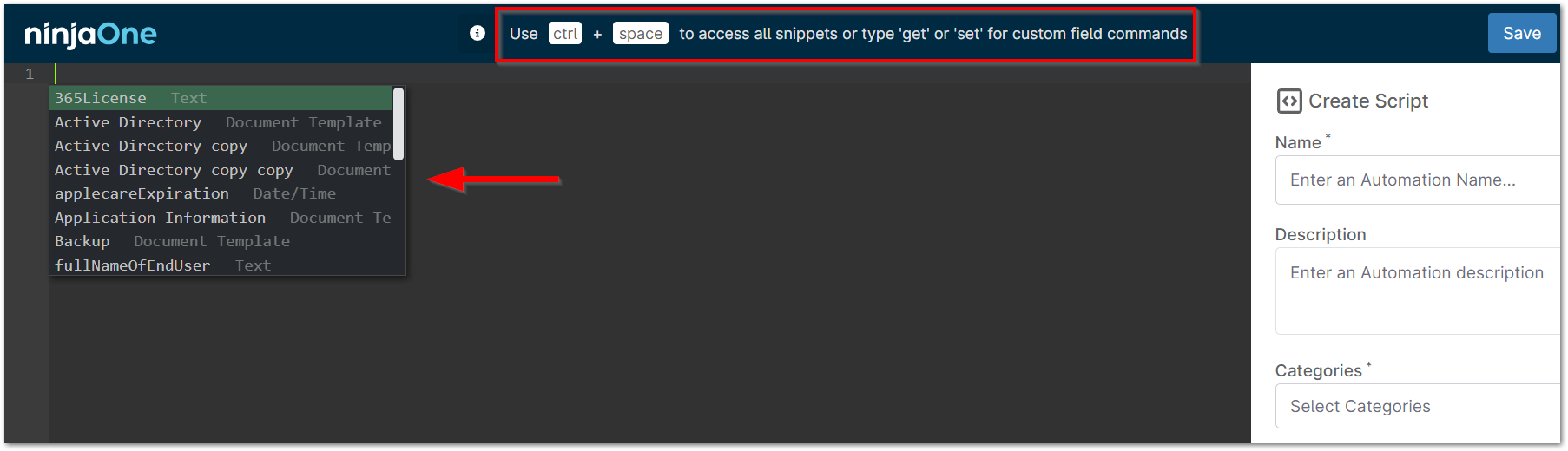
- Wählen Sie zunächst die gewünschte Programmiersprache, das Betriebssystem und die Architektur aus. Rufen Sie das Snippet-Menü mit Strg + Leertaste auf.
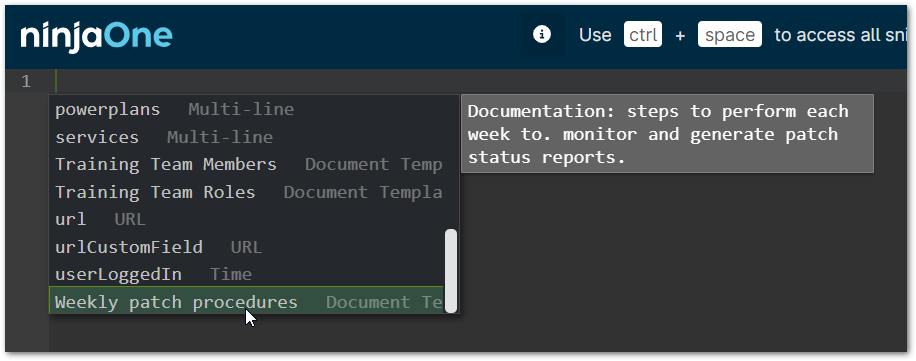
Wenn Sie das Skript nun auf einem Gerät ausführen (entweder über eine geplante Aufgabe, ein geplantes Skript oder ad hoc), können Sie Informationen automatisch aus der referenzierten Dokumentation abrufen.
CLI
Dokumentationsfelder können über die CLI ausgelesen werden; dazu gehört auch das Zulassen von HTML über die CLI, um den Wert von WYSIWYG-Feldern festzulegen. Ausführlichere Informationen zu Skripten und Dokumentation finden Sie unter „Benutzerdefinierte Felder und Dokumentation: CLI und Skripting“. Weitere Informationen zu WYSIWYG-HTML finden Sie unter „WYSIWYG: Unterstütztes HTML und Inline-Styling“.
Im Folgenden finden Sie ein Beispiel für die Schnittstelle zur Dokumentation für die Windows-CLI:
templates – Liste der Vorlagen abrufen, die Dokumente und Attribute enthalten

documents "<VORLAGEN-ID/Name>" – Liste der Dokumente für eine Vorlage nach ID oder Name abrufen (Anführungszeichen erforderlich)

get "<VORLAGEN-ID/Name>" "<DOKUMENTNAME>" <ATTRIBUTNAME> – Attribut aus einem Dokument anhand des Dokumentnamens und der Vorlagen-ID/des Vorlagennamens abrufen (Anführungszeichen erforderlich)

get "<NAME einer einzelnen Vorlage>" <ATTRIBUTNAME> – Abruf eines Attributs aus einem einzelnen Dokument anhand des Vorlagennamens (Anführungszeichen erforderlich)

org-set „<VORLAGEN-ID/Name>“ „<DOKUMENTNAME>“ <ATTRIBUTNAME> „<ATTRIBUTWERT / durch Kommas getrennte Werte>“ – Festlegen eines Attributs für das angegebene Dokument/Attribut anhand des Dokumentnamens und der Vorlagen-ID/des Vorlagennamens (Anführungszeichen erforderlich)
 org-set „<NAME einer einzelnen Vorlage>“ <ATTRIBUTNAME> "<ATTRIBUTWERT / durch Kommas getrennte Werteliste>" – setzt das Attribut für ein einzelnes Dokument/Attribut anhand des Vorlagennamens (Anführungszeichen erforderlich)
 org-clear "<VORLAGEN-ID/Name>" "<DOKUMENTNAME>" <ATTRIBUTNAME> – Wert eines Dokuments anhand des Dokumentnamens und der Vorlagen-ID/des Vorlagennamens löschen (Anführungszeichen erforderlich, wird als NULL dargestellt)
 org-clear "<NAME einer einzelnen Vorlage>" <ATTRIBUTNAME> – Wert eines einzelnen Dokuments anhand des Vorlagennamens löschen (Anführungszeichen erforderlich, wird als NULL dargestellt)
 org-options "<VORLAGEN-ID/Name>" "<DOKUMENTNAME>" <ATTRIBUTNAME> – Liste der gültigen Werte für einen Dokumentattributnamen anhand des Dokumentnamens und der Vorlagen-ID/-des Vorlagennamens abrufen (gilt für Drop-down- und Mehrfachauswahl-Attribute)
 org-options "<NAME einer einzelnen Vorlage>" <ATTRIBUTNAME> – Liste der gültigen Werte für einen einzelnen Dokumentattributnamen anhand des Vorlagennamens abrufen (gilt für Drop-down- und Mehrfachauswahl-Attribute)
Der Zugang wird auf Windows auch über die Powershell-Schnittstelle verwendet, und zwar:
Ninja-Property-Docs-Vorlagen
Ninja-Property-Docs-Namen $TemplateId
Ninja-Property-Docs-Namen "$TemplateName"
Ninja-Property-Docs-Get $TemplateId "$DocumentName" $AttributeName
Ninja-Property-Docs-Set $TemplateID "$DocumentName" $AttributeName
Ninja-Property-Docs-Get-Single "templateName" "fieldName"
Ninja-Property-Docs-Set-Single "templateName" "fieldName" "Neuer Wert"
Ninja-Property-Docs-Clear
Ninja-Property-Docs-Options
API
Dokumentationsfelder können über öffentliche API-Endpunkte mit client_credential-Authentifizierung erstellt und aktualisiert werden und erlauben die Integration von Drittanbieterdiensten. Weitere Informationen finden Sie unter NinjaOne Public API Operations.