
Thema
In diesem Artikel wird erläutert, wie Sie Ihre Ticketboards in NinjaOne konfigurieren.
Umgebung
NinjaOne-Ticketerstellung
Beschreibung
Mit dieser Funktion können Benutzer neue benutzerdefinierte Status erstellen, die als Unterelemente bestehender Systemstatus (Neu, Offen, In Bearbeitung, Angehalten, Gelöst, Geschlossen) angezeigt werden. Sie können diese benutzerdefinierten Status jedem Ticket zuweisen und sie auf Board-Bedingungen, Board-Filter und Automatisierungen anwenden.

Index
Auswählen Sie ein Thema, um mehr zu erfahren:
Benutzerdefinierte Ticket-Statusse
Verwenden Sie den Status des Tickets, um den Fortschritt des Tickets anzuzeigen (in Bearbeitung, Wird geprüft, im Rückstand und mehr).
Befindet sich neben dem Statusnamen eine Nummer, bedeutet dies, dass benutzerdefinierte Status hinzugefügt wurden; klicken Sie auf den Pfeil, um den Abschnitt zu erweitern und neue Status anzuzeigen.
Um benutzerdefinierte Status zu verwalten, öffnen Sie auf der NinjaOne-Ticketing-Konfigurationsseite die Registerkarte „Benutzerdefiniert“ → „Status“; bewegen Sie den Mauszeiger über den Status, um die Anpassungsoptionen anzuzeigen.
- Wenn der Status am Anfang der Liste oder auf der obersten Ebene ist, stehen Ihnen folgende Optionen zur Verfügung:
- Status bearbeiten: Ändern Sie den Anzeigenamen und die Benachrichtigungsoptionen.
- Benutzerdefinierten Status hinzufügen: Erstellen Sie einen sekundären Status.
- Wenn der Status in einer verschachtelten Ebene oder auf der sekundären Ebene ist, stehen Ihnen folgende Optionen zur Verfügung:
- Status bearbeiten: Ändern Sie den Anzeigenamen und die Optionen für Benachrichtigungen.
- Löschen: Löschen Sie den Status.

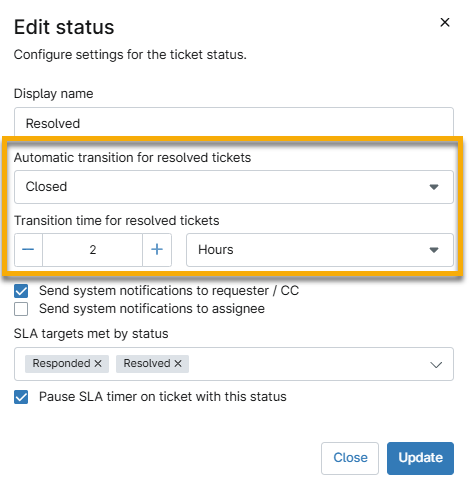
Automatische Transition für aufgelöste Tickets
Die Einstellung „Gelöst“ unter „Benutzerdefiniert → Status“ funktioniert anders als bei anderen benutzerdefinierten Status; Sie müssen zusätzlich eine Option für die „Automatische Transition für gelöste Tickets“ und die „Übergangszeit für gelöste Tickets“ auswählen. Die Daten für das Dropdown-Menü „Automatische Transition für gelöste Tickets“ hängen von den benutzerdefinierten Konfigurationen für geschlossene Status ab.
Workflow zur Ticketfreigabe
NinjaOne Ticketing bietet standardmäßig die Status „Genehmigt“ und „Abgelehnt“, mit denen Sie benutzerdefinierte Genehmigungs- und Ablehnungs-Workflows erstellen und Ihre Tickets sortieren können.

Wenn ein Ticket genehmigt oder abgelehnt wird, wird im Abschnitt „Ticket-Aktivitäten“ eine Benachrichtigung als Systemaktivität angezeigt.

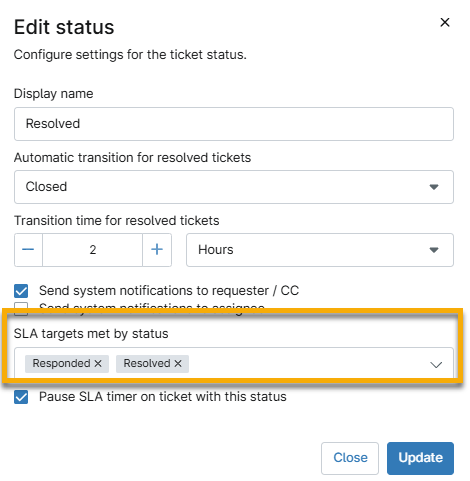
Erfüllte SLA-Ziele nach Status
Verwenden Sie das Drop-down-Menü „Erfüllte SLA-Ziele nach Status“, um festzulegen, wann ein Ticket das ausgewählte Service Level Agreement (SLA) erfüllt. Wenn Sie den Status eines Tickets ändern, wird das Antwortziel oder das Lösungsziel im Abschnitt „Service Level Agreement“ auf der Ticketseite aktualisiert.
Um mehr über SLAs in NinjaOne zu erfahren, besuchen Sie „NinjaOne-Ticketing: Service Level Agreements (SLA) “.
Benutzerdefinierte Ticket-Beziehungen
Verwenden Sie Ticketbeziehungen, wenn Sie Tickets verknüpfen oder übergeordnete Tickets auf den Ticketboards zuweisen.
Sie müssen die Berechtigung „Ticketbeziehungen“ aktivieren, damit Techniker den Zugang zu der Einstellung für benutzerdefinierte Ticketbeziehungen haben. Weitere Informationen finden Sie in unserem Artikel „NinjaOne Ticketing: Techniker- und Benutzerberechtigungen “.
Um eine benutzerdefinierte Beziehung für verknüpfte Tickets zu erstellen, führen Sie die folgenden Schritte aus:
- Öffnen Sie auf der Konfigurationsseite von NinjaOne Ticketing die Registerkarte „Benutzerdefiniert → Beziehungen “ und klicken Sie auf „Beziehung hinzufügen“.

- Geben Sie dem „Beziehungsnamen“ eine eindeutige Bezeichnung und fügen Sie optional eine Beschreibung hinzu.
- Klicken Sie auf „Hinzufügen“.
Sie können die Namen und Beschreibungen von Beziehungen, die Sie im System hinzugefügt haben, deaktivieren oder ändern. Sie können nur die nativen Beziehungen deaktivieren, die mit dem Tag „System“ gekennzeichnet sind.

Zusätzliche Ressourcen
Um mehr über NinjaOne Ticketing zu erfahren, besuchen Sie „NinjaOne Ticketing: Ressourcenkatalog “.