
Thema
Verfolgen Sie ein Gerät vom Kauf bis zum Tag seiner Außerbetriebnahme, einschließlich seiner wichtigsten Asset-Informationen, benutzerdefinierten Felder und zugehörigen Aktivitäten.
Umgebung
NinjaOne Endpoint Management
Beschreibung
Wenn Sie den RMM-Agenten auf einem Gerät installieren, verwendet NinjaOne die Seriennummer des Systems oder die BIOS-Seriennummer (Basic Input/Output System), die Organisation und den Gerätenamen, um die Daten mit einem vorhandenen Bereitstellungsgerät abzugleichen. NinjaOne konvertiert ein Gerät je nach seinem aktuellen Status automatisch zwischen dem nicht verwalteten und dem verwalteten Zustand und fügt einen Eintrag zum Aktivitäten-Feed hinzu.

Index
Wählen Sie eine Kategorie aus, um mehr zu erfahren:
- Kompatibilität und Voraussetzungen
- Informationen zu Lebenszyklusstatus
- Verfolgen Sie Ihre Geräte
- Konfigurieren Sie die Einstellungen für das Gerät
- Ein Gerät in NinjaOne außer Betrieb nehmen
- Verwenden Sie NinjaOne-Abrechnung mit nicht verwalteten, bereitgestellten und außer Betrieb genommenen Geräten
- Suchen Sie in NinjaOne nach bereitgestellten und außer Betrieb genommenen Geräten
- Weitere Ressourcen
Kompatibilität und Voraussetzungen
Derzeit unterstützt NinjaOne IT Asset Management nur die Lebenszyklusverfolgung für die folgenden Betriebssysteme (OS):
- Microsoft Windows
- Apple macOS (ohne Mobile Device Management [MDM])
- Linux
Ein Systemadministrator in NinjaOne muss Technikern Zugriff auf diese Funktion gewähren. Aktivieren Sie die folgenden Berechtigungen in ihrem Konto oder ihrer Rolle:
- System: Die Geräteverwaltung muss auf „Zulässig” gesetzt sein. Techniker mit dieser Berechtigung können den Gesundheitsstatus und benutzerdefinierte Felder konfigurieren.
- Geräte: „Geräte außer Betrieb nehmen“ kann auf „Zulässig“ gesetzt werden ( optional). Techniker mit dieser Berechtigung können Geräte außer Betrieb nehmen, einschließlich der Deinstallation von Agenten, der Beendigung der Überwachung und des Ausblendens von Geräten aus den Standardansichten.
Informationen zu Lebenszyklusstatus
In den folgenden Abschnitten werden die verschiedenen Zustände eines Geräts in NinjaOne und die Art und Weise, wie NinjaOne den Zustand bestimmt, beschrieben.
Für die Zwecke dieses Artikels legt ein Einstiegspunkt den Status des Geräts fest, und ein Ausstiegspunkt erklärt, warum sich der Status des Geräts geändert hat.
- Staged: Dies ist ein vorläufiger, nicht überwachter Status, der nur die Daten bereitstellt, die zum Auffinden einer Übereinstimmung während der Erkennung erforderlich sind.
- Außer Betrieb genommen: In diesem Status bleiben die aktuell gesammelten Daten des Geräts erhalten, das Gerät wird jedoch nicht überwacht.
- Außer Betrieb genommene NMS-Geräte enthalten eine Liste aller Knoten, für deren Überwachung sie zuständig sind. Geräte, die in den Status „Außer Betrieb“ versetzt wurden, werden vom Beauftragten nicht mehr überwacht.
Wählen Sie einen Gerätemanagementtyp aus, um mehr zu erfahren:
- Lebenszyklus nicht verwalteter Geräte
- Lebenszyklus nicht verwalteter und überwachter Geräte
- Lebenszyklus verwalteter Geräte
- Lebenszyklus eines außer Betrieb genommenen Geräts
Lebenszyklus nicht verwalteter Geräte
- Einstiegspunkt: Manuell, über API oder erkannte Geräte erstellt oder über CSV importiert.
- Ausgangspunkt: Außer Betrieb genommen oder gelöscht.
- Agentenverhalten: Kann nicht mit einem bereitgestellten Gerät abgeglichen werden und kann den Remote Monitoring Management (RMM)-Agenten nicht installieren.
Lebenszyklus nicht verwalteter (stufweise bereitgestellter) Geräte
- Einstiegspunkt: Manuell, über API oder „Erkannte Geräte“ erstellt oder über CSV importiert.
- Ausgangspunkt: Verwaltet, außer Betrieb genommen oder gelöscht.
- Agentenverhalten: Agent installiert und mit bereitgestelltem Gerät abgeglichen. Der Agent wird deinstalliert, wenn Sie das Gerät löschen.
Lebenszyklus eines verwalteten Geräts
- Einstiegspunkt:
- Ein Gerät mit einem verwalteten Klassentyp wird in NinjaOne über einen unserer bestehenden Mechanismen (Agenteninstallation, MDM-Registrierung, NMS- oder VM-Überwachung, Cloud-Monitore) erstellt.
- Ein Bereitstellungsgerät wird mit einem neuen Gerät abgeglichen, auf dem der RMM-Agent installiert ist, und NinjaOne aktualisiert den Status auf „verwaltet”. NinjaOne unterstützt nur den Abgleich mit Geräten in den folgenden Status:
- Nicht verwaltet (überwachbar): bereitgestellt.
- Nicht verwaltet (überwachbar): Ende des Lebenszyklus (veraltet).
- Außer Betrieb genommen (staged).
- Verwaltbar (wenn die vorhandene Deduplizierungslogik keine Übereinstimmung findet).
- Ausstiegspunkt: Außer Betrieb genommen, gelöscht oder nicht verwaltet.
- Verhalten des Agenten:
- Agenten können eine Verbindung herstellen und Daten an Geräte senden.
- Die Installation löst eine Übereinstimmung aus oder erstellt ein neues Gerät, wenn das Bereitstellungsgerät nicht gefunden werden kann.
- Die vorhandene Deduplizierungslogik gleicht dieses Gerät während der Neuinstallation ab.
Lebenszyklus eines außer Betrieb genommenen Geräts
- Einstiegspunkt: Der Knoten wird in NinjaOne außer Betrieb genommen oder in der öffentlichen API als außer Betrieb genommen markiert.
- Ausgangspunkt: In NinjaOne oder über die öffentliche API gelöscht oder auf „nicht verwaltet” gesetzt.
- Verhalten des Agenten: Der Agent wird nach der Verbindung mit einem außer Betrieb genommenen Gerät deinstalliert.
Verfolgen Sie Ihre Geräte
Sie können Geräte verfolgen, bevor Sie sie in NinjaOne verwalten. Sie können ein Formular mit Präfix verwenden oder mehrere Geräte gleichzeitig über CSV importieren.
Wenn ein neues verwaltetes Gerät zu NinjaOne hinzugefügt wird, verwendet NinjaOne die folgenden Daten, um ein vorhandenes Bereitstellungsgerät zuzuordnen:
- System-Seriennummer
- BIOS-Seriennummer
- Name der Organisation
- Gerätename
Um ein nicht verwaltetes Gerät in NinjaOne hinzuzufügen, führen Sie die folgenden Schritte aus:
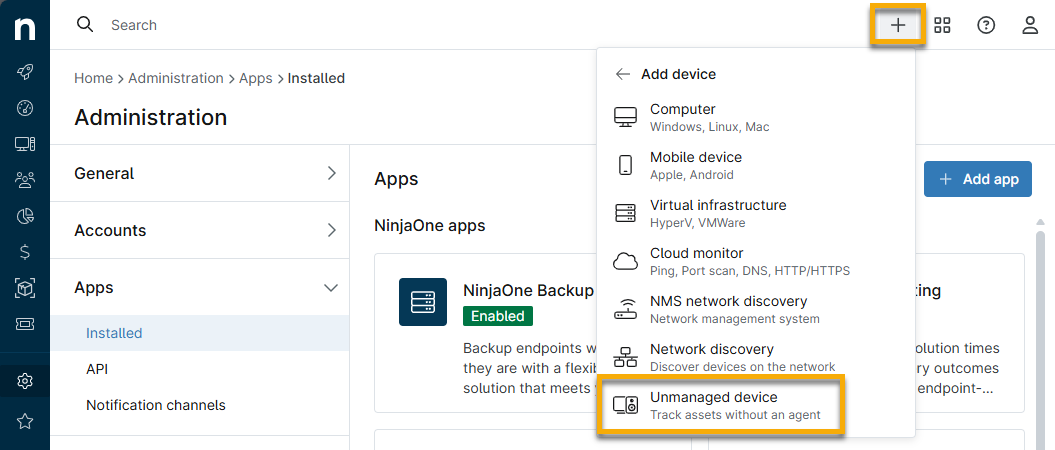
- Klicken Sie auf das Pluszeichen (+) und wählen Sie „Gerät“ aus. Klicken Sie anschließend auf „Nicht verwaltetes Gerät“.
- Wählen Sie aus, ob Sie das Gerät manuell hinzufügen oder aus einer CSV-Datei importieren möchten.
Geräte manuell erstellen
Um ein Gerät manuell zu erstellen, füllen Sie alle Felder nach bestem Wissen und Gewissen aus. Klicken Sie auf „Hinzufügen“, um eine Gerätefunktion für den Endpunkt auszuwählen. Weitere Informationen zu Gerätefunktionen finden Sie unter NinjaOne Endpoint Management: Gerätefunktionen.
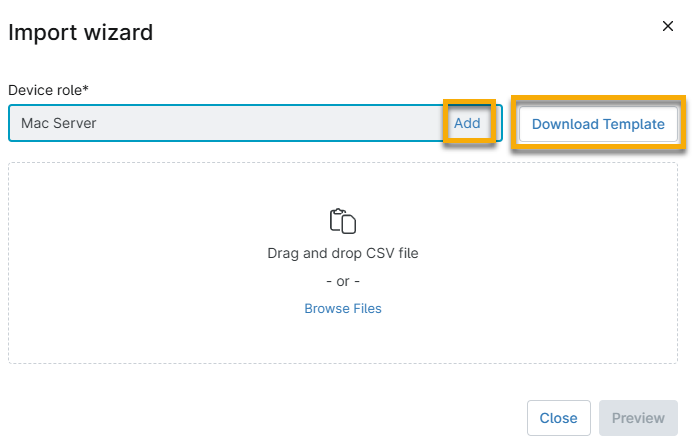
- Öffnen Sie die Datei und geben Sie nach bestem Wissen und Gewissen Daten in alle Spalten der Tabelle ein. Die Namen der Organisation und des Standorts müssen mit den Daten in NinjaOne übereinstimmen.
- Speichern Sie die Datei und fügen Sie sie in das Import-Assistenten-Modal ein.
- Klicken Sie auf „Vorschau“, um die Datei zu testen.
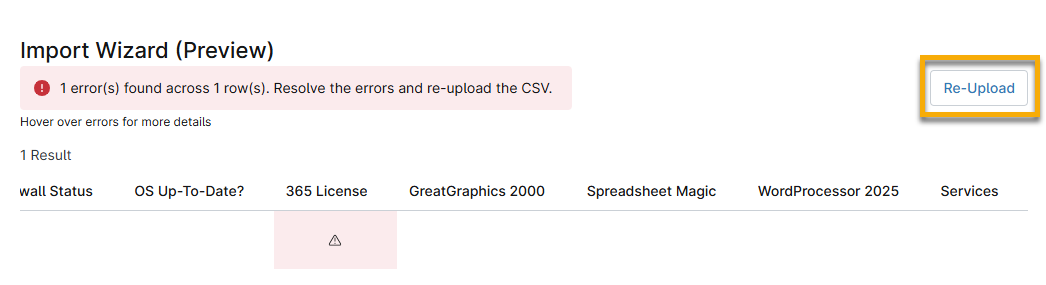
- Überprüfen Sie gegebenenfalls alle Fehler. Einige Daten, wie z. B. eine 365-Lizenz-ID, sind möglicherweise erforderlich, um fortzufahren. Klicken Sie gegebenenfalls auf „Erneut hochladen“.
- Wenn alle Daten korrekt sind und von NinjaOne akzeptiert werden, klicken Sie auf „Änderungen speichern“.
Einstellungen für das Gerät konfigurieren
Bevor Sie das Gerät in NinjaOne verfolgen können, müssen Sie es hinzufügen. Informationen dazu finden Sie unter NinjaOne IT Asset Management (ITAM): Hinzufügen eines nicht verwalteten Geräts in NinjaOne.
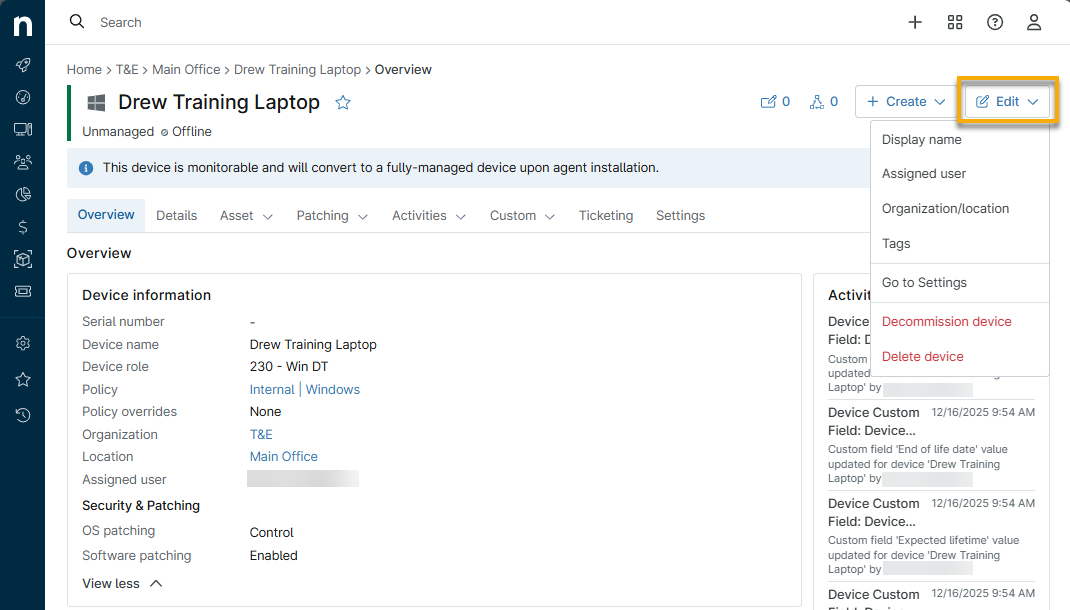
Nachdem Sie es hinzugefügt haben, können Sie die Richtlinie, den Eigentümer, Tags, zugehörige Elemente, Tickets und andere Einstellungen mit dem Gerät verknüpfen. Öffnen Sie dazu das Geräte-Dashboard und klicken Sie auf die Schaltfläche „Bearbeiten “. Verwenden Sie eine der Optionen, um die relevanten Daten hinzuzufügen oder Maßnahmen für das Gerät zu ergreifen.
Ein Gerät in NinjaOne außer Betrieb nehmen
Durch die Außerbetriebnahme eines Geräts in NinjaOne wird die Agent-Software entfernt. Es werden keine Automatisierungen für das Gerät ausgeführt, obwohl es weiterhin in der Konsole vorhanden ist.
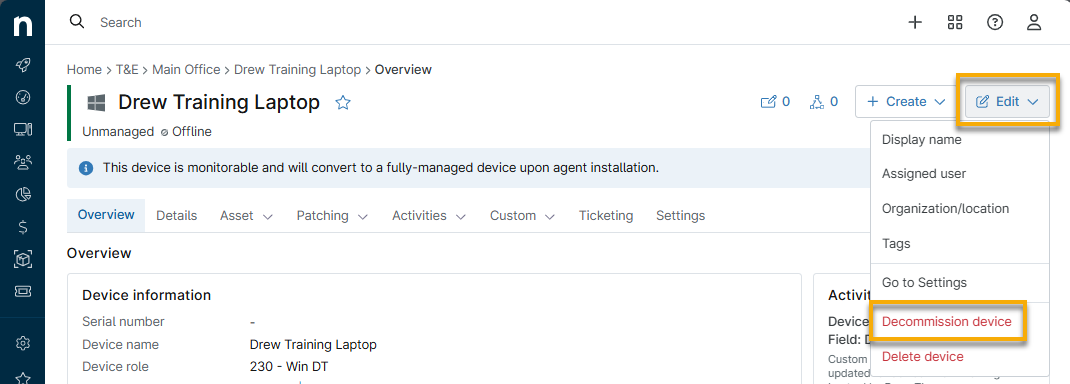
Um ein Gerät außer Betrieb zu nehmen, öffnen Sie das Geräte-Dashboard und klicken Sie auf „Bearbeiten“. Wählen Sie „Gerät außer Betrieb nehmen“.
Ein MDM-Gerät außer Betrieb nehmen
Um ein MDM-Gerät in den deaktivierten Zustand zu versetzen, führen Sie je nach Betriebssystem die folgenden Aktionen durch:
| Betriebssystem | Registrierungstyp | Aktion |
|---|---|---|
| Apple | Persönliches Eigentum | Abmelden |
| Apple | Firmenbesitz | Löschen |
| Android | Persönlich oder firmeneigen | Löschen |
Informationen zur Durchführung dieser Aktionen finden Sie unter NinjaOne Mobile Device Management (MDM): Abmelden, Löschen oder Entfernen eines Geräts.
Verwendung von NinjaOne Billing mit nicht verwalteten, bereitgestellten und außer Betrieb genommenen Geräten
Sie können das Abrechnungstool von NinjaOne mit nicht verwalteten, bereitgestellten und außer Betrieb genommenen Geräten verwenden. NinjaOne erlaubt das folgende Verhalten:
- Staged und außer Betrieb genommene Geräte werden standardmäßig von der Rollenauswahl ausgeschlossen.
- Staged und außer Betrieb genommene Geräte werden in eine ausgewählte Gruppe aufgenommen, wenn dies im Speicherfilter aktiviert ist. Weitere Informationen zu Gruppen finden Sie unter „Suchen und Gruppieren“.
- Nicht verwaltete Geräte funktionieren weiterhin wie erwartet und werden basierend auf der Rollen- oder Gruppenauswahl einbezogen.
Weitere Informationen zu NinjaOne Billing finden Sie unter NinjaOne Billing: Erste Schritte mit Professional Services Automation (PSA).
Suchen Sie in NinjaOne nach bereitgestellten und außer Betrieb genommenen Geräten
Sie können die Suchseite „Geräte“ in NinjaOne verwenden, um bereitgestellte und außer Betrieb genommene Geräte zu finden. Weitere Informationen zur Suchseite „Geräte“ finden Sie unter Endpunkte über die Suchseite „Geräte“ suchen und verwalten.
Klicken Sie auf der Suchseite „Geräte“ auf „Weitere Filter“ und wählen Sie „Lebenszyklusstatus“ aus. Wählen Sie im neuen Dropdown-Menü den Lebenszyklusstatus für das Gerät aus, das Sie suchen möchten.
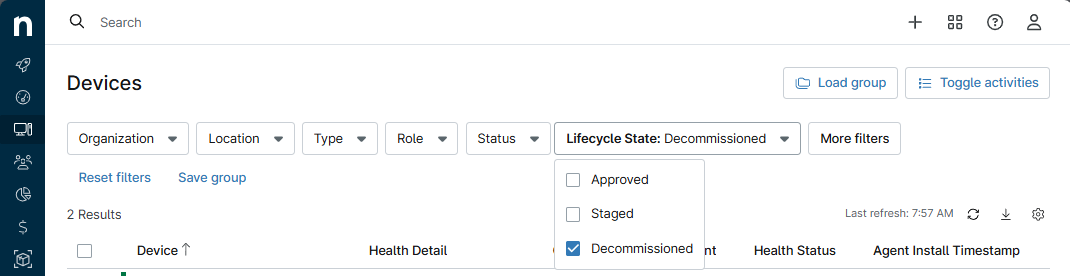
Auf der Suchseite „Geräte“ können Sie die folgenden Aktionen für bereitgestellte und außer Betrieb genommene Geräte ausführen:
- Erstellen Sie ein Ticket.
- Bearbeiten Sie die Richtlinie, die Organisation, den zugewiesenen Benutzer, die Tags oder den Asset-Status.
- Löschen Sie das Gerät.