
Thema
Das Dashboard „Backup-Löschungen“ bietet eine Übersicht über alle Backup-Daten, deren Löschung von einem Techniker angefordert wurde. Diese Ansicht fasst alle Anträge auf Löschung von Backups in einer Ansicht zusammen und ermöglicht es Benutzern, eine Löschung zu erzwingen oder einen Löschantrag während der 72-stündigen Aufbewahrungsfrist zu stornieren. Sie können außerdem Aktivitäten auf Systemebene einsehen, sobald Backup-Daten erstmals gelöscht, zwangsweise gelöscht oder storniert werden sowie nach der offiziellen Löschung der Daten nach Ablauf der 72-stündigen Aufbewahrungsfrist.
Umgebung
Index
Geplante Löschungen
Das Dashboard ist nur sichtbar, wenn geplante Löschvorgänge vorhanden sind. Wenn Sie zu „Dashboard > Backup > Überblick“ navigieren, wird ein Indikator angezeigt, sofern ein geplanter Löschvorgang für eine Backup-Aktivität vorliegt. Die Indikatoren werden auch auf Geräte- und Organisationsebene angezeigt.

Abbildung 1: NinjaOne → System-Dashboard → Backup → Banner „Geplante Löschungen“
Wenn geplante Löschungen vorliegen, können Sie das Dashboard „Geplante Löschungen“ auch über „Dashboard > Backup > Geplante Löschungen“ aufrufen.
Jedes Gerät, für das geplante Löschungen vorliegen, hat eine eigene Zeile. Die Tabelle kann folgende Informationen anzeigen:
| Optionen | Beschreibung |
|---|---|
| Node | Alle Sicherungsdaten für den Rechner. |
| Plan | Ein bestimmter Plan, der gelöscht wird. |
| Datei/Ordner | Eine Datei oder ein Ordner in einem Datei-/Ordner-Auftrag oder wenn ein Datenträger gelöscht wird. |
| Details | Konkrete Informationen dazu, um welchen Plan, welche Datei oder welchen Ordner es sich handelt. |
Löschen erzwingen oder Abbrechen
Um eine Löschung zu erzwingen oder abzubrechen, wählen Sie ein oder mehrere Geräte aus, um die beiden Optionen anzuzeigen.
Abbildung 2: NinjaOne → System-Dashboard → Sicherung → Geplante Löschungen → Aktionsoptionen
Löschen erzwingen
Diese Aktion umgeht die 72-stündige Wartezeit und beginnt innerhalb weniger Minuten mit dem Löschen der Daten. Hierfür ist die Rolle „Systemadministrator“ erforderlich, und es wird eine obligatorische Zwei-Faktor-Authentifizierung verlangt, da es sich um eine destruktive Aktion handelt.
Um eine Löschung zu erzwingen, klicken Sie auf „Löschung erzwingen“ und anschließend im Fenster „Löschung der Daten bestätigen“ auf „Löschen “. Nur Systemadministratoren verfügen über die Berechtigungen, eine Löschung zu erzwingen. Andernfalls ist die Option ausgegraut.
Löschen abbrechen
Um eine geplante Löschung abzubrechen, wählen Sie eine geplante Löschung aus, klicken Sie auf „Löschung abbrechen“ und bestätigen Sie den Abbruch anschließend im Fenster „Löschung abbrechen“.
Aktivitäten zum Löschen von Backups
Um Aktivitäten in der NinjaOne-Konsole zu löschen, navigieren Sie zu „Administration“ > „Allgemein“ > „Aktivitäten“. NinjaOne empfiehlt dringend, diese Warnungen zu aktivieren und die zuständige Person benachrichtigen zu lassen, damit stets bekannt ist, wenn eine destruktive Aktion zum Löschen von Sicherungsdaten geplant ist. Durch diese Warnungen werden Sie informiert und können die Löschung abbrechen, falls es sich um einen Fehler handelt.
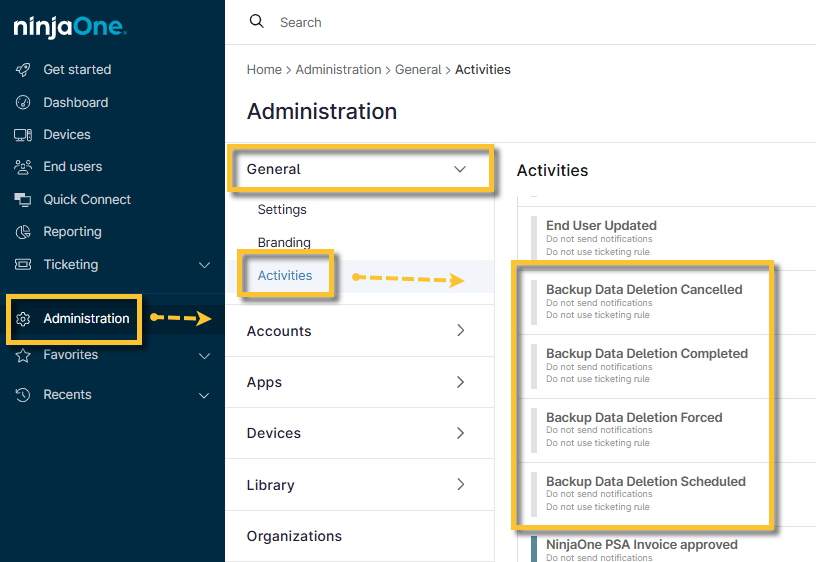
Abbildung 3: NinjaOne → „Administration“ → „Allgemein“ → „Aktivitäten“ → Optionen zum Löschen von Backups
Geräteaktivitäten
In der Gerätetabelle können Sie auch auf eine Aktivität klicken, um genauere Details zu einem Ereignis anzuzeigen. Nach der Auswahl wird das geplante Löschdatum aktualisiert und zeigt den frühestmöglichen Zeitpunkt an, zu dem die Löschung durch das System erfolgt. Der Startzeitpunkt der Löschung liegt in der Regel im Minutenbereich.
Sie können alle Aktivitäten im Zusammenhang mit dem Löschen unter „Alle Aktivitäten“ > „Backup“ > „Filter“ für die vier neuen Aktivitäten anzeigen.
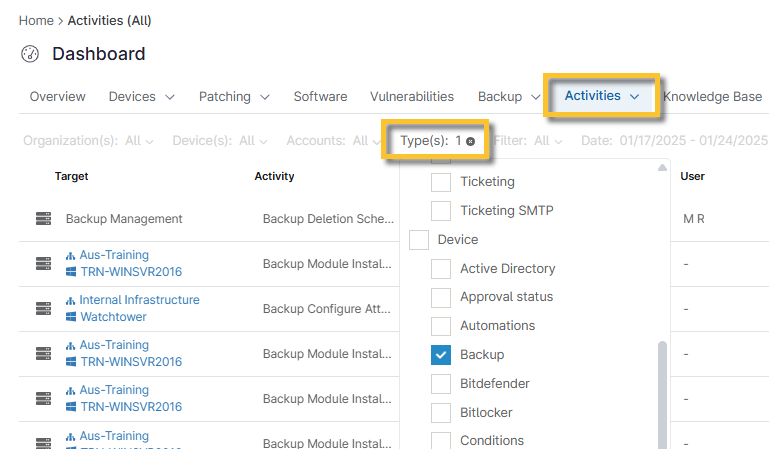
Abbildung 4: NinjaOne-System-Dashboard → Aktivitäten → Filter nach Typ = Backup