

Inhaltsverzeichnis
- Einleitung
- Passwörter zurücksetzen
- Dienste erneut starten
- Rechner durchführen
- Geschäftsdaten schützen
- Speicherplatz freigeben
- Software bereitstellen
- Neue Computer einrichten
- Patching
- Berichte

Dieser Leitfaden behandelt 10 häufige Zeitfresser (darunter Passwort-Zurücksetzungen, Neustarts von Endpunkten, Softwarebereitstellung und mehr) und erklärt Schritt für Schritt, wie sich diese Aufgaben automatisieren lassen.
Einleitung
Helpdesks und IT-Teams werden mit sich wiederholenden, zeitaufwendigen und oft wenig wertvollen Aufgaben überhäuft, die von größeren strategischen Projekten ablenken. Da die meisten IT-Führungskräfte angeben, dass ihre Mitarbeiter bereits bis zum Äußersten ausgelastet sind, bleibt wenig Spielraum für wichtige Projekte, die zu einer höheren Produktivität und Effizienz des Unternehmens führen würden. Hinzu kommen der Aufwand und die Komplexität von Einzellösungen für häufig auftretende Probleme, die Kosten für die Schulung von Technikern sowie Produktivitätsverluste – so können selbst die Kosten für einfache Behebungsmaßnahmen schnell in die Höhe schnellen.
Mit NinjaOne können Sie den Zustand und die Leistung all Ihrer Endgeräte – Server, Laptops und Workstations, SNMP-Geräte, Cloud-Infrastruktur und virtuelle Maschinen – überwachen und diese über eine zentrale Oberfläche aus der Ferne verwalten.
NinjaOne bietet zudem einfachen Fernzugriff auf alle Ihre verwalteten Endgeräte, ohne dass Sie die Kontrolle über das Gerät übernehmen müssen. Das bedeutet, dass Sie – ohne den Endbenutzer zu stören und oft ohne dessen Wissen – regelmäßige Wartungsarbeiten durchführen, Patches auf Endgeräten installieren, Sicherheitsscans ausführen, Änderungen an der Registrierungsdatenbank vornehmen und vieles mehr können. Die meisten der sich wiederholenden, zeitaufwendigen und wenig wertschöpfenden Aufgaben, die Helpdesks belasten, lassen sich mithilfe von Skripten und der Automatisierungs-Engine von NinjaOne automatisieren.
Dieser Leitfaden zeigt Ihnen, wie NinjaOne Ihrem IT-Team helfen kann, weniger Zeit für gängige IT-Aufgaben aufzuwenden, und gibt Ihnen Schritt-für-Schritt-Anleitungen mit Best Practices zur Einrichtung dieser Prozesse in NinjaOne. Folgende Themen werden behandelt:
- Passwörter zurücksetzen.
- Endpunkte neu starten.
- Schutz von Geschäftsdaten.
- Speicherplatz freigeben.
- Verwalten von Virenschutz Bedrohungen.
- Software bereitstellen.
- Einen neuen Computer einrichten.
- Nutzerrechte einrichten, um die Sicherheit zu gewährleisten.
- Installieren Sie Patches auf Windows-Rechnern, Mac-Computern und Linux-Rechnern.
- Berichte über IT-Prozesse und Ergebnisse erstellen.
Passwörter zurücksetzen
Schätzungen zufolge machen Passwortzurücksetzungen 20–50 % aller Helpdesk-Tickets aus. Es handelt sich um eine kritische, aber wenig wertschöpfende Aufgabe, und egal, wie schnell Sie sie erledigen – es geht nie schnell genug. Die Minimierung des Zeitaufwands Ihres Teams für Passwortzurücksetzungen erhöht die Zufriedenheit der Endbenutzer und spart Ihrem Team erheblich Zeit.
So automatisieren Sie das Zurücksetzen von Passwörtern:
- Erstellen Sie ein Skript zum Passwort-Zurücksetzen mit einer Skriptsprache wie Powershell oder Batch.
- Wann immer eine Passwortzurücksetzung angefordert wird, kann der zuständige Techniker das Skript auf dem entsprechenden Rechner ausführen und dabei den entsprechenden Benutzernamen sowie ein temporäres Passwort eingeben.
 | Hinweis: Verwenden Sie Skriptparameter, damit Benutzername und Passwort zur Laufzeit eingegeben werden können, sodass das Skript wiederverwendet werden kann. |
Ressourcen:
- Ändern des Passworts für ein lokales Konto mit PowerShell
- Ändern des Passworts für ein AD-Konto mit Powershell
- Anleitungen zum Scripting
- Skript teilen
Dienste erneut starten
Wenn eine Anwendung abstürzt, sich unerwartet verhält oder keinen Zugriff auf sie gibt, besteht die einfache Lösung oft darin, den Dienst neu zu starten. Dies kommt so häufig vor, dass die IT-Abteilung mit einer großen Anzahl von Tickets mit niedrigem Wert überlastet werden kann. Dies ist insbesondere bei unternehmensinternen Fachanwendungen der Fall, die unternehmensweit eingesetzt werden.
Die Reduzierung von Neustarts von Diensten auf einen einzigen Mausklick – oder die vollständige Automatisierung dieser Vorgänge – kann die Arbeitsbelastung des Helpdesks erheblich verringern.
So starten Sie einen Windows-Dienst automatisch neu, wenn er inaktiv wird:
- Erstellen Sie in NinjaOne eine Bedingung, die überwacht, ob ein Windows-Dienst inaktiv ist.
Bedingung: Windows-Dienst
Dienst: << Dienstname >>
Status: Inaktiv - Fügen Sie dem Monitorein Skript hinzu.
Skript: Windows-Service
Service: << Service Name >>
Aktion: Starten
So führen Sie einen Ad-hoc-Neustart eines Windows-Dienstes durch, wenn dieser inaktiv ist:
- Navigieren Sie zum betroffenen Gerät.
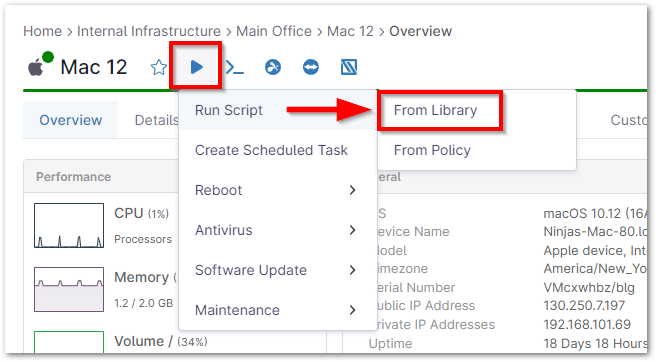
- Bewegen Sie den Mauszeiger über die Wiedergabetaste und wählen Sie „Skript ausführen“ > „Aus der Bibliothek“.
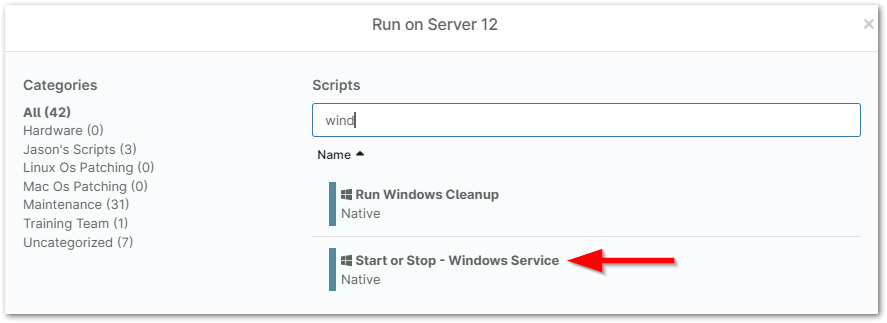
- Wählen Sie das Skript „Windows-Dienst“ aus.
- Geben Sie den Servicenamen ein und stellen Sie die Aktion auf „Start“ ein.
- Klicken Sie auf „Anwenden“.
Geräte durchführen
Regelmäßige Neustarts gehören zu den einfachsten Maßnahmen, mit denen Endbenutzer IT-Probleme minimieren, die Geräteeffizienz verbessern und den einwandfreien Zustand der Geräte sicherstellen können.
Nutzen Sie Skript-Automatisierungen in NinjaOne, um nicht auf Endbenutzer angewiesen zu sein oder Zeit für den manuellen Neustart von Geräten aufwenden zu müssen.
So setzen Sie geplante automatische Neustarts auf vielen Endpunkten durch:
- Navigieren Sie zu einer entsprechenden Richtlinie (Verwaltung > Richtlinien) und wählen Sie die Registerkarte „Geplante Skripte“ aus.
- Klicken Sie auf „Geplantes Skript hinzufügen“.
- Legen Sie einen geeigneten Zeitplan entsprechend Ihren Präferenzen fest (täglich, wöchentlich usw.).
- Klicken Sie auf „Skript hinzufügen“.
- Wählen Sie „Neustart“aus und speichern Sie den Zustand.
So führen Sie einen automatischen Neustart von Endpunkten durch, wenn diese seit X Tagen nicht neu gestartet wurden:
- Navigieren Sie zu einer entsprechenden Richtlinie und klicken Sie auf „Eine Bedingung hinzufügen“.
- Wählen Sie „Aktive Systemzeit“ aus und stellen Sie die Anzahl der Tage auf eine geeignete Uptime ein (5, 15, 30, 60 Tage).
- Klicken Sie auf „Skript hinzufügen“.
- Wählen Sie „Neustart“aus und speichern Sie die Bedingung.
So führen Sie einen Ad-hoc-Neustart eines einzelnen Endpunkts durch:
- Navigieren Sie zu dem Gerät, das einen Neustart erfordert.
- Bewegen Sie den Mauszeiger über die Wiedergabetaste und wählen Sie „Skript ausführen > Aus der Bibliothek“.
- Wählen Sie das Skript „Neustart“ aus.
Schützen Sie Ihre Geschäftsdaten
Backup-Produkte können übermäßig komplex, schwer zu implementieren und unzuverlässig sein. Der Aufwand und die Komplexität können es schwierig machen, jedem Endnutzer eine angemessene Datensicherung zu bieten.
NinjaOne enthält eine integrierte, cloudbasierte Backup-Software, die automatisch auf den von NinjaOne verwalteten Endpunkten bereitgestellt wird. Das Sichern und Wiederherstellen von Dateien ist schnell und einfach. Über unser Self-Service-IT-Portal können Benutzer ihre eigenen Dateien wiederherstellen, was Ihrem Team Zeit spart.
Ressource:Dokumentation zur Datensicherung
So sichern Sie kritische lokale Dateien automatisch:
- Navigieren Sie zu einer entsprechenden Richtlinie (Verwaltung > Richtlinien) und wählen Sie die Registerkarte „Backups“ aus.
- Klicken Sie auf „Plan hinzufügen“.
- Einstellen der geeigneten Frequenz für das Backup der Dateien.
- Legen Sie Ihre Präferenzen für Revisionen der Dateien fest – dieser Schritt ist kritisch, um einen Ausgleich zwischen den Anforderungen an die Datensicherung und den Speicherkosten zu schaffen.
- Klicken Sie auf die Registerkarte „Ordner “ und dann auf „Verwalten“.
- Fügen Sie die Ordner hinzu, die gesichert werden sollen, und klicken Sie auf „Speichern“.

So stellen Sie Dateien für Endnutzer wieder her:
- Navigieren Sie zu dem Gerät, auf dem sich die wiederherzustellenden Dateien befinden.
- Bewegen Sie den Mauszeiger über die Registerkarte „Sicherung“ und klicken Sie auf „Verwalten“.
- Navigieren Sie zu der Datei, die wiederhergestellt werden soll, und klicken Sie auf „Wiederherstellen“.

- Wählen Sie die entsprechende Revision und den Speicherort für die Wiederherstellung aus und klicken Sie auf „Wiederherstellen“.
So ermöglichen Sie Endbenutzern, ihre eigenen Dateien wiederherzustellen:
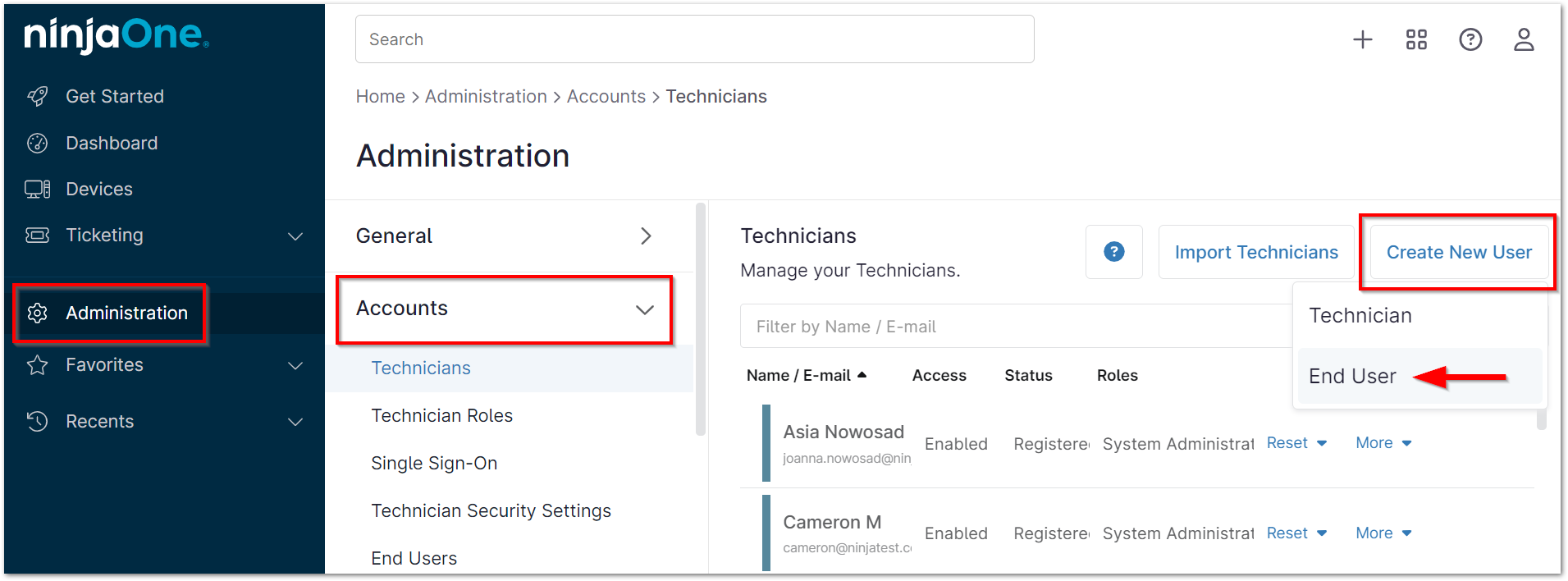
- Navigieren Sie zu „Administration “ und dann zu „Konten“.
- Klicken Sie auf „Einen neuen Nutzer erstellen “ und wählen Sie „Endbenutzer“ aus.
- Geben Sie die Details des Nutzers ein.
- Weisen Sie den Endbenutzer der zugehörigen Organisation zu.
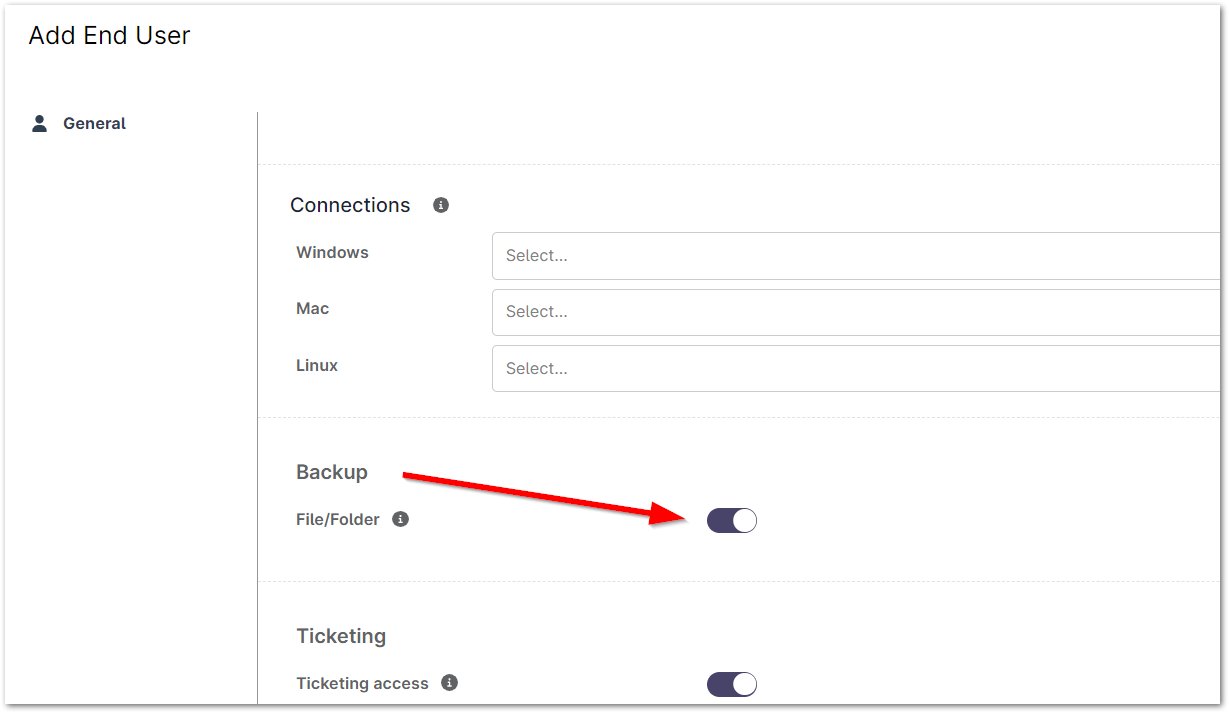
- Aktivieren Sie den Zugriff auf das Backup.
- Weisen Sie dem Nutzer die Rechner zu, auf die er zugreifen dürfen soll.
- Speichern.
 | NinjaOne stellt Ihnen Anweisungen zur Verfügung, mit denen Sie Endbenutzern erklären können, wie sie ihre eigenen Dateien wiederherstellen können. |
Speicherplatz freigeben
Laufwerke auf Workstations, Laptops und Servern sind gelegentlich voll. Je nach Nutzung des Endpunkts kann ein volles Laufwerk für eine Organisation keine Auswirkungen haben oder katastrophale Folgen nach sich ziehen. In jedem Fall erhalten Sie wahrscheinlich eine Störmeldung – allerdings erst, wenn es bereits zu spät ist.
Durch proaktives Monitoring und den intelligenten Einsatz von Skripten ermöglicht NinjaOne IT-Teams, volle Datenträger automatisch zu bereinigen, um eine Katastrophe abzuwenden, bis ein Techniker eine dauerhafte Lösung finden kann.
Ressourcen:
So erkennen und beheben Sie automatisch Niedrigen Speicherplatz auf den Datenträgern:
- Erstellen Sie ein Skript zum Löschen bzw. Entfernen unnötiger Dateien.

Für häufig vorkommende unnötige Dateien können Sie vorgefertigte Skripte von NinjaOne verwenden.
- Temporäre Dateien löschen.
- Papierkorb leeren.
- Navigieren Sie zu einer geeigneten Richtlinie und wählen Sie die Registerkarte „Bedingungen“ aus.
- Klicken Sie auf „Eine Bedingung hinzufügen“.
- Zustand: FreierFestplattenspeicher .
- Betreiber: Weniger als.
- Schwellenwert in Prozent: Nach Wunsch einstellen.
- Dauer: Stellen Sie den Wert nach Ihren Präferenzen ein.
- Klicken Sie auf „Anwenden“.
- Fügen Sie das oben erstellte Skript hinzu.
- Klicken Sie auf „Hinzufügen“.
Virenschutz Bedrohungen verwalten
Egal, wie viel Schulung zur Sicherheit Sie anbieten – irgendwann trifft jemand die falsche Entscheidung.
Mit den Bitdefender- und Webroot-Integrationen von NinjaOne können Sie Virenschutz automatisch auf allen Ihren Endpunkten bereitstellen, Scan-Einstellungen zentral koordinieren und die Behebung von „
“-Bedrohungen automatisieren.
So automatisieren Sie Virenschutz-Scans:
- Aktivieren Sie Bitdefender oder Webroot in NinjaOne.
- Navigieren Sie zu einer bestehenden Richtlinie oder erstellen Sie eine neue Richtlinie.
- Wechseln Sie zur Registerkarte „Virenschutz “.
- Aktivieren Sie Bitdefender oder Webroot.
Hinweis: Sobald NinjaOne aktiviert ist, stellt es die von Ihnen gewählte Sicherheitslösung automatisch auf den Endpunkten bereit, die unter die zugehörige Richtlinie fallen. - Legen Sie Ihre Präferenzen für Scans und die automatische Fehlerbehebung fest.
- Speichern Sie die Richtlinie.
So führen Sie einen Ad-hoc-Scan auf einem Endpunkt aus:
- Navigieren Sie zum entsprechenden Gerät.
- Bewegen Sie den Mauszeiger über die Wiedergabetaste.
- Bewegen Sie den Mauszeiger über das Menü „Virenschutz “.
- Klicken Sie auf „Scan“.
So verwalten Sie eine Bedrohung:
- Navigieren Sie zum System-Dashboard, öffnen Sie die Registerkarte „Geräte“ und wählen Sie „Bedrohungen“ aus .
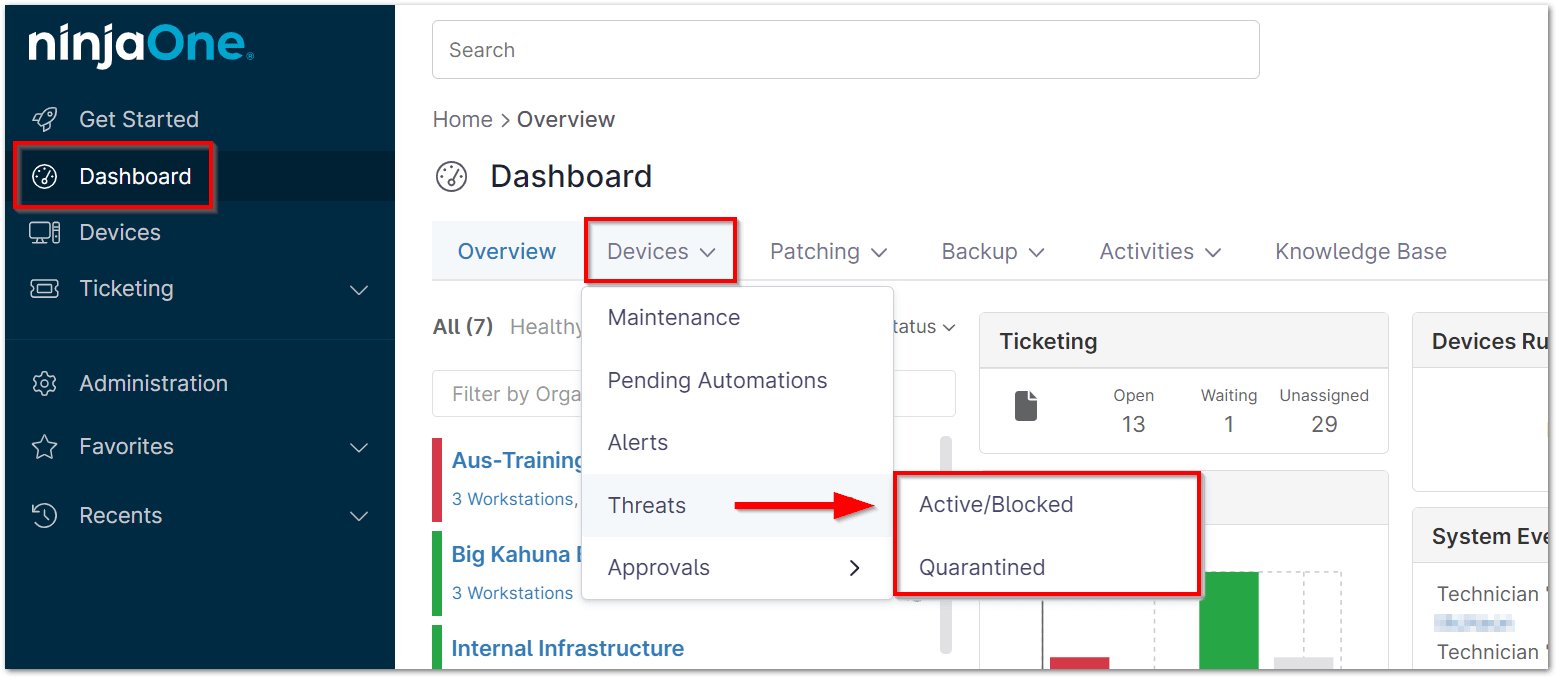
- Über das Dashboard „Aktive Bedrohungen“ können Sie einen Ausschluss hinzufügen, um eine infizierte Datei zu entsperren.
- Von dem Quarantäne-Dashboard aus können Sie Dateien, die unter Quarantäne stehen, löschen.
Software bereitstellen
Die Installation einer einzelnen Software auf dem Gerät eines Endbenutzers ist selten schwierig. Aber die Installation einer ganzen Software-Suite für einen neuen Mitarbeiter? Oder die Verteilung von Software für Ihr gesamtes Unternehmen? Beides sind zeitaufwändige Prozesse, die erhebliche Herausforderungen mit sich bringen können. Mit NinjaOne können Sie beides automatisieren, um Ihrem Team Zeit zu sparen.
So stellen Sie eine einzelne Software auf einem einzelnen Endpunkt bereit:
- Navigieren Sie zu dem Gerät, auf dem die neue Anwendung erforderlich ist.
- Bewegen Sie den Mauszeiger über die Wiedergabetaste und wählen Sie „Skript ausführen“ > „Aus der Bibliothek“.
- Wählen Sie das Skript „Anwendung installieren“ aus.
- Hochladen der MSI-/EXE-Datei oder Eingabe einer URL, von der die ausführbare Datei heruntergeladen werden soll.
- Fügen Sie gegebenenfalls entsprechende Parameter hinzu (z. B. /q für eine unbeaufsichtigte Installation).
- Klicken Sie auf „Anwenden“.
So stellen Sie eine einzelne Software auf vielen Endpunkten bereit:
- Navigieren Sie im linken Navigationsbereich von NinjaOne zur Gerätesuche.
- Verwenden Sie Filter, um die Geräteliste auf die entsprechenden, online verfügbaren Geräte einzugrenzen, und wählen Sie alle Geräte aus.
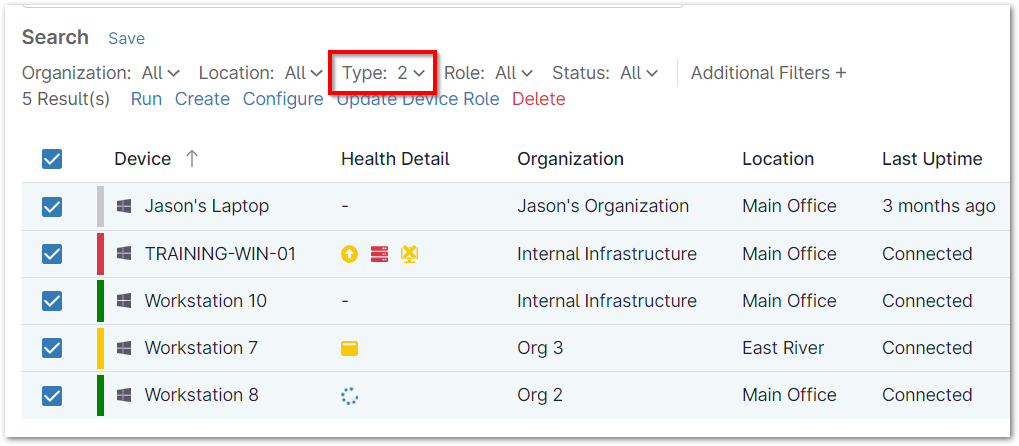
- Alternativ können Sie auch einfach die entsprechenden Geräte auswählen.
- Wiederholen Sie die Schritte 3–6 unter „So stellen Sie eine einzelne Software auf einem einzelnen Endpunkt bereit“.
So stellen Sie eine oder mehrere Softwarekomponenten automatisch auf Endpunkten bereit:
- Navigieren Sie zu einer entsprechenden Richtlinie und wählen Sie die Registerkarte „Geplantes Skript“ aus.
- Klicken Sie auf „Geplantes Skript hinzufügen“.
- Stellen Sie den Zeitplan auf „Eine sofort ausführen“ ein.
- Dadurch wird das Skript so eingestellt, dass es ausgeführt wird, sobald die Richtlinie gespeichert wird.
- Immer wenn die Richtlinie einem neuen Gerät zugewiesen wird – beispielsweise während der Ersteinrichtung –, wird die neue Software bereitgestellt.
- Stellen Sie den Zeitplan auf „Eine sofort ausführen“ ein.
- Klicken Sie auf „Skript hinzufügen“ und befolgen Sie die Schritte 3–6 unter „So stellen Sie eine einzelne Softwarekomponente auf einem einzelnen Endpunkt bereit“.
Neue Computer einrichten
Je nach Umfang der Anpassungen kann die Bereitstellung neuer Geräte zwischen 1 und 5 Stunden pro Gerät dauern.
Die meisten Schritte bei der Einrichtung neuer Geräte lassen sich leicht automatisieren, was schnell wachsenden und großen Organisationen erhebliche Zeitersparnisse bringt und gleichzeitig die Standardisierung erhöht.
So automatisieren Sie die Einrichtung neuer Geräte
- Erstellen Sie Skripte, um Folgendes zu erreichen.
- Erstellen Sie einen lokalen Administrator oder einen lokalen Nutzer.
- Deinstallieren Sie Bloatware.
- Ressource: Anwendungen entfernen.
- Installieren Sie Produktivitäts-, Sicherheits- und Branchenanwendungen.
- Installieren Sie diese Anwendungen mithilfe des Skripts „Anwendung installieren“ in Ninja.
- Zuordnen von Netzlaufwerken.
- Nutzerrechte hinzufügen/entfernen.
- Ressource: Dateisystem-Berechtigungen einstellen.
- Führen Sie alle Patches durch.
- Siehe die Seite „Patching“ in diesem Leitfaden.
- Richten Sie ein Backup ein.
- Richten Sie NinjaOne Backup ein und stellen Sie es bereit, um ein neues Gerät zu sichern.
- Erstellen Sie eine neue Richtlinie in NinjaRMM.
- Fügen Sie ein geplantes Skript hinzu.
- Stellen Sie den Zeitplan für das Skript auf „Sofort einmal ausführen“ ein.
- Fügen Sie die oben genannten Skripte in der Reihenfolge ihrer Priorität und Abhängigkeiten zu den geplanten Skripten hinzu.
- Speichern Sie die Richtlinie.
- Wenden Sie die Richtlinie auf die Organisation an, in die Sie das neue Gerät aufnehmen möchten.
- Laden Sie NinjaRMM herunter und installieren Sie es auf dem Gerät.
Patching
Das Patchen ist wohl einer der zeitaufwändigsten Prozesse, mit denen sich ein IT-Team befassen muss. Das Patchen kann regelmäßig zwischen 30 Minuten und einer Stunde pro Gerät und Monat in Anspruch nehmen – und das allein für Windows-Patches. Dieser Zeitaufwand steigt in heterogeneren Umgebungen rasant an. Werden Geräte nicht auf dem neuesten Stand gehalten, birgt dies erhebliche Sicherheits- und Compliance-Risiken.
Mit NinjaOne können Sie Windows-, Mac- und Linux-Geräte sowie Anwendungen von Drittanbietern automatisch patchen.
So führen Sie automatische Patches auf Windows-Geräten durch:
- Navigieren Sie zu einer bestehenden Richtlinie oder erstellen Sie eine neue Richtlinie.
- Klicken Sie auf die Registerkarte „Patch-Verwaltung “.
- Aktivieren Sie die Patch-Verwaltung und stellen Sie den Modus auf „Windows-Patch-Verwaltung steuern“ ein.
- Legen Sie Ihren Scan-Plan, Ihren Update-Zeitplan und die Neustartoptionen fest.
- Automatisieren Sie Ihre Genehmigungen.
Ressource:Best Practices für die Patch-Verwaltung. - Speichern Sie die Richtlinie.
So führen Sie automatische Patches auf Mac- oder Linux-Geräten durch:
- Navigieren Sie zu einer bestehenden Richtlinie oder erstellen Sie eine neue Richtlinie.
- Klicken Sie auf die Registerkarte „Geplante Skripte “.
- Fügen Sie eines der vorgefertigten Patching-Skripte für Mac/Linux hinzu.
- Einstellen Ihres Patch-Zeitplans.
- Speichern Sie die Richtlinie.
So führen Sie automatische Patches für Anwendungen von Drittanbietern durch:
- Navigieren Sie zu einer bestehenden Richtlinie oder erstellen Sie eine neue Richtlinie.
- Klicken Sie auf die Registerkarte „Software“und aktivieren Sie die Patch-Verwaltung für Anwendungen von Drittanbietern.
- Klicken Sie auf die Registerkarte „Produkte“.
- Klicken Sie auf „Produkte hinzufügen“und wählen Sie alle Produkte aus, die Sie für diese Richtlinie installieren oder aktualisieren möchten.
- Wählen Sie eine oder mehrere Softwareanwendungen aus und klicken Sie auf „Bearbeiten“.
- Stellen Sie „Kritische Patches“ und „Empfohlene Patches“ auf „Automatisch“ ein, um diese Software auf dem neuesten Stand zu halten.
- Einstellen Sie „Installieren“auf „Ja“, wenn Sie diese Software auch automatisch installieren möchten.
- Speichern Sie die Richtlinie.
Berichte
Von Softwareinventuren und Hardwareinventuren bis hin zur Patch-Compliance und Sicherheit – das Erstellen von Berichten kann eine endlose Aufgabe sein.
NinjaOne automatisiert nicht nur die Erfassung der für die Berichterstellung benötigten kritischen Daten, sondern auch die Erstellung ansprechender, präsentationsfertiger Berichte.
So erstellen und verteilen Sie einen Bericht automatisch
- Navigieren Sie zu „Administration“und dann zu „Berichte“.
- Klicken Sie auf „Neuen Bericht erstellen“.
- Geben Sie dem Bericht einen Namen.
- Wählen Sie die Organisation, den Bericht, die Empfänger, den Zeitraum und die Frequenz aus.
- Wählen Sie einen Berichtstyp aus und geben Sie ihm einen Namen.
Bei benutzerdefinierten Berichten können Sie Abschnitte aus jedem Berichtstyp auswählen.
- Wählen Sie die Abschnitte aus, die im Bericht enthalten sein sollen.
- Speichern Sie den Bericht.