
Thema
Dieser Artikel enthält Beispiele und häufig verwendete Vorlagen für die Benutzerverwaltung in NinjaOne.
Umgebung
NinjaOne-Plattform
Beschreibung
Vorlagen für Techniker-Rollen
Verwenden Sie Technikerrollen, um benutzerdefinierte Zugriffsebenen zu erstellen, die auf mehrere Technikerkonten angewendet werden können. Weitere Informationen zu Benutzerrollen finden Sie unter „Benutzerrollen und Berechtigungen“.
Es gibt zwei Arten von Vorlagen, die Sie für Rollen verwenden können: leere Vorlagen und Vorlagen mit vollständigen Berechtigungen. Bei einer leeren Vorlage sind standardmäßig alle Berechtigungen deaktiviert, sodass Sie die Berechtigungen detailliert anpassen können. Eine Vorlage mit vollständigen Berechtigungen aktiviert standardmäßig alle Berechtigungen auf der höchsten Zugriffsebene. Sie können beide Arten von Vorlagen personalisieren.
Auswählen Sie einen Anwendungsfall, um mehr zu erfahren:
- Zugriff auf eine einzelne Organisation (Verwalten)
- Zugriff auf eine einzelne Organisation (Nur anzeigen)
Organisationszugriff (Verwalten)
Geben Sie einem Techniker oder Anbieter die Möglichkeit, Einstellungen für eine einzelne Organisation zu konfigurieren. Verwenden Sie für diesen Anwendungsfall eine leere Vorlage.
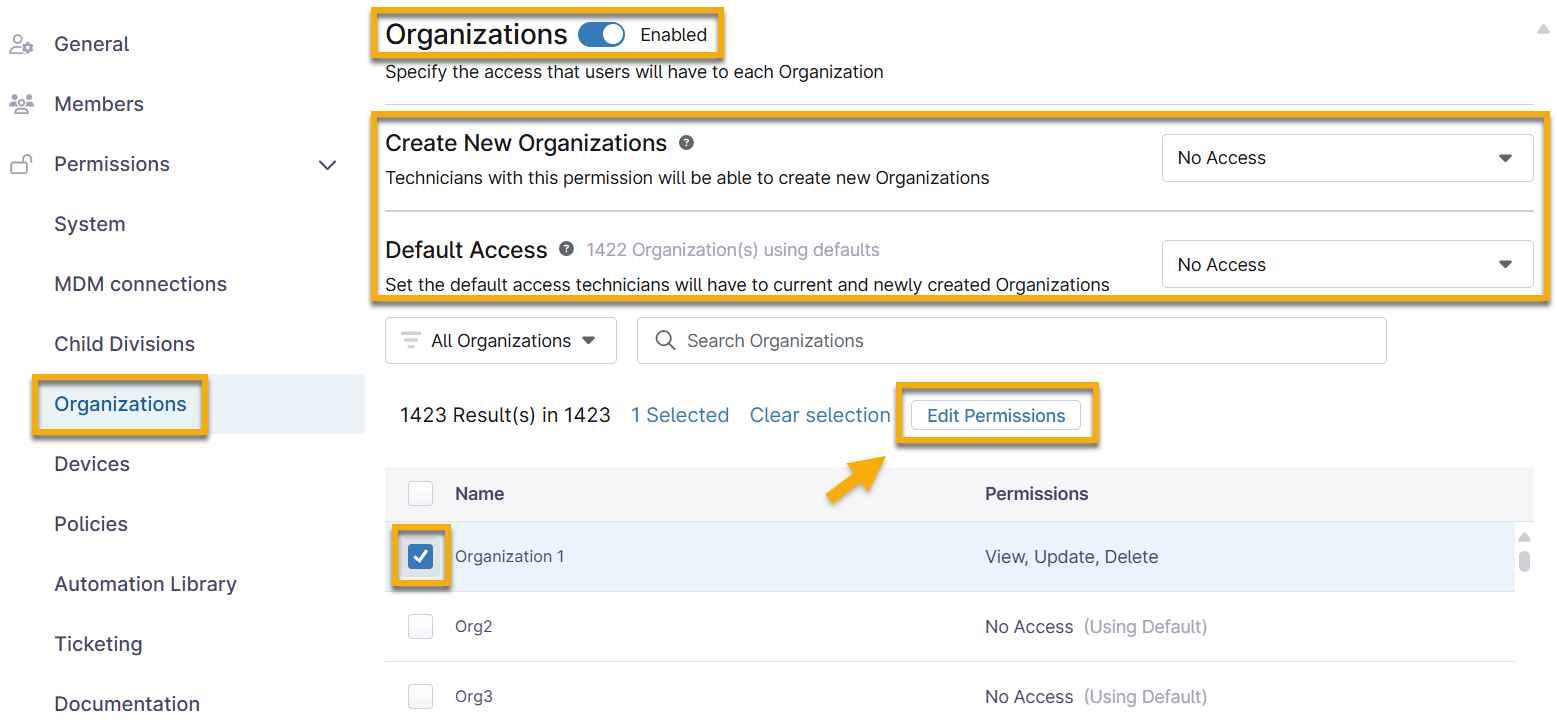
Verwalten Sie den Organisationszugriff für Technikerrollen im Bereich „Berechtigungen → Organisationen “. Füllen Sie die entsprechenden Felder anhand der folgenden Tabelle aus.
| Feld oder Berechtigung | Zugangsebene |
|---|---|
| Organisationen | Klicken Sie auf den Umschalter, um die Berechtigungen zu aktivieren. |
| Neue Organisationen erstellen | Kein Zugriff |
| Standard-Zugang | Kein Zugriff |
| Ergebnisse | Aktivieren Sie das Kontrollkästchen für die Organisation, auf die der Techniker Zugang haben soll, und klicken Sie anschließend auf „Berechtigungen bearbeiten“. Wählen Sie im Dropdown-Menü „Anzeigen, Aktualisieren, Löschen“ oder eine ähnliche Option aus. |
Organisationsrichtlinien
Organisationen verwenden Richtlinien für jeden Gerätetyp. NinjaOne weist neuen Organisationen automatisch eine Standardrichtlinie zu, Sie können diese Standardeinstellungen jedoch bearbeiten oder neue Richtlinien erstellen, um Ihren Anforderungen gerecht zu werden.
Wir empfehlen, für jede Organisation spezifische Richtlinien zu erstellen. Informationen zum Erstellen einer neuen Richtlinie finden Sie unter „NinjaOne-Richtlinien: Eine Richtlinie erstellen und verwalten“. Informationen zum Konfigurieren einer Organisation finden Sie unter „NinjaOne Endpoint Management: Organisationen erstellen und bearbeiten“.
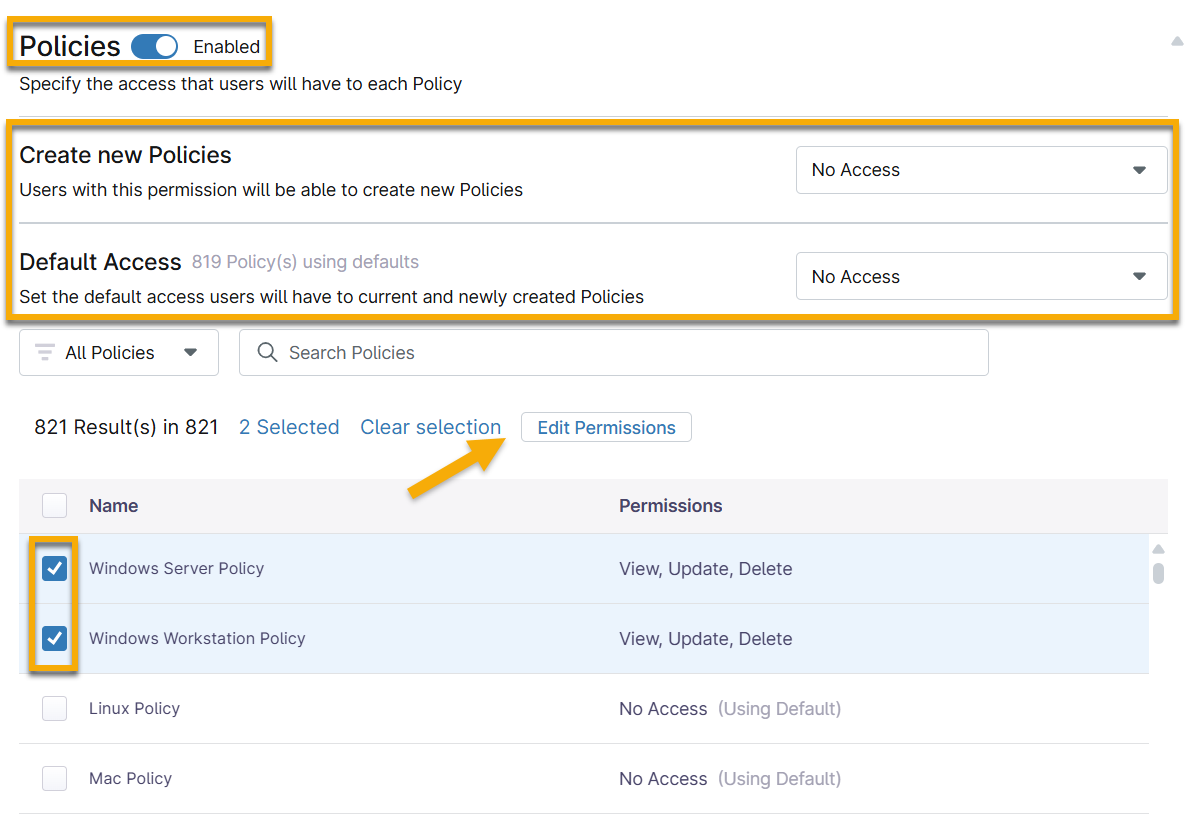
Wenn Sie spezifische Richtlinien für die Organisation haben und möchten, dass der Techniker auf die Richtlinien der Organisation zugreifen kann, öffnen Sie den Abschnitt „Berechtigungen → Richtlinien“ und konfigurieren Sie die Berechtigungen anhand der folgenden Tabelle.
| Feld oder Berechtigung | Zugangsebene |
|---|---|
| Richtlinien | Klicken Sie auf den Umschalter, um die Berechtigungen zu aktivieren. |
| Neue Richtlinien erstellen | Kein Zugriff |
| Standard-Zugang | Kein Zugriff |
| Ergebnisse | Aktivieren Sie das Kontrollkästchen für die Richtlinie, auf die der Techniker Zugang haben soll, und klicken Sie anschließend auf „Berechtigungen bearbeiten“. Wählen Sie im Drop-down-Menü „Anzeigen, Aktualisieren, Löschen“ oder eine ähnliche Option aus. |
Zugriff auf eine einzelne Organisation (Nur anzeigen)
Der Zweck dieses Anwendungsfalls besteht darin, einen reinen Lesezugriff für Auditzwecke oder zur Transparenz gegenüber Kunden zu gewähren. Verwenden Sie für diesen Vorgang eine leere Vorlage.
Verwalten Sie den Organisationszugriff für Technikerrollen im Abschnitt „Berechtigungen → Organisationen “. Füllen Sie die entsprechenden Felder anhand der folgenden Tabelle aus.
| Feld oder Berechtigung | Zugriffs-Ebene |
|---|---|
| Organisationen | Klicken Sie auf den Umschalter, um die Berechtigungen zu aktivieren. |
| Neue Organisationen erstellen | Kein Zugriff |
| Standard-Zugang | Kein Zugriff |
| Ergebnisse | Aktivieren Sie das Kontrollkästchen für die Organisation, auf die der Techniker zugreifen soll, und klicken Sie anschließend auf „Berechtigungen bearbeiten“. Wählen Sie im Drop-down-Menü „Anzeigen“ aus. |
Geräte der Organisation
Sie müssen Geräte bei einer Organisation registrieren, wenn Sie sie zu NinjaOne hinzufügen. Jeder Techniker oder jede Rolle mit Aktualisierungsberechtigungen für eine Organisation kann Geräte hinzufügen und die Genehmigung verwalten. Wenn der Techniker oder die Rolle nur über „Anzeigen“-Zugriff verfügt, müssen Sie über „Berechtigungen“ → „Geräte“ zusätzliche Berechtigungen erteilen, damit er bzw. sie die Geräteinformationen einsehen kann.
Geräterollen bestimmen den Zugang. Das bedeutet: Wenn ein Techniker Zugriff auf eine Geräterolle hat, hat er auch Zugriff auf alle Geräte in dieser Rolle. Wenn Sie den Zugang zu den Geräten weiter einschränken möchten, können Sie benutzerdefinierte Rollen erstellen und anschließend die Rolle eines Geräts auf der Seite „Geräte-Dashboard → Einstellungen → Allgemein → Geräteinformationen “ ändern. Weitere Informationen finden Sie unter „NinjaOne Endpoint Management: Geräterollen “.
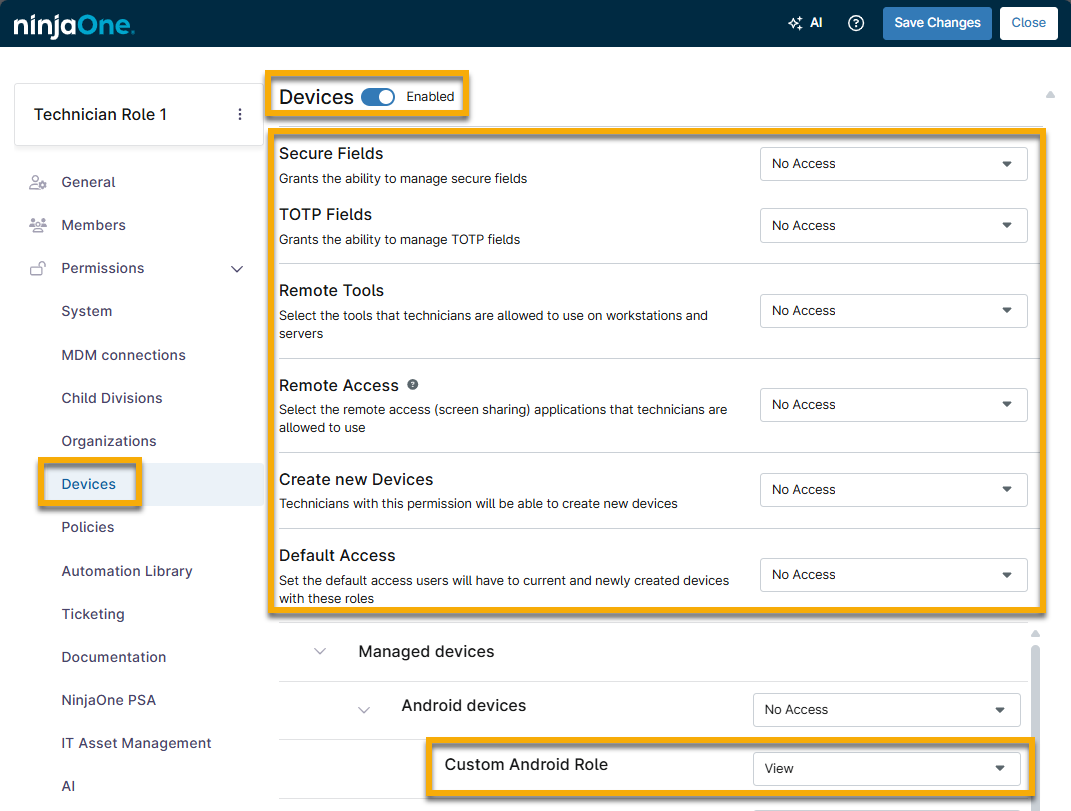
Verwenden Sie die folgende Tabelle, um die entsprechenden Felder vollständig auszufüllen.
| Feld oder Berechtigung | Zugriffsebene |
|---|---|
| Geräte | Klicken Sie auf den Switch, um die Berechtigungen zu aktivieren. |
| Sichere Felder | Kein Zugriff |
| Remote Tools | Kein Zugriff |
| Neue Geräte erstellen | Kein Zugriff |
| Standard-Zugang | Kein Zugriff |
| Verwaltete oder nicht verwaltete Geräte | Erweitern Sie die Gerätefunktionen, bis Sie die besondere Rolle gefunden haben, und erteilen Sie ihr den Zugang „Anzeigen“. |
Zusätzliche Ressourcen
Mehr über die Verwaltung von Nutzern und Technikern in NinjaOne erfahren Sie unter „Benutzerverwaltung: Ressourcenkatalog“.