
Thema
Dieser Leitfaden enthält Anweisungen zur Einrichtung der Autotask-Integration mit NinjaOne.
Umgebung
- NinjaOne-Integrationen
- Autotask PSA
Beschreibung
Bevor Sie die Autotask-Einstellungen konfigurieren und NinjaOne zuordnen können, müssen Sie zunächst die Integration aktivieren. Weitere Informationen finden Sie unter „Autotask-Integration in NinjaOne aktivieren “.
Die Konfigurationseinstellungen für Autotask in NinjaOne ermöglichen die Zuordnung von Organisationen, Geräten und Produkten sowie die Synchronisierung von Tickets, Warnungen und wichtigen Geräteaktionen.
Auswählen Sie eine Kategorie, um mehr zu erfahren:
- Konfigurieren der Autotask-Einstellungen in NinjaOne
- Anzeigen von Konfigurationssynchronisierungsprotokollen
- Einrichten von Ticketvorlagen
- Zusätzliche Ressourcen
Konfigurieren der Autotask-Einstellungen in NinjaOne
Navigieren Sie im Autotask-Konfigurationsbildschirm zu „Administration“ →„Anwendungen“. Klicken Sie im Abschnitt „Einstellungen “ auf „Bearbeiten“.
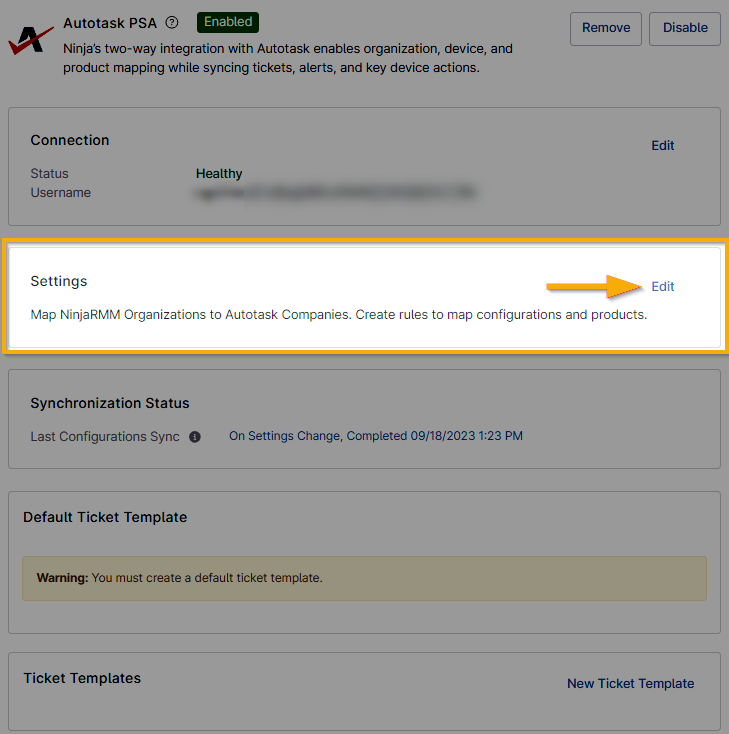
Abbildung 1: „Einstellungen“ → „Bearbeiten“ (zum Vergrößern anklicken)
Zuordnung von Autotask-Unternehmen zu NinjaOne-Organisationen
Die Registerkarte „Konten“ ist standardmäßig geöffnet. Von hier aus können Sie Ihre Autotask-Unternehmen mit NinjaOne-Organisationen synchronisieren.
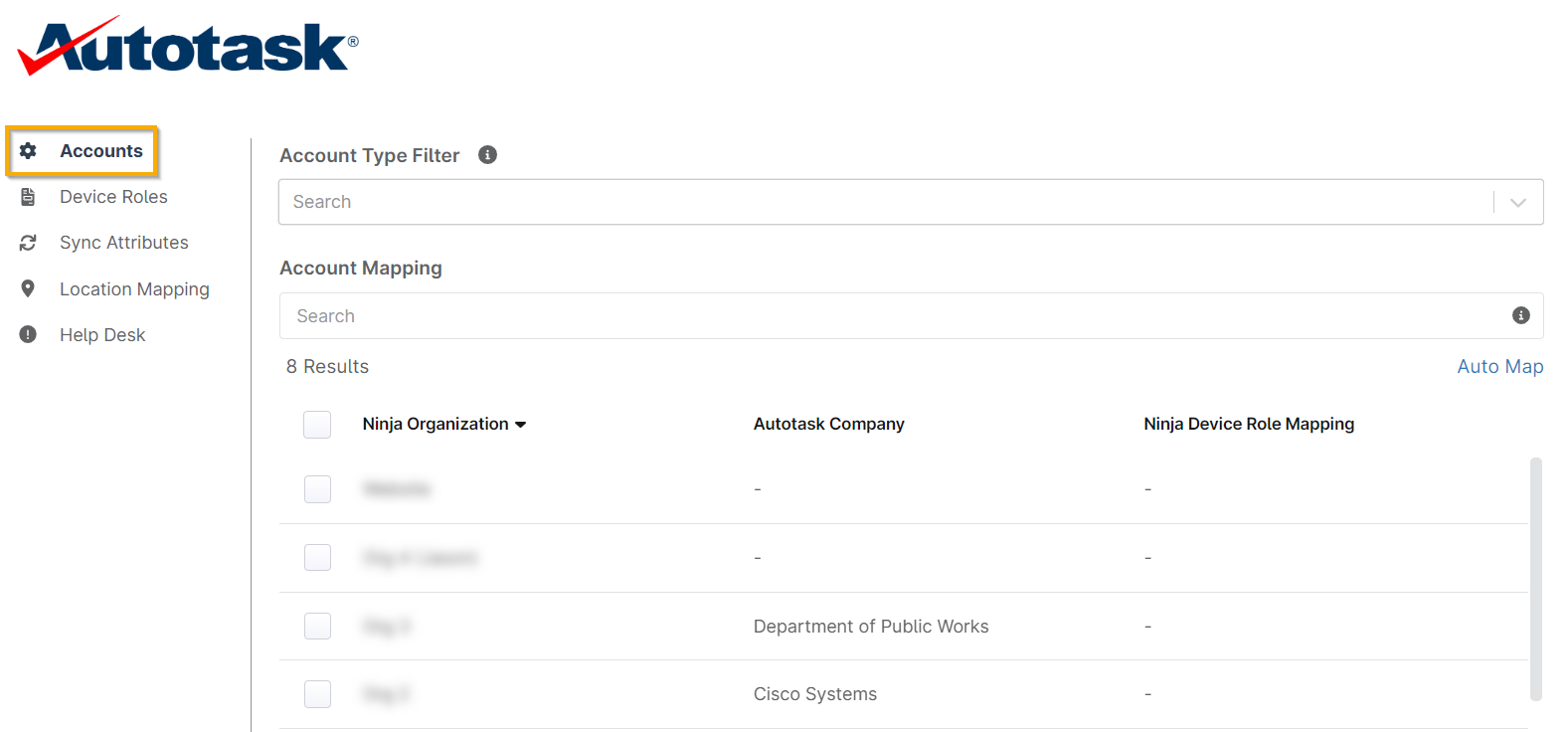
Abbildung 2: „Konten“ (zum Vergrößern anklicken)
- Der Kontentypfilter ermöglicht Ihnen, bestimmte Kontotypen auszuwählen, um die für die Zuordnung verfügbaren Konten einzuschränken.
- Die Kontozuordnung ist der Vorgang, bei dem NinjaOne-Organisationen Autotask-Unternehmen zugeordnet werden. Sie können entweder „Automat. Zuordnung“ auswählen, wodurch bei identischen Organisations-/Unternehmensnamen automatisch Zuordnungen vorgenommen werden, oder Sie können auf jede Organisation klicken, um sie dem entsprechenden Konto in Autotask zuzuordnen. Sie können außerdem die Geräte-Rollen-Zuordnung auswählen, die dieser Organisation zugewiesen werden soll. Weitere Informationen zu Geräte-Rollen für die Autotask-Zuordnung finden Sie im folgenden Abschnitt.

Abbildung 3: Kontozuordnung (zum Vergrößern anklicken)
Gerätespezifische Gerätefunktionen-Mappings erstellen
- Navigieren Sie im Autotask-Einstellungseditor unter „Administration“ → „Anwendungen“ → „Autotask“ → „Einstellungen“ → „Bearbeiten“ zum Abschnitt „Gerätefunktionen “. Von hier aus können Sie Autotask-Konfigurationen NinjaOne-Gerätefunktionen zuordnen.
- Klicken Sie auf „Hinzufügen“, um ein neues Mapping zu erstellen.
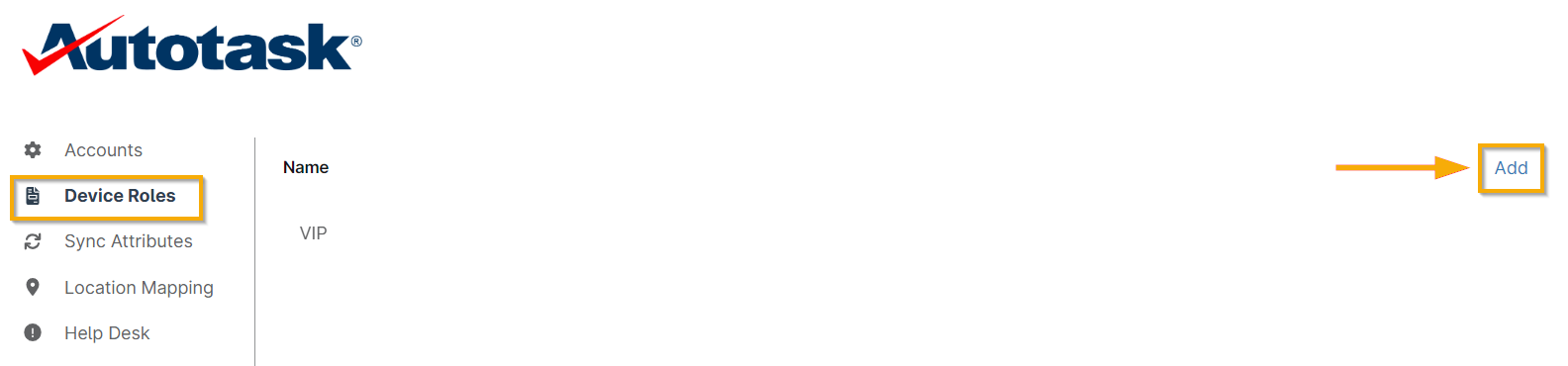
Abbildung 4: Gerätefunktionen → Hinzufügen (zum Vergrößern anklicken)
Der NinjaOne-Editor für die Zuordnung von Gerätefunktionen wird in einem Dialogfenster angezeigt.
- Klicken Sie im Dialogfenster auf „Hinzufügen“, um eine Zuordnung für eine Gerätefunktion zu konfigurieren.
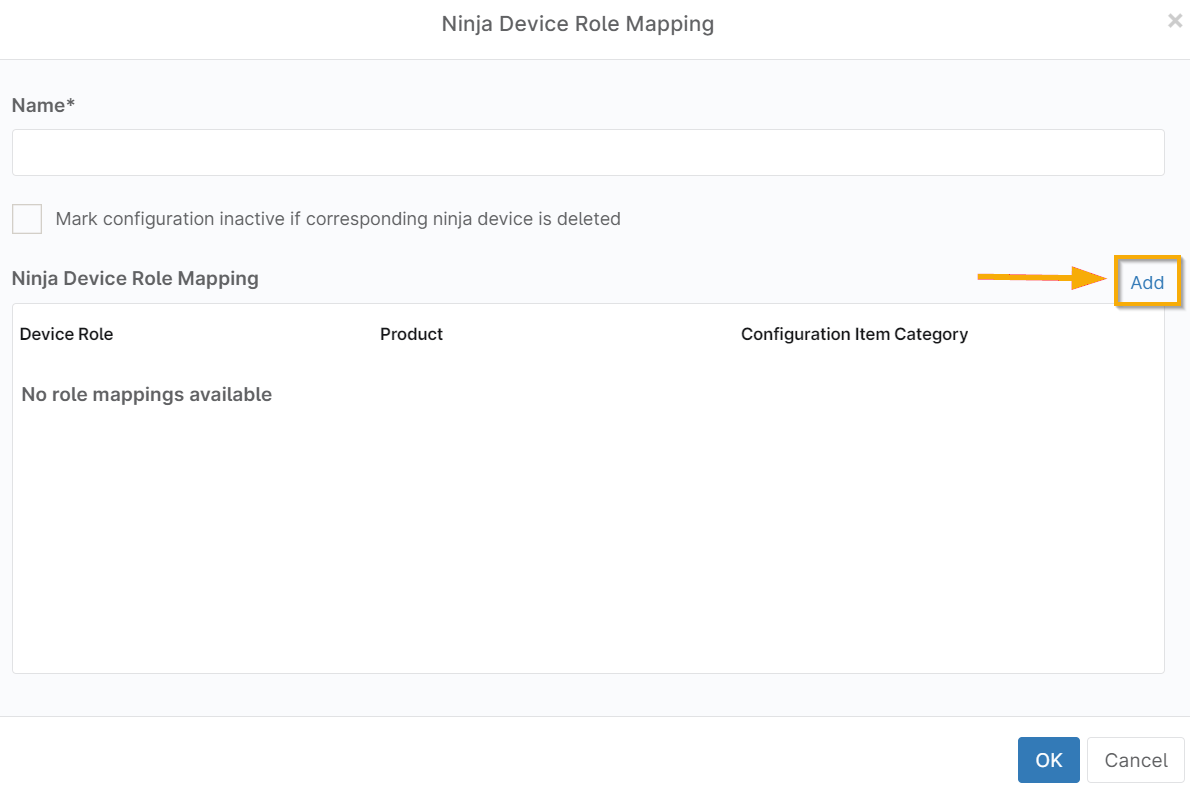
Abbildung 5: Ninja-Gerätefunktionen → Hinzufügen (zum Vergrößern anklicken)
- Wählen Sie die Gerätefunktion, den Autotask-Konfigurationstyp und das Autotask Produkt für die neue Zuordnung aus. Klicken Sie auf „OK“, um zu speichern.
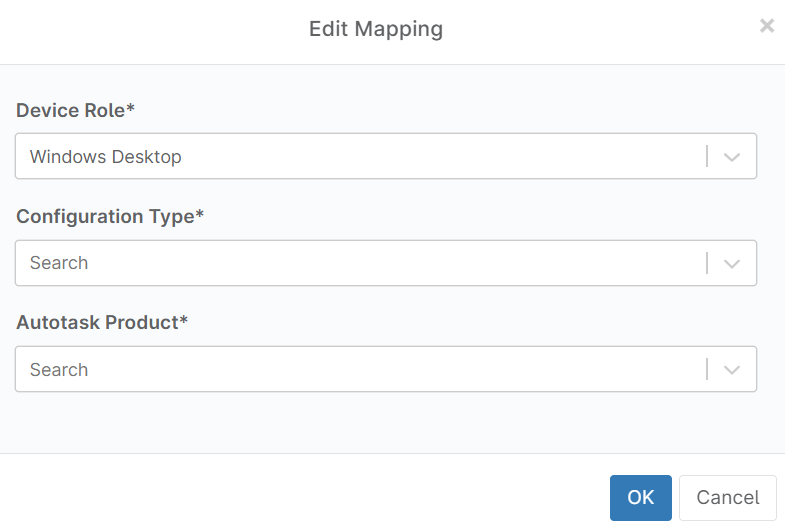
Abbildung 6: Zuordnung bearbeiten (zum Vergrößern anklicken)
- Aktivieren Sie das Kontrollkästchen unter dem Feld „Name“, damit Autotask den Gerätestatus automatisch auf „inaktiv“ setzt, falls das Gerät jemals aus NinjaOne gelöscht wird.

Abbildung 7: Konfiguration als inaktiv markieren... (zum Vergrößern anklicken)
Wiederholen Sie die Schritte 3 und 4 bei Bedarf für weitere Gerätefunktionen.
Wichtiger Hinweis: Sie müssen in einer einzigen Gerät-Rolle-Konfiguration mehrere Zeilen hinzufügen, damit mehrere Gerätetypen synchronisiert werden können.
Sync Attribute aktivieren
Um die Attribute zu aktivieren und zu konfigurieren, die zwischen Autotask und NinjaOne synchronisiert werden, führen Sie die folgenden Schritte aus:
- Öffnen Sie innerhalb des Autotask-Einstellungseditors den Abschnitt „Sync Attribute “.
- Auswählen Sie alle Attribute, die über Autotask synchronisiert werden sollen.
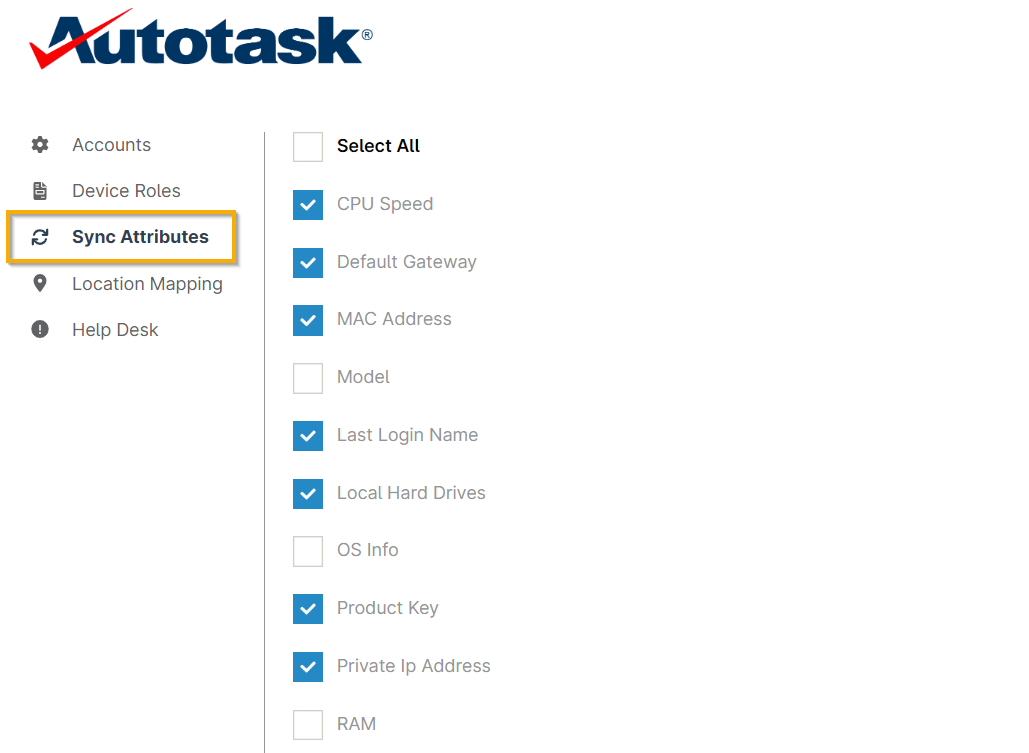
Abbildung 8: Sync Attribute (zum Vergrößern anklicken)
Zuordnung von NinjaOne-Standorten zu Autotask-Standorten
Um NinjaOne-Organisationen und -Standorte Autotask-Unternehmen zuzuordnen, führen Sie die folgenden Schritte aus:
- Wählen Sie in den Autotask-Einstellungen die Registerkarte „Standort-Zuordnung“ aus.
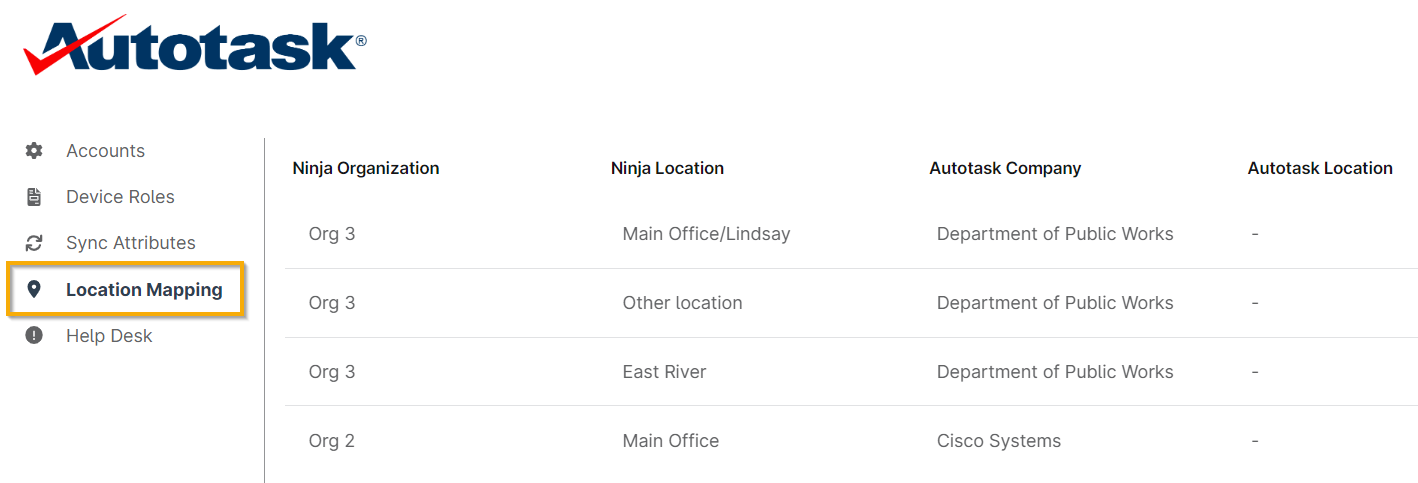
Abbildung 9: Standort-Zuordnung (zum Vergrößern anklicken)
- Klicken Sie auf jeden NinjaOne-Standort, um ihn einem Autotask-Standort zuzuordnen. Das angezeigte Unternehmen entspricht der konfigurierten Kontozuordnung.

Abbildung 10: Zuordnung bearbeiten (zum Vergrößern anklicken)
Einstellungen für das Formular Hilfeanforderung konfigurieren
Wählen Sie in den Autotask-Einstellungen die Registerkarte „Help Desk “ aus.
Es gibt zwei Konfigurationsoptionen für das Erstellen eines Tickets über das Hilfeanfrageformular im Systemtray-Symbol. Konkret können Sie festlegen, ob für E-Mail-Adressen, die sich nicht bereits in Autotask befinden, ein Kontakt erstellt werden soll und ob Bilder in die Anfrage eingebettet werden sollen.
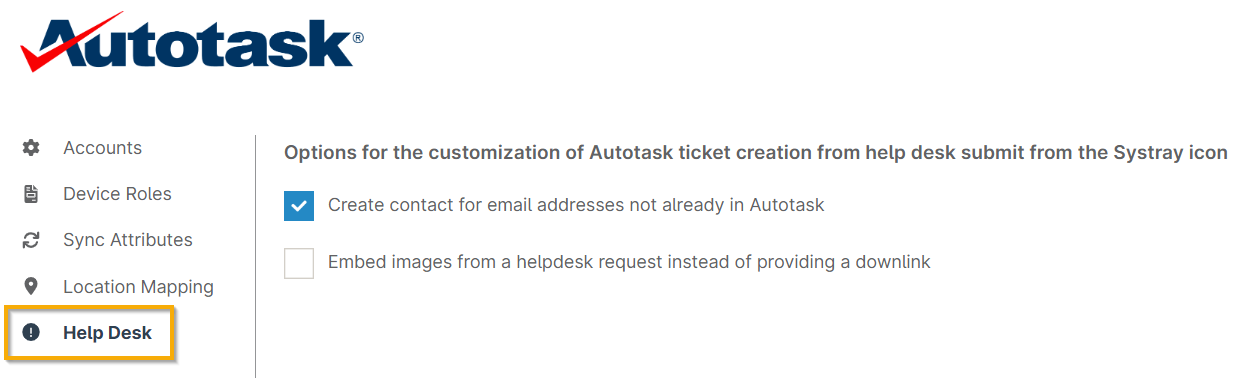
Abbildung 11: Help Desk (zum Vergrößern anklicken)
Anzeigen der Protokolle der Synchronisierung
Von „Administration“ →„Anwendungen“ → „Autotask PSA“ wird im „Synchronisationsstatus“ das letzte Auftreten einer Synchronisierung der Konfigurationen als Hyperlink aufgeführt. Um die Synchronisierungsprotokolle anzuzeigen, klicken Sie auf den Linktext.
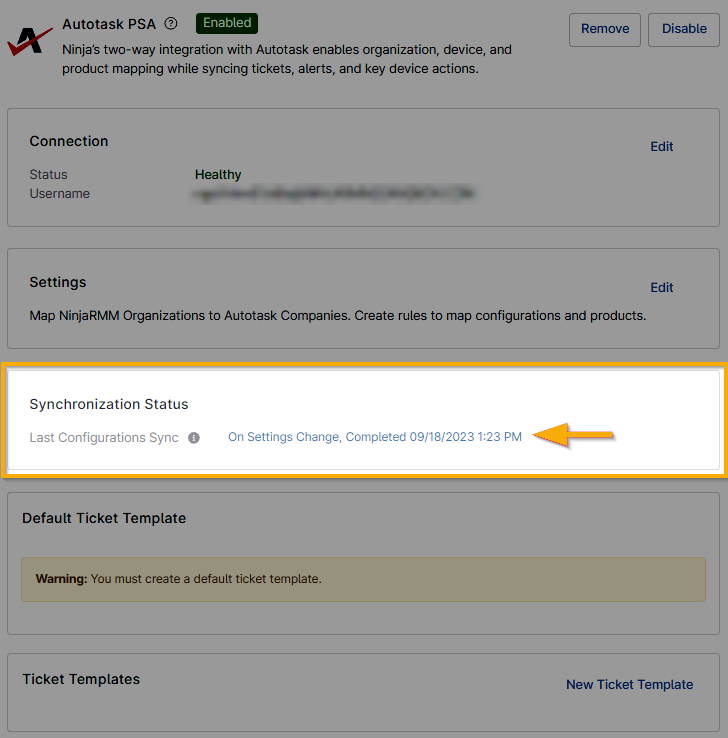
Abbildung 12: Synchronisationsstatus (zum Vergrößern anklicken)
Synchronisierungsprotokolle weisen den Status „Information“, „Warnung“ oder „Fehler“ auf und enthalten ein Feld „Meldung“ , in dem die bei jeder Synchronisierung durchgeführten Aktionen detailliert beschrieben werden. Die Autotask-Integration erstellt Protokolle für die folgenden Bedingungen:
- Vollständige Synchronisierung: Wenn sich die Konfiguration der Integrationen ändert, findet eine vollständige Synchronisierung statt, wodurch die Protokollaktivitäten die Änderungen für alle Mandanten widerspiegeln.
- Nach Mandant: Wenn sich die Zuordnung eines Mandanten ändert, wird ein Protokolleintrag generiert. Die folgenden Aktionen lösen Protokollaktivitäten auf Mandantenebene aus:
- Änderungen an der Unternehmenszuordnung
- Änderungen an der Zuordnung von Gerätefunktionen
- Änderungen an der vom Client genutzten Zuordnung der Gerätefunktionen
- Nach Knoten: Wenn ein Benutzer oder Agent ein erkanntes Gerät aktualisiert, wird für dieses Gerät ein Aktivitätsprotokoll generiert.
Sie können Synchronisierungsprotokolle in eine CSV-Datei exportieren, indem Sie auf dem Bildschirm „Konfigurationssynchronisationsprotokolle“ auf den Link „Exportieren“ klicken.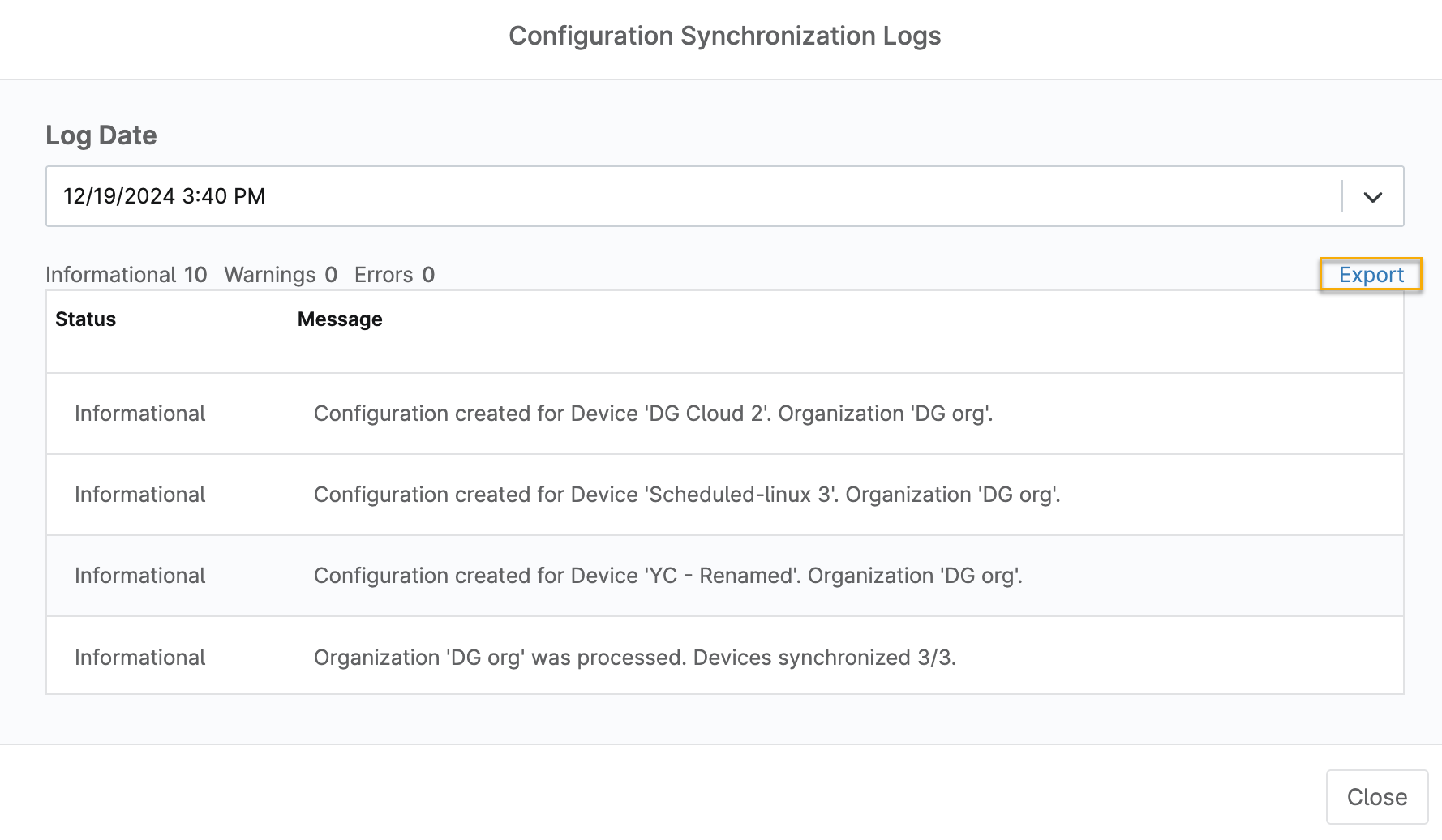
Abbildung 13: Konfigurationssynchronisationsprotokolle konfigurieren → Exportieren (zum Vergrößern anklicken)
Einrichten von Ticketvorlagen
Um eine Vorlage für Ihre Tickets zu erstellen, führen Sie die folgenden Schritte aus:
- Navigieren Sie im Autotask-Konfigurationsbildschirm zu „Administration“ → „Anwendungen“ →„Autotask“.Klicken Sie neben der Überschrift „Ticketvorlagen “ auf „Neue Ticketvorlage“.
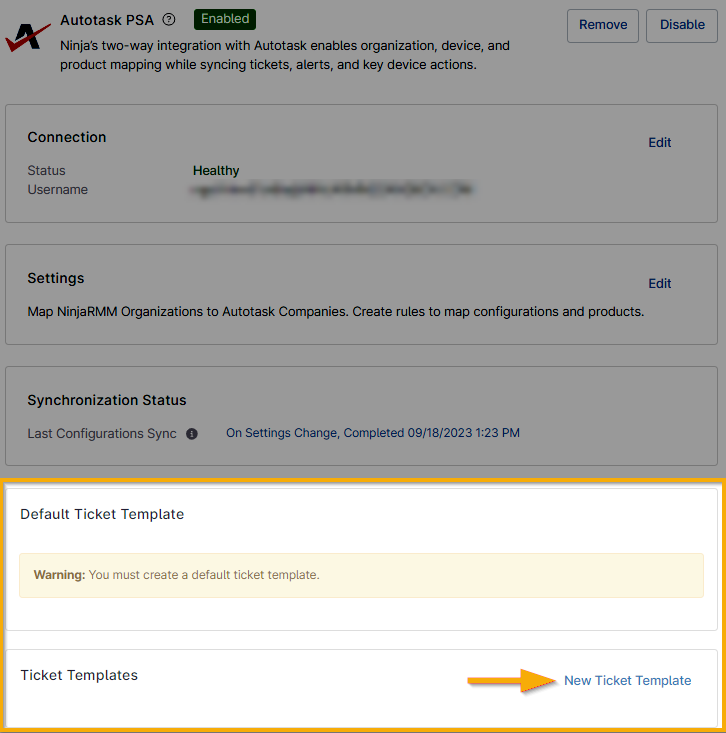
Abbildung 14: Ticketvorlagen → Neue Ticketvorlage (zum Vergrößern anklicken)
- Füllen Sie die gewünschten Felder aus.
- Wählen Sie im Formular für die Ticketvorlage aus, wie Tickets behandelt werden sollen, wenn die Bedingung, die das Ticket generiert hat, zurückgesetzt wird. Sie können auch zusätzliche Optionen auswählen, falls die Bedingung erneut ausgelöst wird.
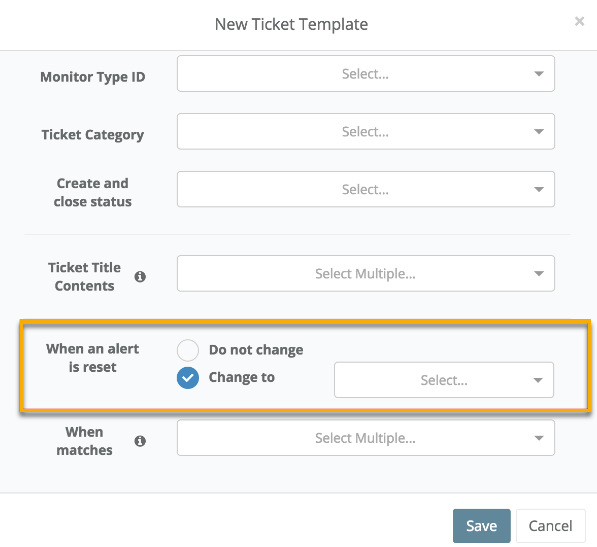
Abbildung 15: Wenn ein Alarm zurückgesetzt wird → Ändern zu (zum Vergrößern anklicken)
- Wenn Sie für die Rückstellung der Bedingung „Ändern zu“ auswählen, sollten zwei zusätzliche Dropdown-Menüs angezeigt werden. Das Dropdown-Menü auf der rechten Seite gibt den Status an, in den das neue Ticket wechselt, wenn der aktuelle Status mit der Auswahl aus dem Dropdown-Menü „Wenn übereinstimmt“ übereinstimmt. Wenn im Dropdown-Menü „Wenn übereinstimmt“ nichts ausgewählt ist, löst jeder Status beim Zurücksetzen der Bedingung den Status „Ändern zu“ aus.
- Beispiel: „Wenn übereinstimmt“ ist auf „Neu“ und „Ändern zu“ ist auf „Läuft“ eingestellt. Die Warnung wird zurückgesetzt, und da der aktuelle Ticketstatus „Neu“ ist, wird er automatisch auf „Läuft“ aktualisiert.
Wenn eine Bedingung erneut ausgelöst wird, können Sie entweder ein neues Ticket erstellen oder die erneute Auslösung an das bereits offene Ticket anhängen.
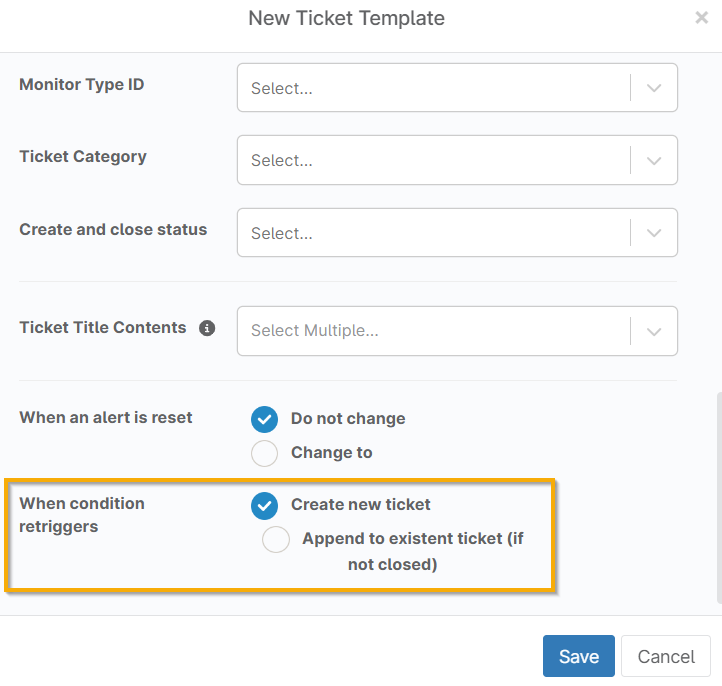
Abbildung 16: Wenn die Bedingung erneut ausgelöst wird → Neues Ticket erstellen (zum Vergrößern anklicken)
Wenn Sie sich dafür entscheiden, die Bedingung an ein bestehendes Ticket anzuhängen, müssen Sie zusätzliche Felder ausfüllen, um das zugehörige Ticket zu konfigurieren.
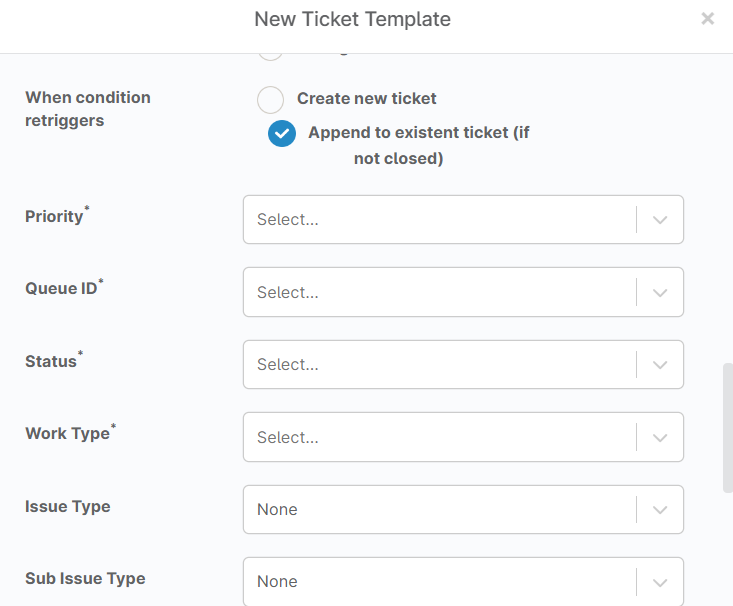
Abbildung 17: An bestehendes Ticket anhängen (zum Vergrößern anklicken)
Wenn Sie außerdem möchten, dass NinjaOne-Bedingungen zurückgesetzt werden, sobald das zugehörige Autotask-Ticket geschlossen wird, erstellen Sie eine neue Erweiterung auf der Autotask-Seite:
- Öffnen Sie das Drop-down-Menü, wählen Sie „Verwaltung“ aus und klicken Sie anschließend auf „Erweiterungen & Integrationen“.
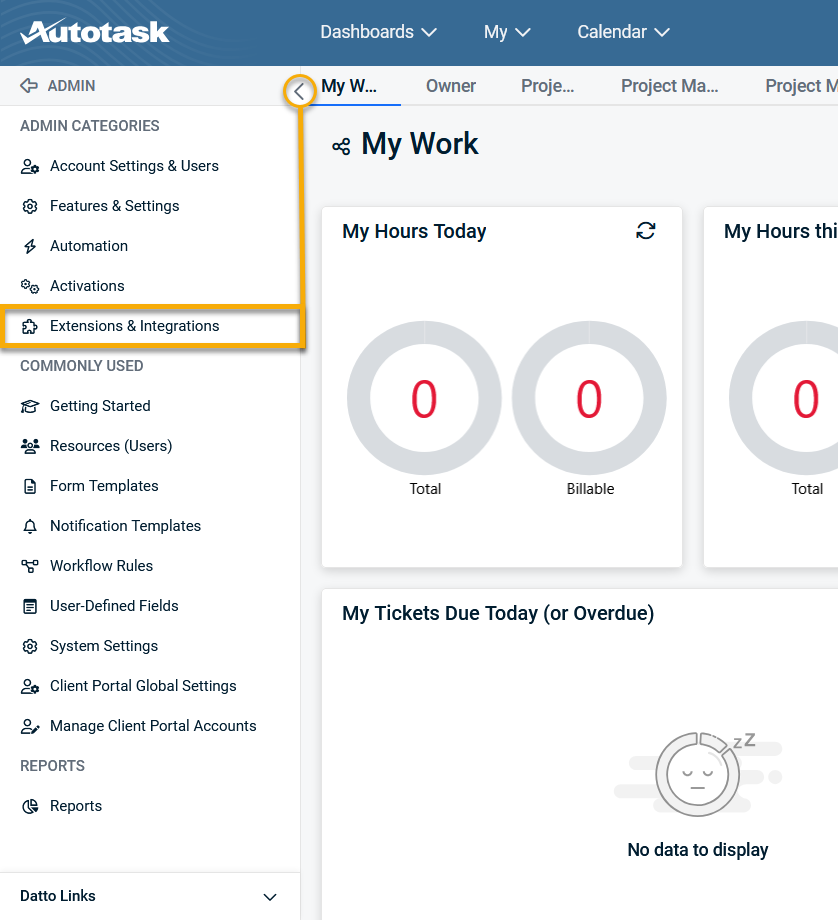
Abbildung 18: „Verwaltung“ → „Erweiterungen & Integrationen“ (zum Vergrößern anklicken)
- Öffnen Sie das Drop-down-Menü „Weitere Erweiterungen & Tools “ und klicken Sie auf „Erweiterungshinweis (Tickets)“.
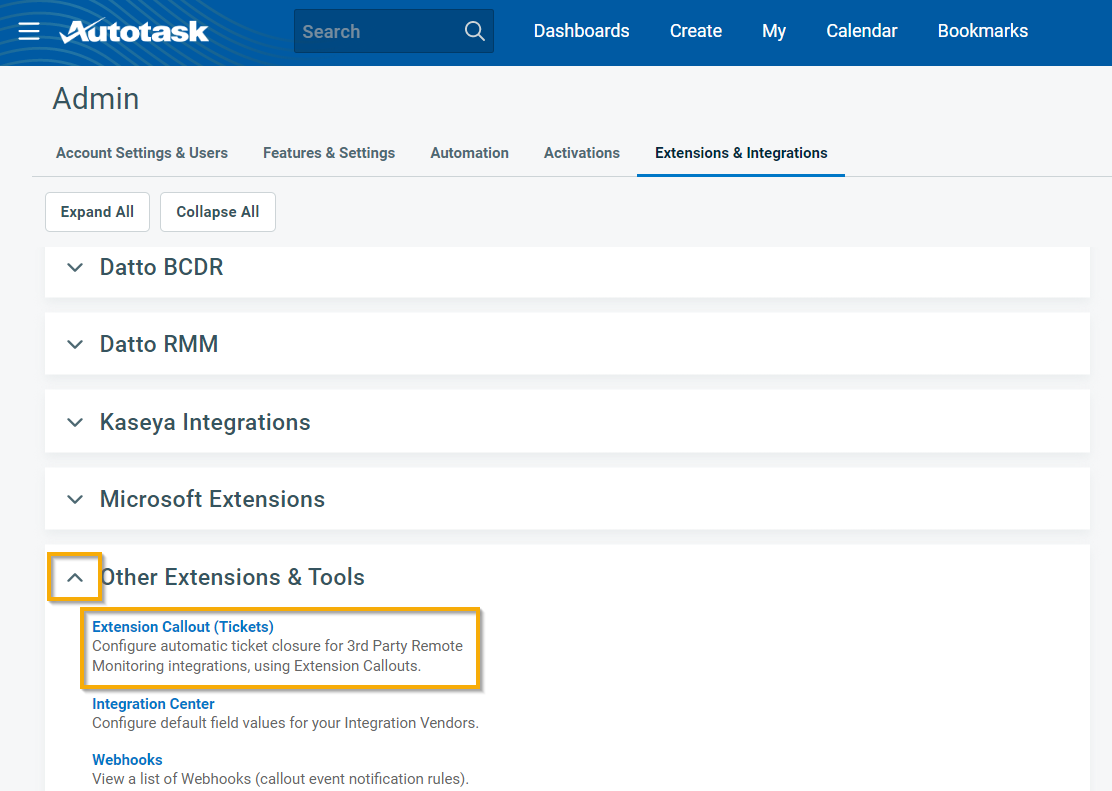
Abbildung 19: „Andere Erweiterungen & Werkzeuge“ → „Extension Callout (Tickets)“ (zum Vergrößern anklicken)
- Klicken Sie auf die Schaltfläche „New Extension Callout“ und richten Sie die neue Erweiterung gemäß dem folgenden Screenshot ein. Verwenden Sie dabei eine der folgenden URLs (abhängig von der von Ihnen verwendeten NinjaOne-Instanz):
- US2: https://webhook-us2.us2.ninjarmm.com/webhook/autotask/callback
- NA: https://webhook.ninjarmm.com/webhook/autotask/Rückruf
- EU: https://webhook-eu.ninjarmm.com/webhook/autotask/callback
- OC: https://webhook-oc.ninjarmm.com/webhook/autotask/callback
- CA: https://webhook-ca.ninjarmm.com/webhook/autotask/callback

Abbildung 20: Neuere Erweiterung „Callout“ → Erweiterung „Callout“ (zum Vergrößern anklicken)
- Erstellen Sie als Nächstes einen neuen Workflow. Gehen Sie dazu zurück zur Seite der Verwaltung, öffnen Sie die Registerkarte „Automatisierung“, erweitern Sie das Drop-down-Menü „Workflow-Regeln “ und klicken Sie auf „Workflow-Regeln“.
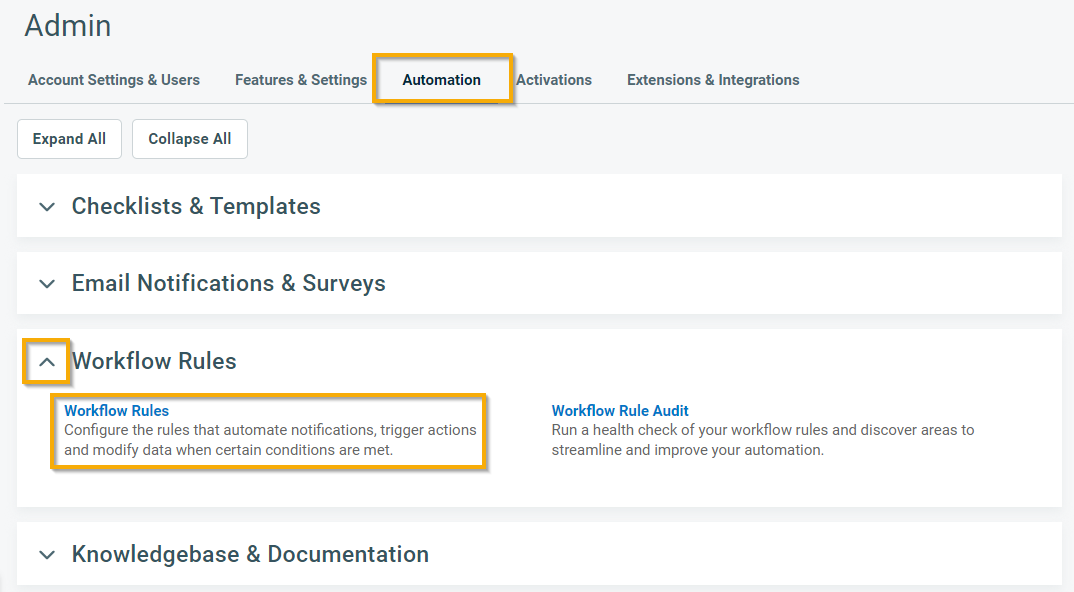
Abbildung 21: Workflow-Regeln (zum Vergrößern anklicken)
- Die Registerkarte „Service Desk“ sollte als Standardwert offen sein; klicken Sie auf „Neu“, um einen neuen Workflow zu erstellen.
- Konfigurieren Sie den Workflow wie im folgenden Screenshot gezeigt.
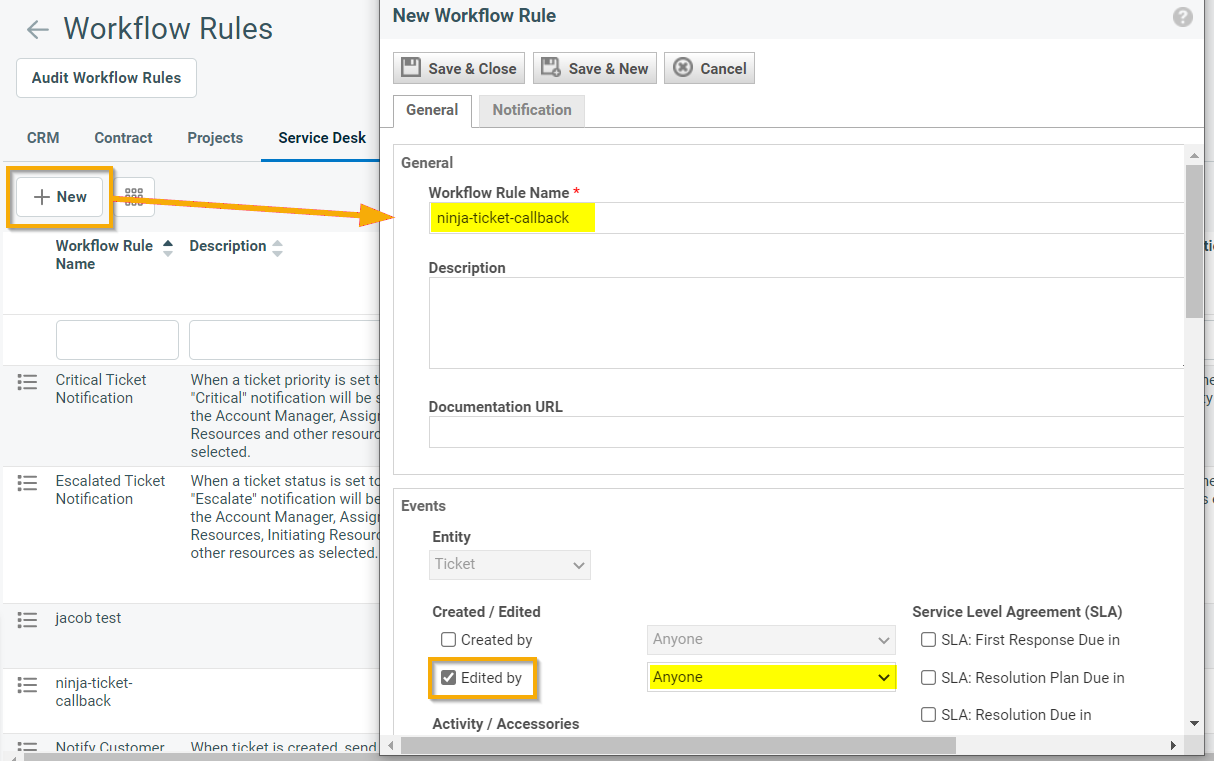
Abbildung 22: „Neu“ → „Name der Workflow-Regel“ (zum Vergrößern anklicken)
- Scrollen Sie im Dialogfenster „Neue Workflow-Regel“ nach unten, bis Sie den Abschnitt „Aktionen“ sehen. Erstellen Sie eine Aktion im Workflow, die auf die von Ihnen erstellte Erweiterung verweist.
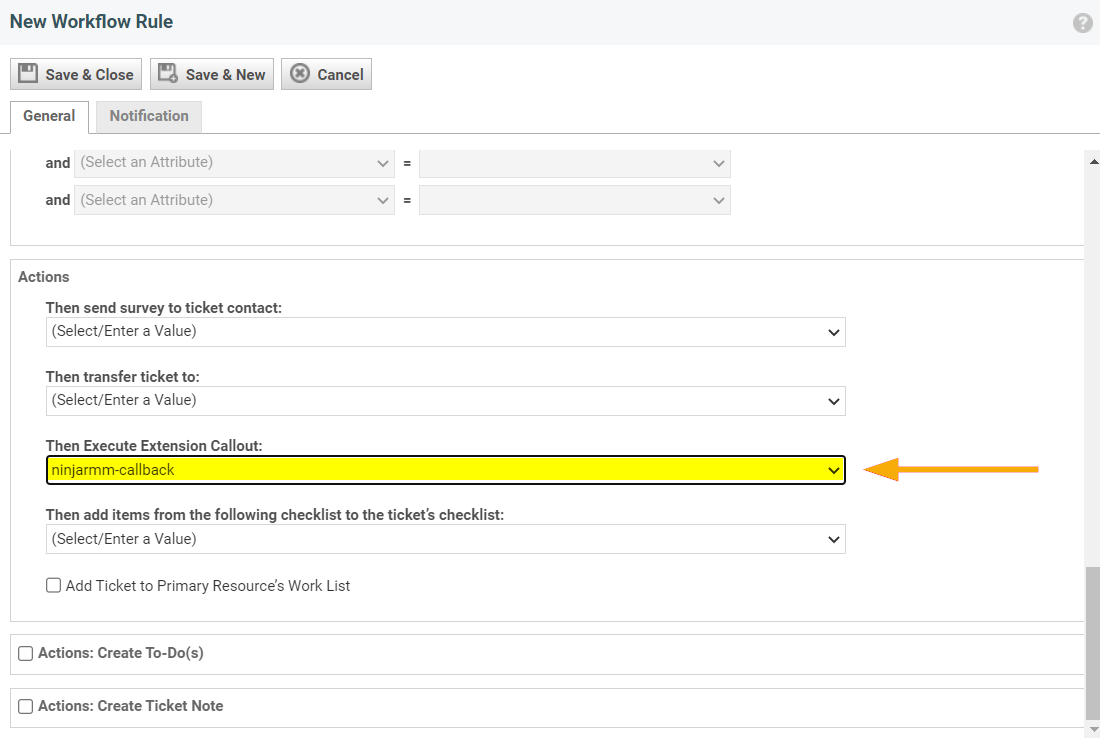
Abbildung 23: Aktionen (zum Vergrößern anklicken)
Zusätzliche Ressourcen
Für eine Liste häufig gestellter Fragen zu unserer Autotask-Integration besuchen Sie „NinjaOne-Integration mit Autotask: Häufig gestellte Fragen (FAQ)“.