
Thema
Dieser Artikel bietet einen Überblick über die Seite „Organisationseinstellungen“ im NinjaOne SaaS Backup Partner Portal.
Umgebung
Beschreibung
Organisationen in NinjaOne SaaS Backup sind Unternehmen oder Einzelpersonen, die ihre Daten über unsere Partner sichern. Auf der Seite „Organisationseinstellungen“ können Sie die Portalidentität einer Organisation sowie die Berechtigungen für Funktionen konfigurieren.
Seite „Organisationseinstellungen“
Sie können die Seite „Organisationseinstellungen“ über die Registerkarte „EINSTELLUNGEN“ im linken Navigationsmenü des NinjaOne SaaS Backup-Partnerportals aufrufen.

Einstellungsoptionen
Die Seite „Organisationseinstellungen“ umfasst mehrere Einstellungsoptionen. Neben jeder Einstellung befindet sich ein kleines blaues Informationssymbol. Diese Symbole dienen als Tooltips. Wenn Sie den Mauszeiger über das Symbol bewegen, wird eine kurze Erklärung angezeigt, wozu die jeweilige Einstellung dient.
Außerdem befindet sich oben rechts auf der Seite eine Liste im Handbuch, die eine kurze Erläuterung zum Zweck der Seite enthält.
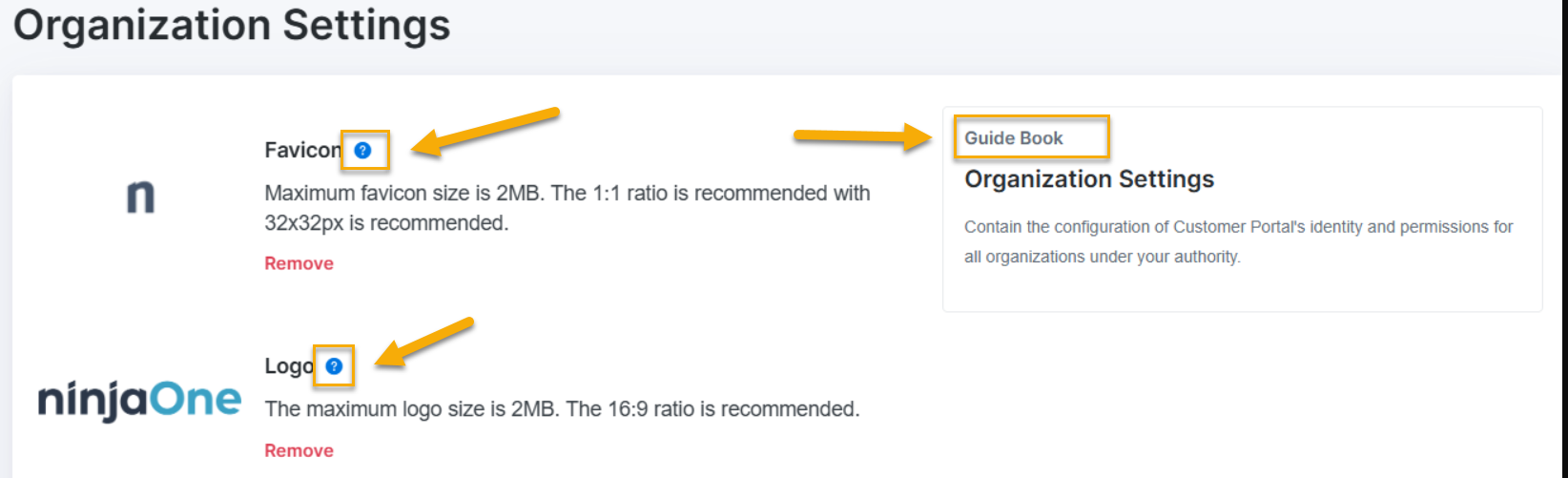
Favicon und Logo:
Im oberen Bereich der Seite finden Sie Optionen zum Festlegen eines Favicons und eines Logos für die Verwendung im Partnerportal und im Endnutzer-Portal. Weitere Informationen zum Hinzufügen von Favicons und Logos finden Sie unter „NinjaOne SaaS Backup: Hinzufügen benutzerdefinierter Favicons und Logos“.
Unterhalb des Abschnitts für Favicon und Logo sind Felder, in die Sie die folgenden Informationen eingeben können:
- Titel: Der von Ihnen eingestellte Titel wird im Kundenportal als Browsertitel angezeigt.
- Support-E-Mail: Geben Sie eine E-Mail-Adressedes Supports ein , die Kunden für Supportanfragen nutzen können.
- Standardsprache: Die Standardsprache, die Sie im Kundenportal verwenden möchten.
- Gesperrte Sprache: Wenn Sie diese Optionauswählen , können Kunden die Sprache nicht ändern.
Organisationsberechtigungen
Die übrigen Abschnitte auf der Seite bestehen aus Kontrollkästchen, mit denen Sie verschiedene Berechtigungseinstellungen dafür aktivieren oder deaktivieren können, worauf die Organisation Zugang haben oder was sie bearbeiten darf. Die Optionen für jedes Kontrollkästchen lauten wie folgt:
- Organisationseinstellungen
Kunden dürfen:- die Anmeldeinformationen ihres Kontos zu aktualisieren.
- sich mit E-Mail-Anmeldeinformationen oder Microsoft Azure AD SSO (nur M365) beim Portal anzumelden.
- Kollegen zur Datensicherung/Archivierung einzuladen.
- einen Benutzerzugang aus einem gesicherten/archivierten E-Mail-Konto erstellen.
- Kontoaktivitäten
Zulassen, dass Organisationen Folgendes tun können:- E-Mail-Konten, Websites oder Gruppen zum Backup hinzuzufügen.
- Konten, Standorte oder Gruppen wiederherzustellen.
- E-Mail-Konten migrieren.
- Konten, Standorte oder Gruppen herunterladen.
- Konten, Websites oder Gruppen deaktivieren.
- Konten löschen (nur „Personal“- und „Backup“-Tarif).
- Backup-Verlauf anzeigen.
- Wiederherstellungsverlauf anzeigen.
- Migrationsverlauf anzeigen.
- Journal-Konten ( nur im „Archiver“-Tarif)
Zulassen Sie Organisationen:- Journal-Konto hinzufügen/aktualisieren
- Gespeicherte Suche ( nur im Archiver-Plan)
Organisationen Zulassen:- Eine gespeicherte Suche erstellen
- Eine Warnung für die gespeicherte Suche einstellen
- Benutzerverwaltung ( nur im „Backup“- und „Archiver“-Tarif)
Zulassen Sie Organisationen:- den Benutzerzugriff zu verwalten.
- Andere
Zulässt Organisationen:- Anhänge anzeigen
- Einblicke anzeigen
- Aktivieren von Wiederherstellungs-/Migrations-/Download-Limits
- Das System verarbeitet jeweils nur eine Wiederherstellung, einen Download oder eine Migration pro Benutzer und Backup-Produkt. Wenn Sie weitere Anfragen stellen, stellt NinjaOne SaaS Backup diese in die Warteschlange.
Zusätzliche Ressourcen
Diese Artikel enthalten weitere Informationen zu Organisationen in NinjaOne SaaS Backup:
- NinjaOne SaaS Backup: Hinzufügen benutzerdefinierter Favicons und Logos
- NinjaOne SaaS Backup: Seite „Organisationen“
- NinjaOne SaaS Backup: Organisationen hinzufügen, entfernen oder übertragen
Das NinjaOne Dojo bietet Dokumentation zur NinjaOne SaaS Backup-Integration. Ressourcen speziell zur gesamten NinjaOne SaaS Backup-Plattform, darunter Versionshinweise und Anleitungen zur Fehlerbehebung, finden Sie im NinjaOne SaaS Backup-Hilfe-Center.