Thema
Dieser Artikel beschreibt den Prozess zur Installation von Patches auf Windows-Endpunkten mithilfe der Funktionen der Patch-Verwaltung von NinjaOne.
Allgemeine Details zur Nutzung der Patch-Verwaltung in NinjaOne finden Sie in unserem Ressourcenkatalog zum Thema „Patching“.
Umgebung
NinjaOne-Patch-Verwaltung
Beschreibung
Im Windows-Patch-Verwaltung-Tool von NinjaOne können Sie den Kontrollmodus nutzen, um Patches entweder zu genehmigen oder abzulehnen, bevor sie bei einem Scan erkannt werden. Wenn Sie möchten, können Sie Patches auch manuell anhand der Knowledge-Base-Nummer (KB-Nummer) oder der Patch-ID genehmigen oder ablehnen, nachdem sie beim Scan identifiziert wurden. Je nach Ihren Richtlinieneinstellungen stuft NinjaOne den Patch als „Genehmigt“, „Abgelehnt“ oder „Ausstehend“ ein.
Auswählen Sie ein Thema, um fortzufahren.
- Wie NinjaOne Genehmigungen und Ablehnungen auf verschiedenen Ebenen priorisiert
- Vorabgenehmigung oder -ablehnung von Patches
- Automatische Genehmigung von Patches nach einer festgelegten Anzahl von Tagen
- Manuelles Genehmigen oder Ablehnen von Patches
- Manuelles Ablehnen oder Genehmigen von Patches im Zustand „Ausstehend“
- Manuelles Scanning für oder Anwendung von Updates
- Patches deinstallieren
Wie NinjaOne Genehmigungen und Ablehnungen auf verschiedenen Ebenen priorisiert
Es gibt vier verschiedene Ebenen, auf denen NinjaOne einen Patch genehmigen oder ablehnen kann:
- Überschreibungen auf Geräteebene
- Überschreibungen der Richtlinien auf Ebene der Richtlinien
- Globale präventive Genehmigungen/Ablehnungen
- Automatisierte Genehmigungen/Ablehnungen auf Richtlinienebene
NinjaOne priorisiert im Patch-Genehmigungsprozess die Ebene, die dem Gerät am nächsten liegt. Übersteuerungen auf Geräteebene haben Vorrang, gefolgt von Übersteuerungen auf Richtlinienebene, globalen Genehmigungen oder Ablehnungen sowie automatisierten Genehmigungen oder Ablehnungen auf Richtlinienebene.
Bei Konflikten zwischen der Wissensdatenbank (KB) und der Patch-ID auf derselben Ebene (Gerät, Richtlinie oder global) räumt NinjaOne der Ablehnung des Patches oberste Priorität ein. Wenn die KB einen Patch ablehnt, die Patch-ID ihn jedoch genehmigt, lehnt NinjaOne den Patch ab. Ebenso lehnt NinjaOne den Patch ab, wenn die Patch-ID ihn ablehnt, die KB ihn jedoch genehmigt.
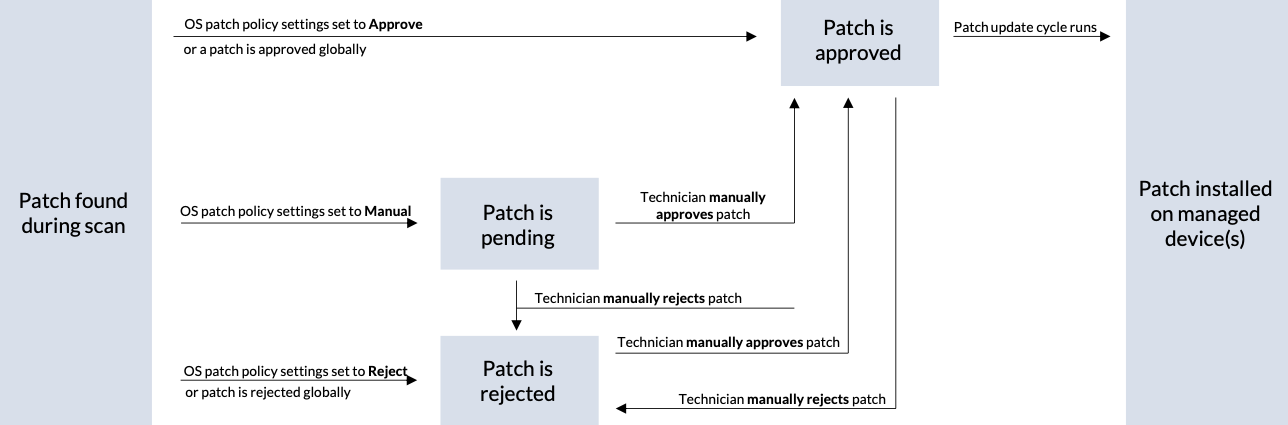
Einen Überblick über die verschiedenen Möglichkeiten im Patch-Genehmigungsprozess bietet das folgende Diagramm.
Vorabgenehmigung oder -ablehnung von Patches
Nur System-Administratoren können Patches auf globaler Ebene vorab genehmigen oder ablehnen.
Sie können Patches nur nach dem KB vorab genehmigen oder ablehnen. Sie können einen Patch ohne zugehörigen KB (z. B. einen Treiber) nicht vorab genehmigen oder ablehnen.
Vorabgenehmigung oder -ablehnung von OS-Patches auf globaler Ebene
So genehmigen oder ablehnen Sie einen Patch auf globaler Ebene:
- Navigieren Sie in der NinjaOne Patching-App zu „Administration “ → „Anwendungen “ → „Installiert“ → „NinjaOne Patching“.
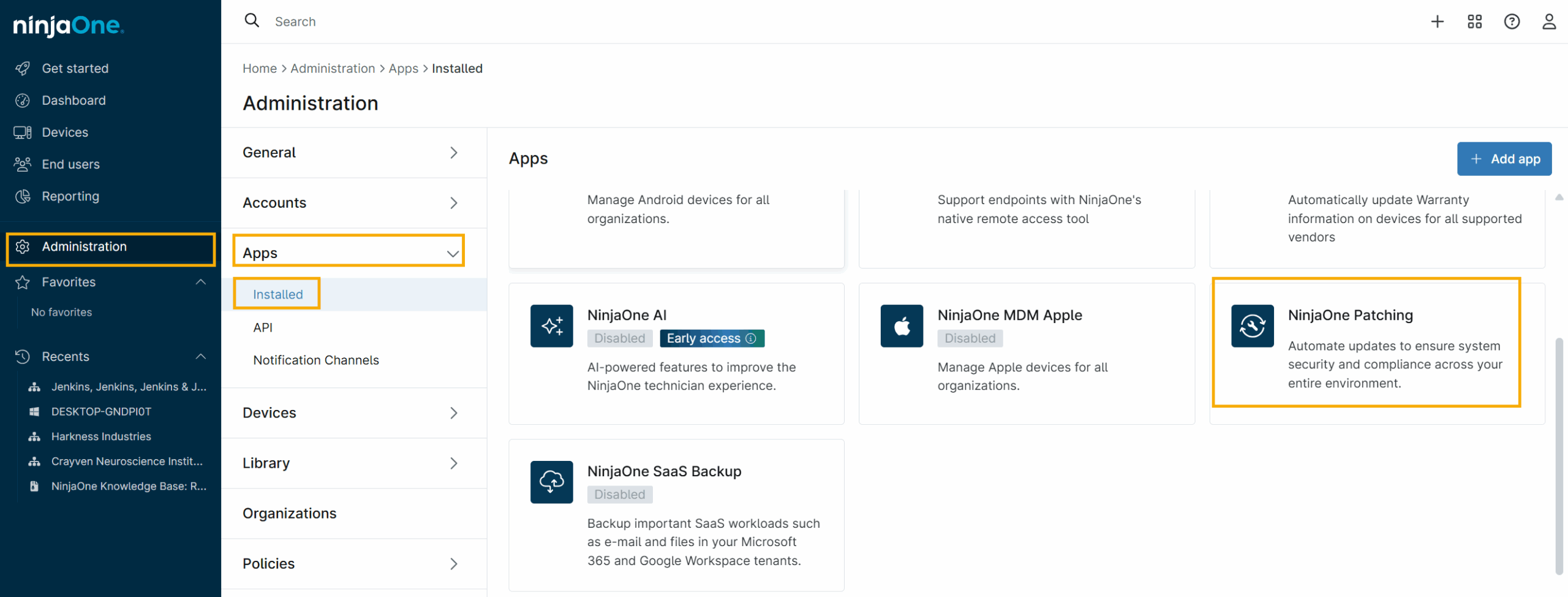
- Klicken Sie auf die Registerkarte „Global genehmigen/ablehnen “ und anschließend auf „Hinzufügen“.
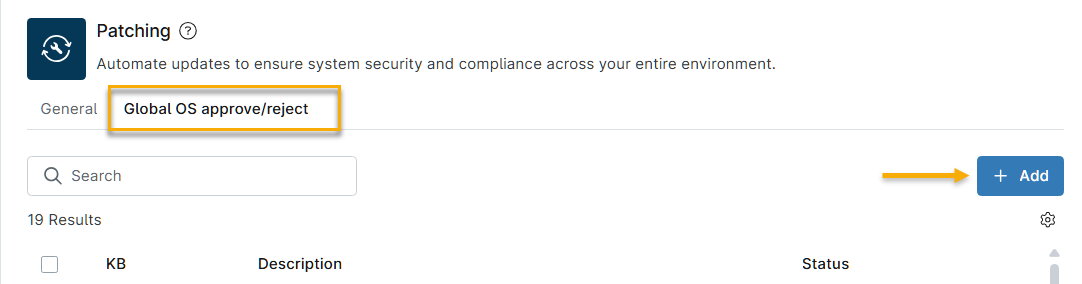
- Geben Sie die KB-Nummer für den Patch ein und wählen Sie „Genehmigen“ oder „Ablehnen“. Weitere Informationen zu den Patch -Optionen finden Sie unter „Genehmigung/Ablehnung von Patches automatisieren “.
Vorabgenehmigung oder -ablehnung von OS-Patches auf Ebene der Richtlinien
Sie können einen Patch auf Ebene der Richtlinien mithilfe des folgenden Workflows genehmigen oder ablehnen.
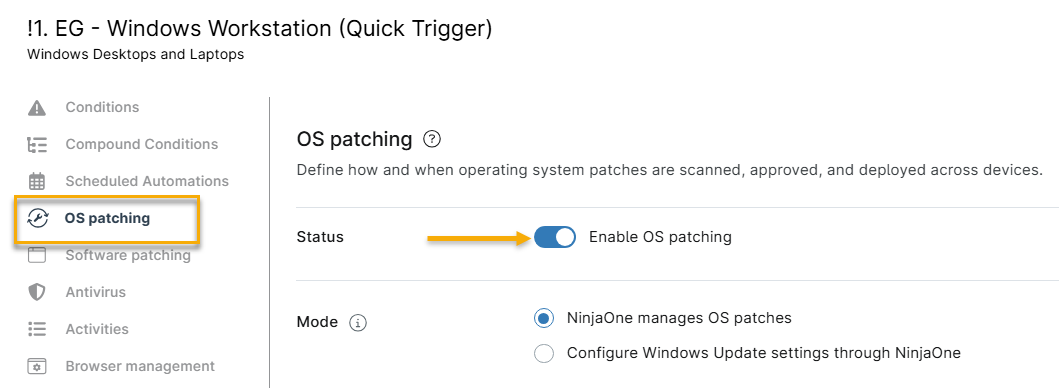
- Navigieren Sie in NinjaOne zu „Administration“ → „Richtlinien“ und wählen Sie eine Windows-Richtlinie aus.
- Die Konfigurationsoptionen der Richtlinie werden angezeigt. Klicken Sie auf „Betriebssystem-Patches“ und stellen Sie sicher, dass „Betriebssystem-Patches aktivieren“ aktiviert ist.
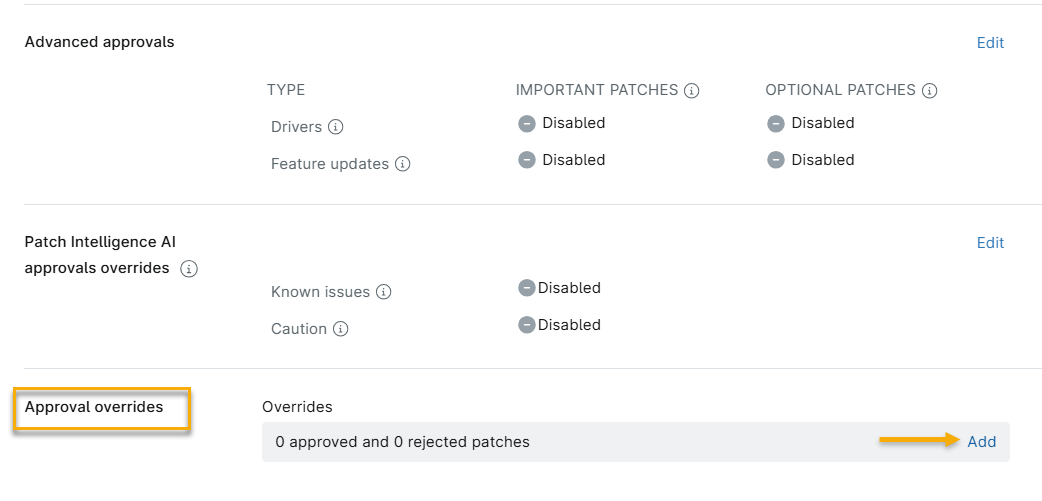
- Scrollen Sie zur Karte „Überschreibungen “ und klicken Sie auf „Hinzufügen“.
- Klicken Sie auf den Link, der die aktuelle Anzahl genehmigter und abgelehnter Patches anzeigt, wie im folgenden Screenshot dargestellt.
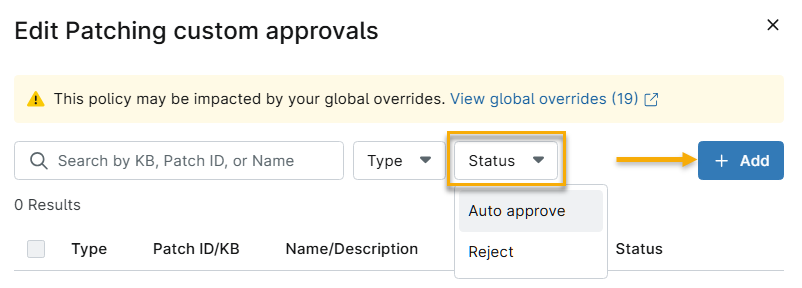
- Das Fenster „Benutzerdefinierte Genehmigungen für Patches bearbeiten “ wird angezeigt. Suchen Sie über das Suchfeld nach dem Patch oder geben Sie dessen KB-Nummer ein und wählen Sie dann im Menü „Status“ die Option „Automatisch freigeben“ oder „Automatisch ablehnen“ aus.
Automatische Genehmigung von Patches nach einer festgelegten Anzahl von Tagen
Im NinjaOne Policy Editor können Sie Windows-Patches nach einer bestimmten Anzahl von Tagen automatisch genehmigen. Sie können für alle Updates eine Frist von bis zu 30 Tagen festlegen. Feature-Updates können Sie zudem für bis zu 365 Tage genehmigen. Diese verzögerte Genehmigung trägt dazu bei, das Risiko potenziell fehlerhafter Patches zu verringern. Sie können für jeden Patch-Typ eine eigene, individuelle Verzögerungsfrist konfigurieren.
Wenn Sie für einen Patch die Option „Genehmigen nach X Tagen“ festlegen, beginnt der Countdown ab dem Datum der Veröffentlichung und nicht ab dem Zeitpunkt, zu dem NinjaOne den Patch erkennt.
Befolgen Sie diese Anweisungen, um Patches nach einer bestimmten Anzahl von Tagen automatisch zu genehmigen.
- Navigieren Sie in NinjaOne zu „Administration“ → „Richtlinien“ und wählen Sie eine Windows-Richtlinie aus.
- Die Konfigurationsoptionen der Richtlinie werden geöffnet. Klicken Sie auf „OS-Patching“ und stellen Sie sicher, dass „OS-Patching aktivieren“ aktiviert ist. Scrollen Sie zum Abschnitt „Genehmigungen“ und klicken Sie auf „Bearbeiten“. NinjaOne unterteilt diese Abschnitte in „Genehmigungen für Sicherheitsupdates“, „Allgemeine Genehmigungen“ und „Erweitertes Patching“. Weitere Informationen zu den Kategorien für Patch-Genehmigungen finden Sie unter „NinjaOne Patching: Windows-OS-Patch-Management “.

Patches manuell genehmigen oder ablehnen
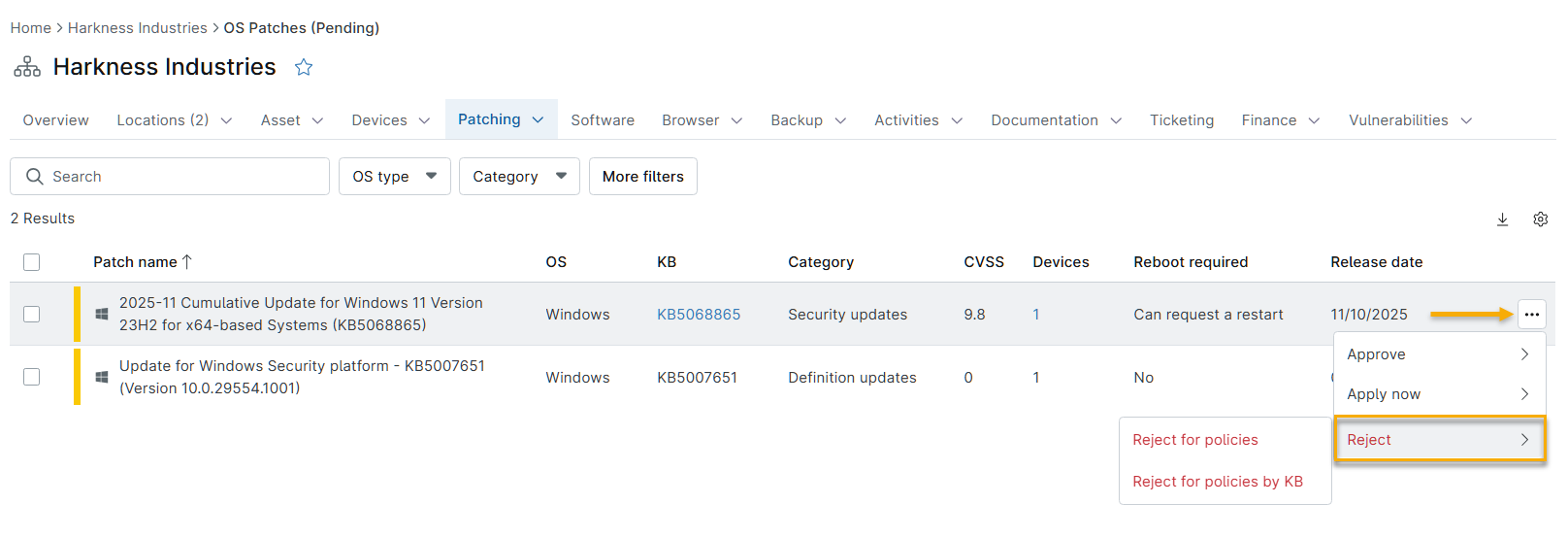
Sie können Patches über das Dashboard manuell genehmigen oder ablehnen. Mehr erfahren Sie in unserem Artikel „Dashboards: Patch-Verwaltung “. Die folgenden Optionen zur Genehmigung und Ablehnung sind verfügbar.
| Optionen zum Genehmigen/Ablehnen | Beschreibung |
|---|---|
| Für dieses Gerät genehmigen/ablehnen | Wählen Sie diese Kategorie aus, um eine Überschreibung auf Geräteebene für ein einzelnes Gerät zu erstellen, wobei die Patch-ID verwendet wird, um den richtigen Pfad anzusteuern. Sie können auf diese Option zugreifen, wenn Sie einen ausstehenden, genehmigten oder abgelehnten Patch auf Geräteebene anzeigen. |
| Für dieses Gerät durch KB genehmigen/ablehnen | Wählen Sie diese Kategorie aus, um eine Überschreibung auf Geräteebene für ein einzelnes Gerät zu erstellen. Sie haben Zugang zu dieser Option, wenn Sie einen ausstehenden, genehmigten oder abgelehnten Patch auf Geräteebene anzeigen. |
| Genehmigen/Ablehnen | Diese Option verwendet die Patch-ID, um den richtigen Pfad anzusteuern. Es kann vorkommen, dass mehrere Patches dieselbe KB-Nummer haben, doch jeder verfügt über eine eigene, eindeutige Patch-ID. |
| Genehmigen/Ablehnen nach KB | KB-Bezeichnungen bei Microsoft-Patches beziehen sich auf ein bestimmtes Update. Mehrere Patches können dieselbe KB-Bezeichnung haben. Wenn Sie einen Patch anhand seiner KB genehmigen oder ablehnen, genehmigen oder ablehnen Sie automatisch alle mit dieser KB verbundenen Patches. |
| Genehmigen/Ablehnen für Richtlinie(n) | Diese Option erstellt eine Überschreibung auf Richtlinienebene für die Richtlinien, die mit den Geräten verknüpft sind, auf denen ein Patch im Status „Ausstehend“, „Genehmigt“ oder „Abgelehnt“ vorliegt. Sie können diesen Workflow wählen, wenn Sie einen Patch auf dem System-Dashboard, dem Organisations-Dashboard oder auf Geräteebene anzeigen. |
Manuelles Ablehnen oder Genehmigen von Patches im Zustand „Ausstehend“
Wenn ein Patch auf seine Genehmigung oder Ablehnung wartet, entscheiden Sie, ob Sie ihn genehmigen oder ablehnen möchten. Legen Sie fest, ob die Patch-Logik die KB-Nummer oder die Patch-ID verwenden soll, und geben Sie an, ob dies für das Gerät oder die Richtlinie gilt:
- Navigieren Sie in NinjaOne zur Seite „Dashboard “.
- Bewegen Sie den Mauszeiger über die Registerkarte „Geräte “.
- Auswählen „Genehmigungen“ → „Ausstehend“.
- Klicken Sie auf den Namen des Geräts, das Sie verwalten möchten.
- Scrollen Sie auf der Übers ichtsseite des Geräts zum Abschnitt „Zustand “.
- Klicken Sie auf das nach unten zeigende Pfeilsymbol neben dem Patch, den Sie genehmigen oder ablehnen möchten.
- Für dieses Gerät genehmigen (via Patch-ID)
Manuelles Scanning für oder Anwendung von Updates
NinjaOne kann auf jedem Endpunkt einen Patch-Scan und einen Update-Zyklus auf Abruf starten. NinjaOne installiert alle verfügbaren Updates und führt bei Bedarf einen Neustart des Geräts durch. Wenn ein Gerät seit mehr als 60 Tagen kein Patch-Update erhalten hat, sind möglicherweise mehrere Neustarts erforderlich, um alle Aktualisierungen anzuwenden, da einige Aktualisierungen davon abhängen, dass NinjaOne zuvor andere Aktualisierungen installiert.
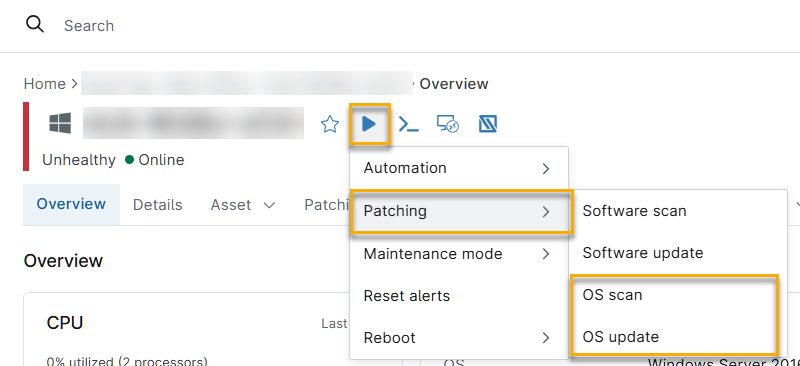
So suchen Sie manuell nach Updates oder wenden diese auf ein einzelnes Gerät an:
- Navigieren Sie in NinjaOne zur Seite „Geräte “.
- Klicken Sie auf den Namen des Geräts, das Sie verwalten möchten.
- Bewegen Sie den Mauszeiger über die Option „Ausführen“ im Menü oben in der Liste.
- Wählen Sie „Betriebssystem-Patches“ aus und klicken Sie dann auf „OS-Scan“, um nach neuen Patches zu suchen, oder auf „OS Aktualisierung“, um bestehende Patches anzuwenden.
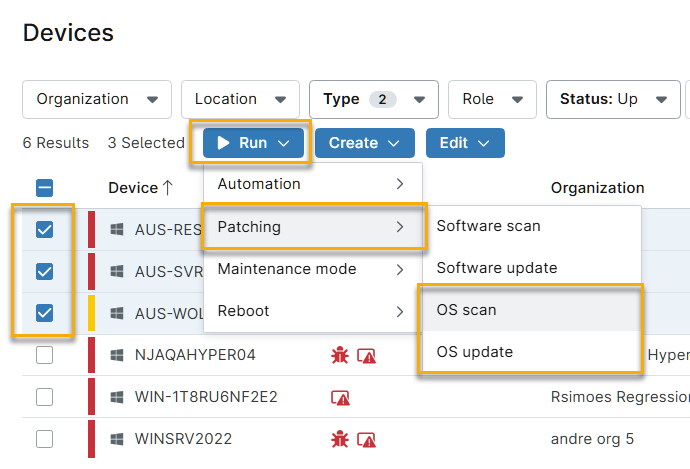
So führen Sie einen Ad-hoc-Scan oder ein Update auf mehreren Geräten aus:
- Navigieren Sie in NinjaOne zur Seite „Geräte “.
- Auswählen Sie die Kontrollkästchen neben den Geräten, die Sie in den Scan- oder Aktualisierungszyklus einbeziehen möchten.
- Bewegen Sie den Mauszeiger über die Option „Ausführen“ im Menü oben in der Liste.
- Wählen Sie „Patching“ aus und klicken Sie dann auf „OS-Scan“, um nach neuen Patches zu suchen, oder auf „OS Aktualisierung“, um bestehende Patches anzuwenden.
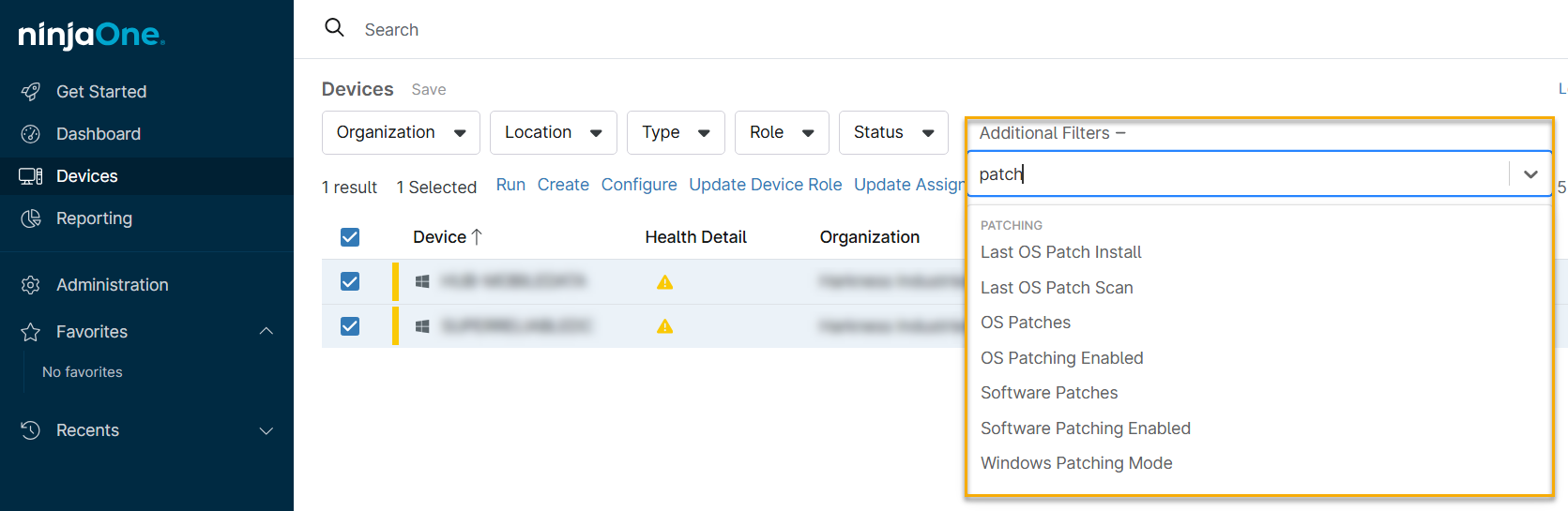
- Stellen Sie sicher, dass die Windows-Patch-Verwaltung für die auf Ihre Geräte anwendbare Richtlinie aktiviert ist, und überprüfen Sie, ob die Geräte online sind. Mit der Option „Zusätzliche Filter“ können Sie diese Geräte schnell finden.
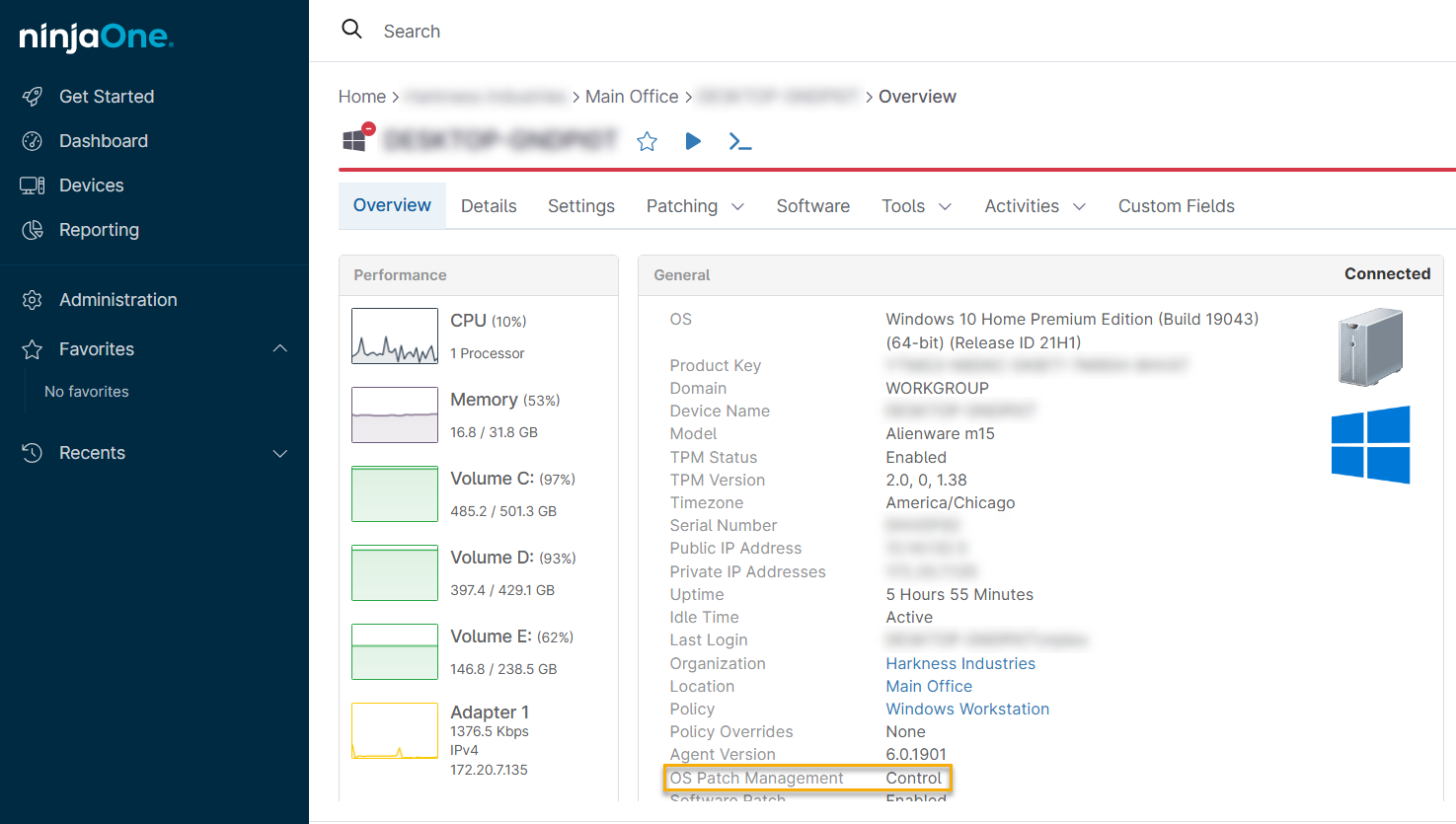
Sie können den Windows-Patch-Status auch auf Geräteebene einsehen. Wenn für Patches eine manuelle Genehmigung oder Ablehnung festgelegt ist, können Sie diese Aktionen auf der Registerkarte „Übersicht“ im Gerät-Dashboard durchführen.
Patches deinstallieren
Sie können einzelne Patches auf der Seite der Gerätedetails deinstallieren. Führen Sie dazu die folgenden Schritte aus.
- Navigieren Sie in NinjaOne zur Seite „Geräte “.
- Klicken Sie auf den Namen des Geräts, das Sie verwalten möchten.
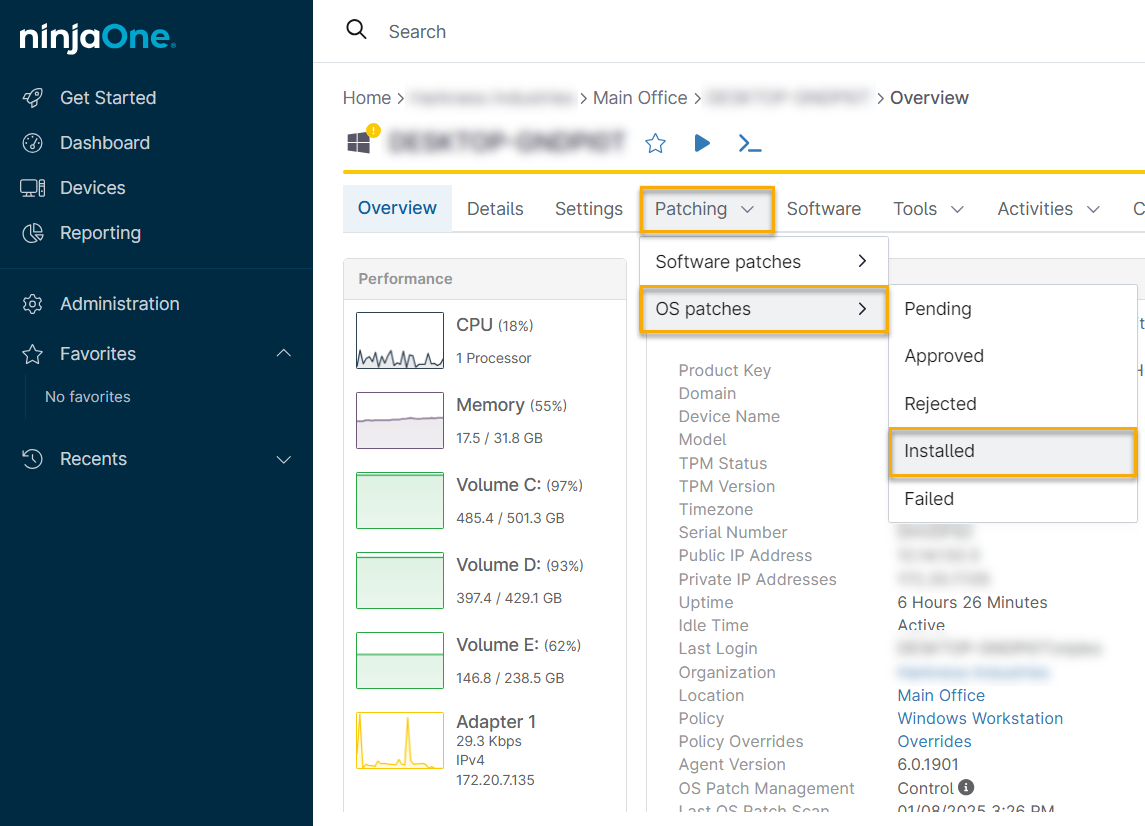
- Bewegen Sie auf der Seite des Geräte-Überblicks den Mauszeiger über das Menü „Patching “.
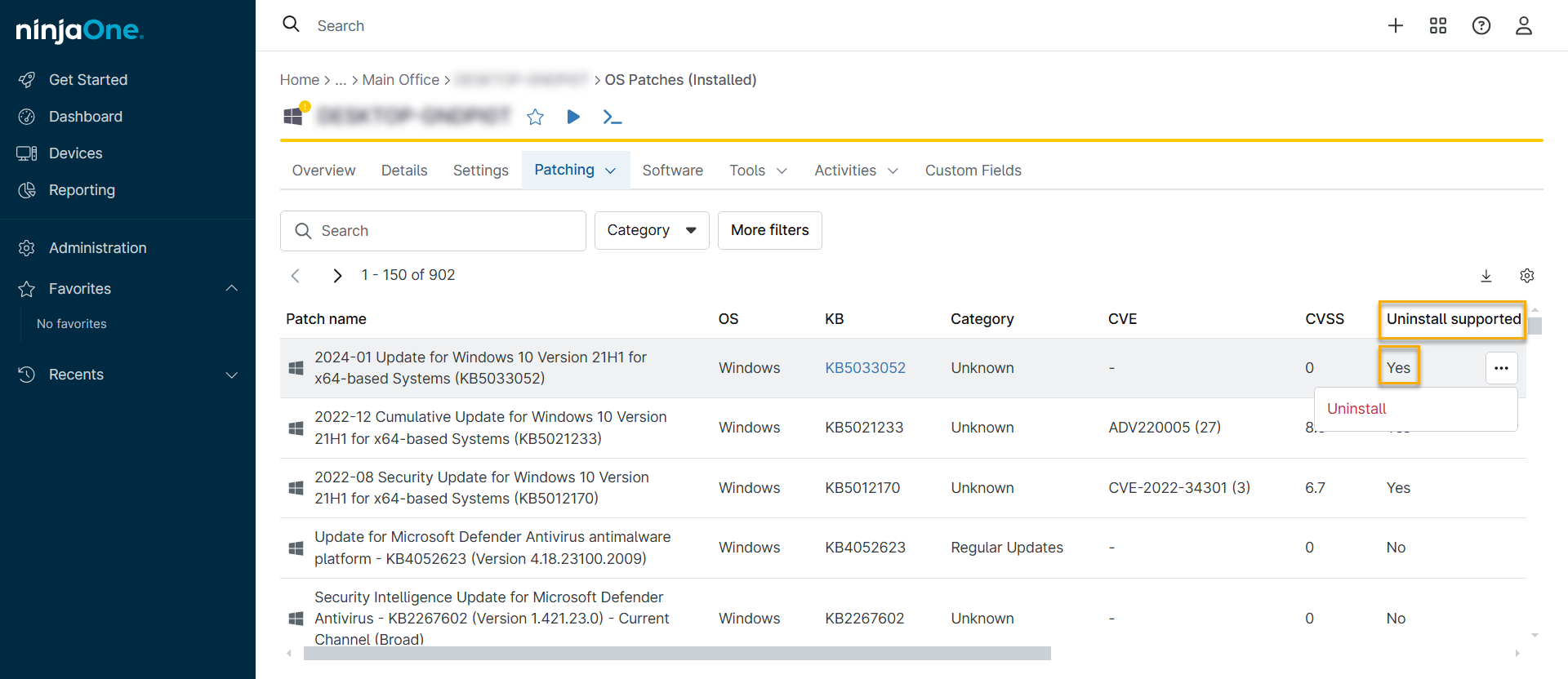
- Wählen Sie „OS-Patches“ aus. Klicken Sie anschließend auf „Installiert“.
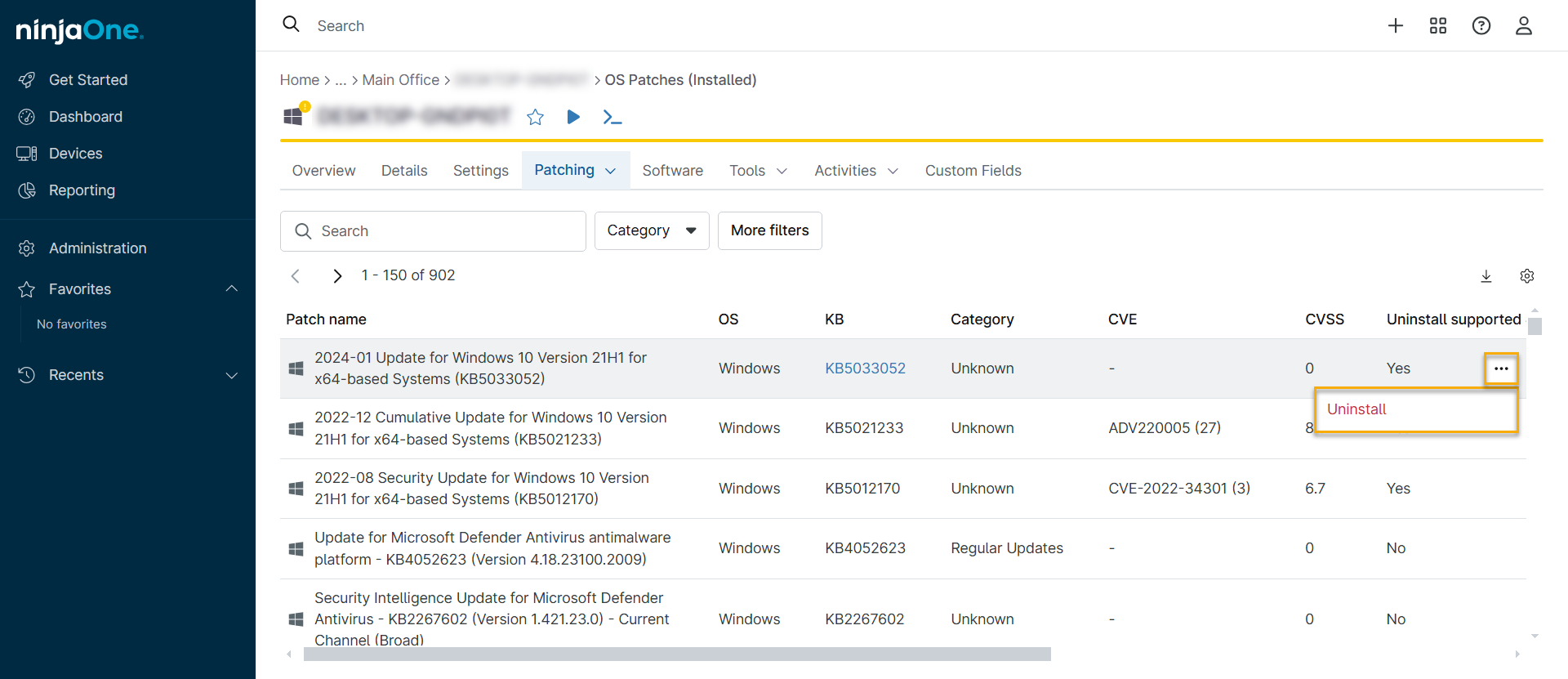
- Bewegen Sie den Mauszeiger über die Patch-Zeile und klicken Sie auf das Menü für Aktionen.
- Klicken Sie auf „Deinstallieren“.