Thema
In diesem Artikel wird die Konfiguration der Bandbreitenbegrenzung für Backups in NinjaOne erläutert.
Umgebung
NinjaOne Device Backup
Beschreibung
Mit NinjaOne Device Backup können Sie die Bandbreite auf drei verschiedenen Ebenen drosseln: Organisation, Standort und Gerät.
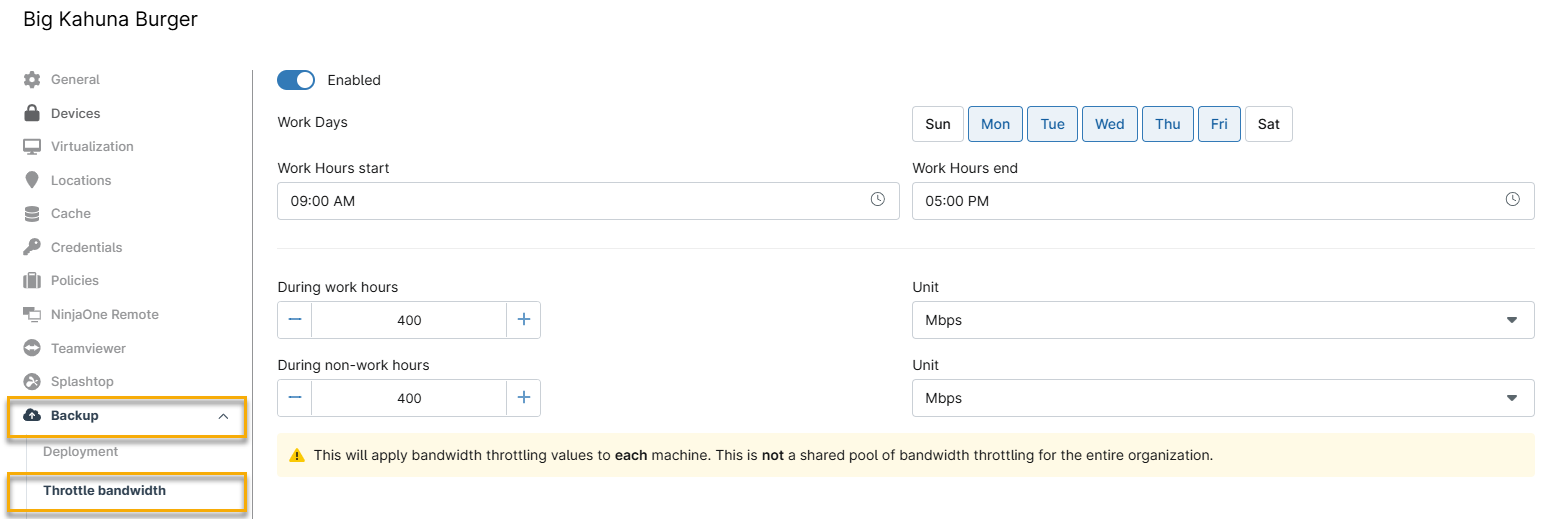
- NinjaOne anwendet die Werte für die Bandbreitenbegrenzung auf jedes einzelne Gerät. Es wird kein gemeinsamer Bandbreitenpool für die gesamte Organisation erstellt.
- Die Bandbreitenbegrenzung wird nur für Cloud-Backups angewendet.
Anweisungen zur Bandbreitendrosselung bei den einzelnen Ebenen finden Sie unter den folgenden Links.
Organisationsebene
So gelangen Sie zu den Optionen für die Bandbreitendrosselung auf Organisationsebene
Führen Sie die folgenden Schritte aus, um die Optionen zur Bandbreitendrosselung auf Organisationsebene zu finden:
- Navigieren Sie in NinjaOne in den erweiterten Optionen zu „Administration →Organisationen “. Wählen Sie die Organisation aus, deren Standort Sie drosseln möchten.
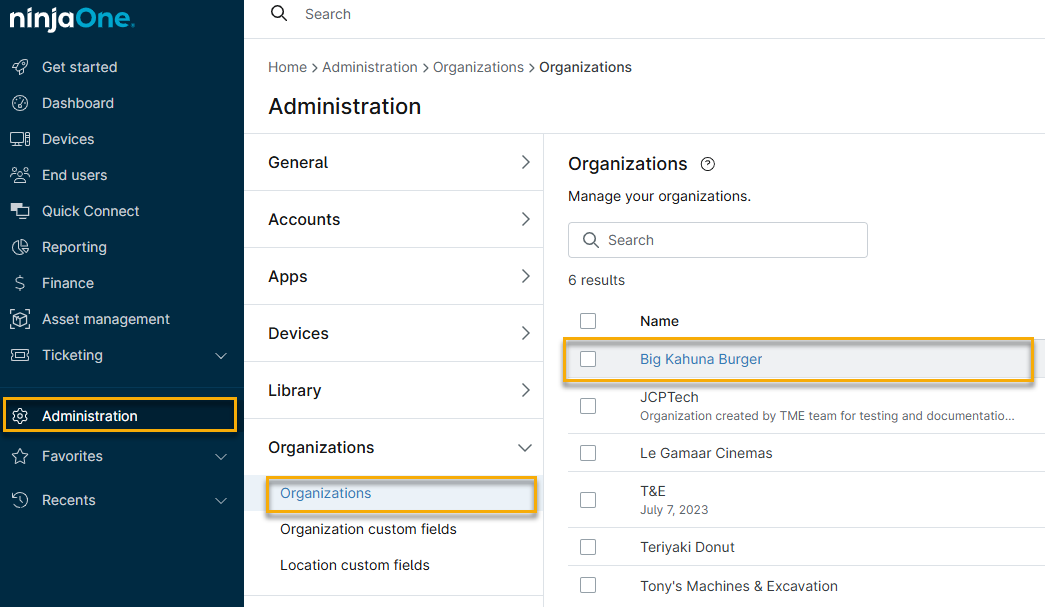
- Wählen Sie im Navigationsmenü der Organisation „Backup“ → „Bandbreitenbegrenzung“ aus .
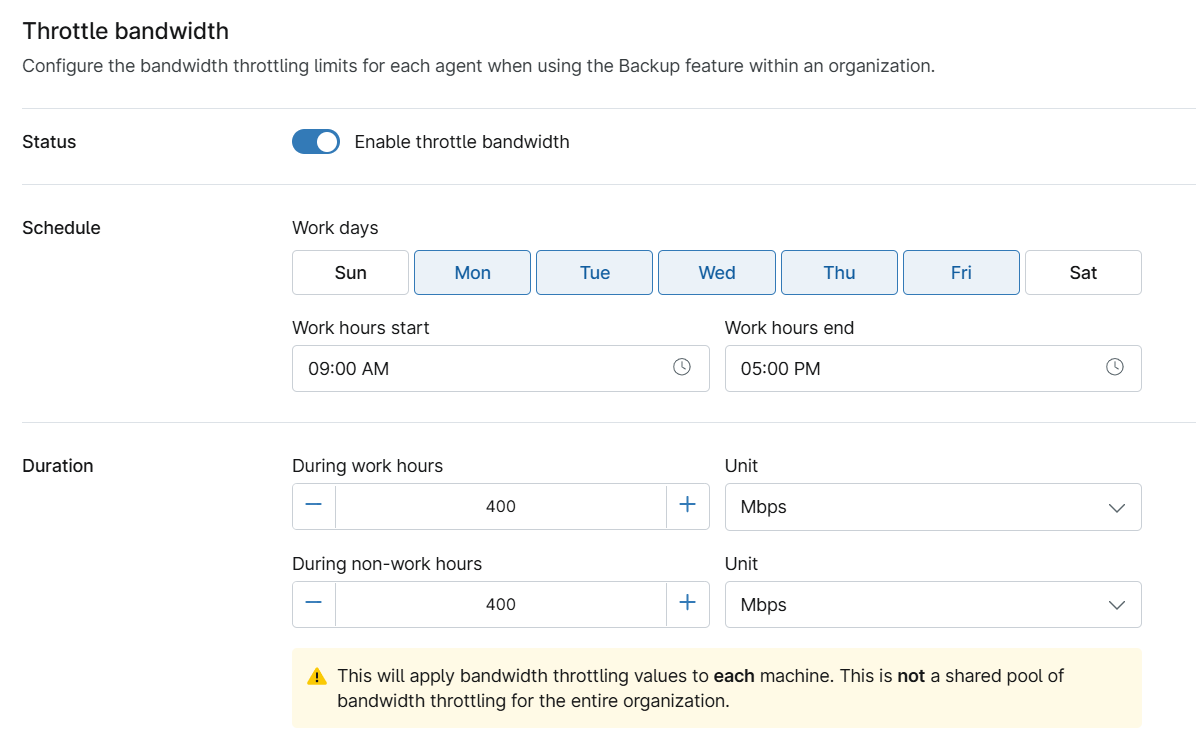
Wählen Sie neben „Status“ die Option „Bandbreitendrosselung aktivieren“ aus.
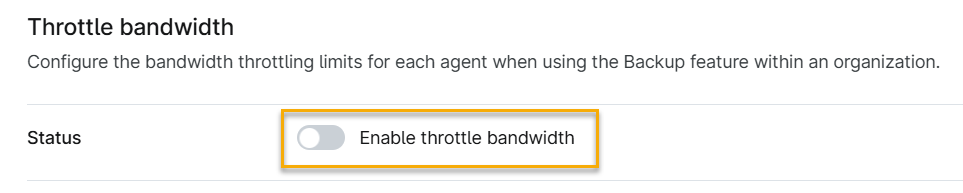
Abbildung 3: „Bandbreitedrosseln“ (zum Vergrößern anklicken)

Konfigurieren der Bandbreitendrosselung auf Organisationsebene
Führen Sie die folgenden Schritte aus, um die Bandbreitendrosselung für die Organisation zu konfigurieren:
- Stellen Sie sicher, dass neben „Status“ die Option „Bandbreitendrosselung aktivieren“ aktiviert ist .
- Konfigurieren Sie die folgenden Optionen:
Zeitplan
- Wählen Sie die „Tage“ aus, an denen die Bandbreitenbegrenzung aktiv sein soll.
- Beginn/Ende der Arbeitszeiten: Legen Sie den Zeitraum fest, in dem die Bandbreitendrosselung erfolgen soll.
Dauer
- Während der Arbeitszeiten/Einheit: Geben Sie die gedrosselte Übertragungsgeschwindigkeit und die Maßeinheit während der festgelegten Arbeitszeitenan .
- Außerhalb der Arbeitszeiten/Einheit: Geben Sie die gedrosselte Übertragungsgeschwindigkeit und die Maßeinheit außerhalb der festgelegten Arbeitszeiten an.
- Nach dem Auswählen Ihrer Auswahl klicken Sie auf „Anwenden“.
Standortebene
So gelangen Sie zu den Optionen zur Bandbreitendrosselung auf Standortebene
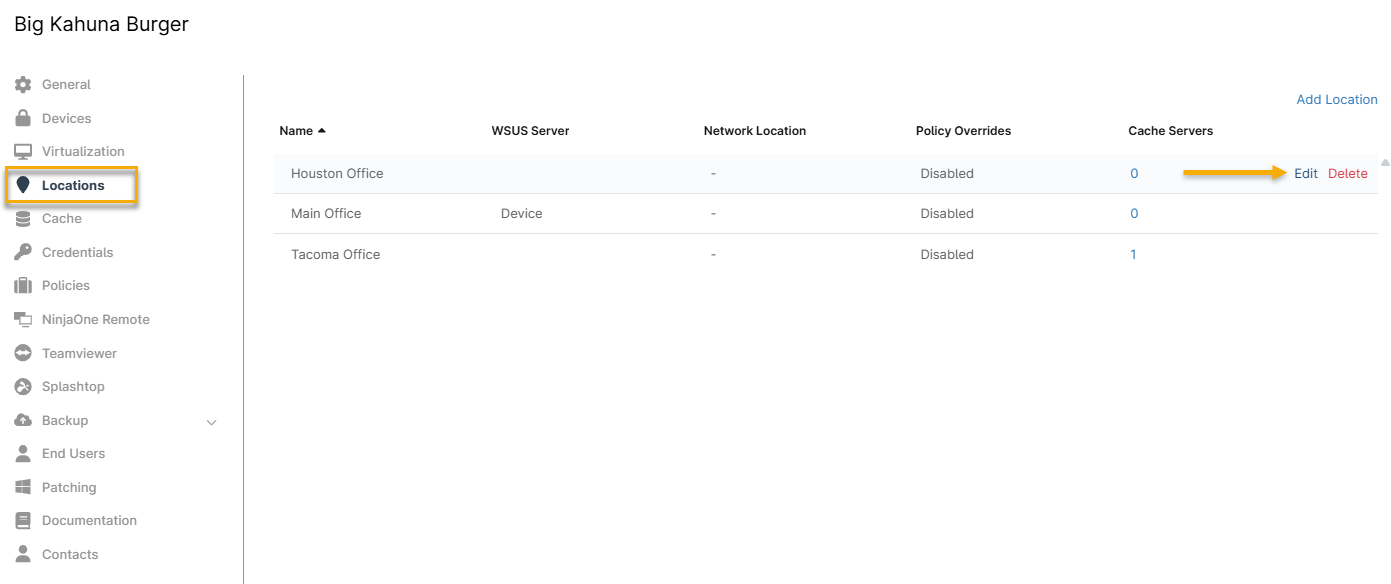
- Navigieren Sie in NinjaOne über die erweiterten Optionen zu „Administration“ → „Organisationen “. Wählen Sie die Organisation aus, deren Standort Sie drosseln möchten.
- Klicken Sie im Navigationsmenü der Organisation auf „Standorte“. Bewegen Sie den Mauszeiger über den Ortsnamen und klicken Sie auf die Schaltfläche „Bearbeiten“, sobald diese angezeigt wird.
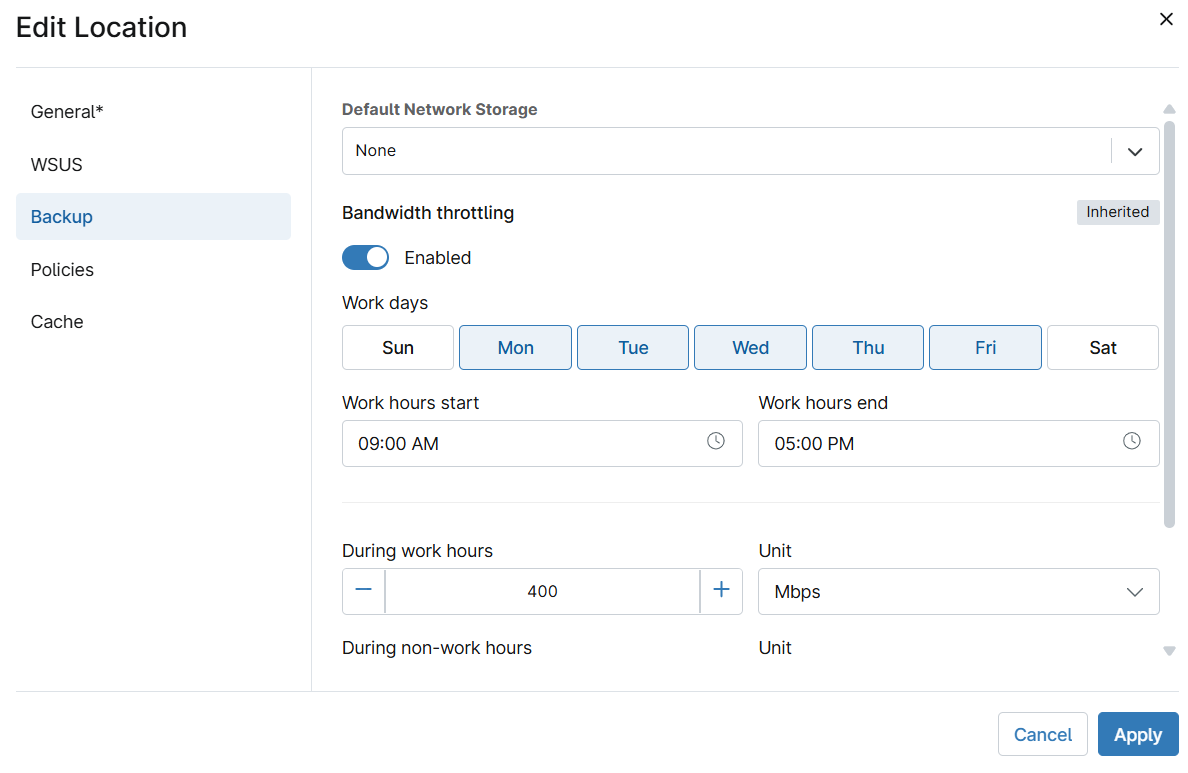
- Wählen Sie im Standort-Editor die Option „Backup“ aus, um auf die Einstellungen zur Bandbreitenbegrenzung zuzugreifen.
Konfigurieren der Bandbreitendrosselung auf Standortebene
Befolgen Sie die folgenden Schritte, um die Bandbreitenbegrenzung auf Standortebene zu aktivieren.
- Aktivieren Sie den Schalter „Bandbreitenbegrenzung“ , um die Bandbreitenbegrenzung zu aktivieren.
- Konfigurieren Sie die folgenden Optionen:
- Wählen Sie die Tage aus, an denen die Bandbreitenbegrenzung aktiv sein soll.
- Arbeitszeitbeginn/-ende: Legen Sie den Zeitraum fest, in dem die Bandbreitendrosselung erfolgen soll.
- Während der Arbeitszeiten/Einheit: Geben Sie die gedrosselte Übertragungsgeschwindigkeit und die Maßeinheit während der festgelegten Arbeitszeitenan .
- Außerhalb der Arbeitszeit/Einheit: Geben Sie die gedrosselte Übertragungsgeschwindigkeit und die Maßeinheit außerhalb der festgelegten Arbeitszeiten an.
- Nach dem Auswählen Ihrer Auswahl klicken Sie auf „Anwenden“.
Geräteebene
Navigieren zu den Optionen zur Bandbreitendrosselung auf Standortebene
Befolgen Sie diese Schritte, um auf die Einstellungen zur Bandbreitendrosselung auf Standortebene zuzugreifen.
- Wählen Sie das Gerät im Gerät -Dashboard aus.
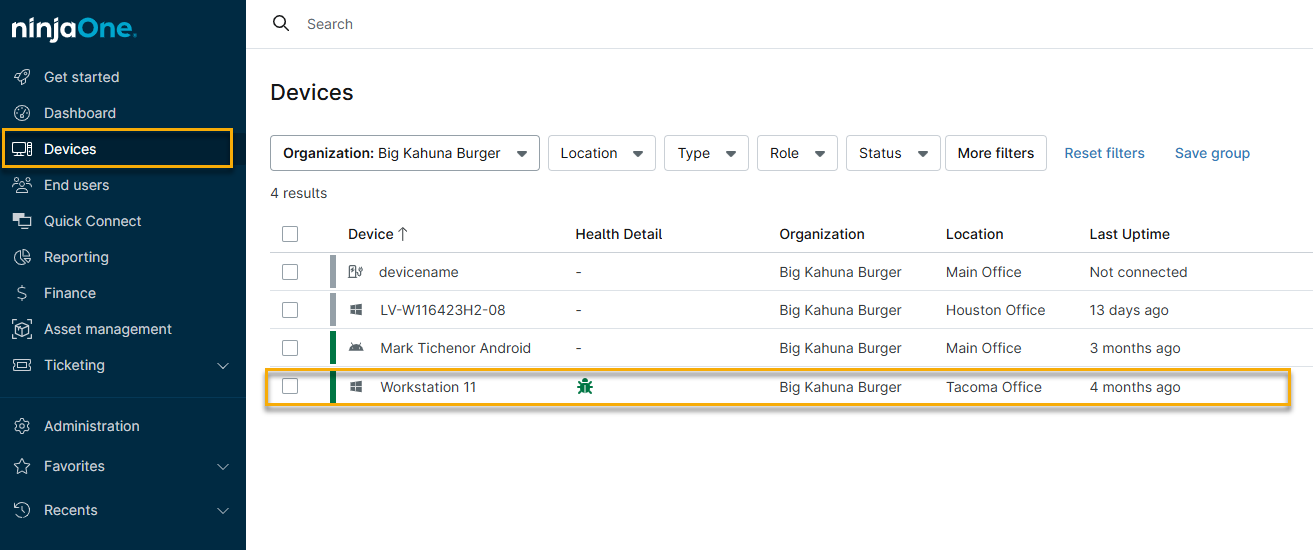
2. Klicken Sie auf die Registerkarte „Einstellungen“, wählen Sie dann im Menü die Kategorie „Anwendungen“ aus und klicken Sie auf „Bearbeiten“.
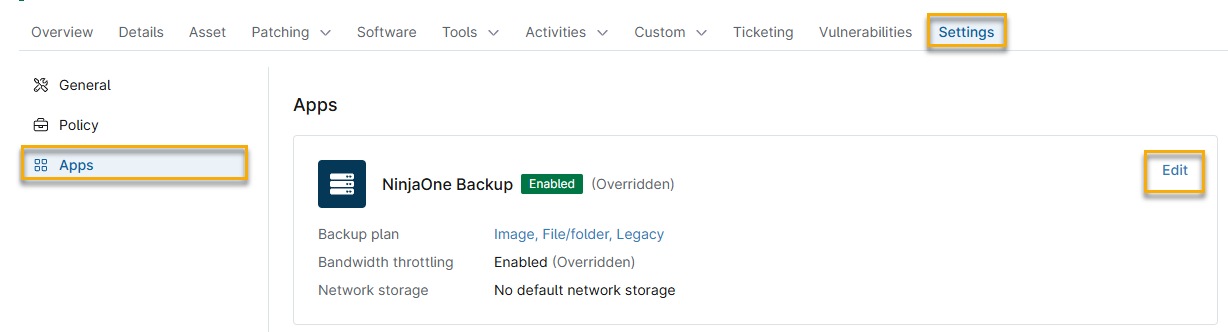
Konfigurieren der Bandbreitendrosselung auf Standortebene
Führen Sie die folgenden Schritte aus, um die Bandbreitenbegrenzung auf Standortebene einzurichten:
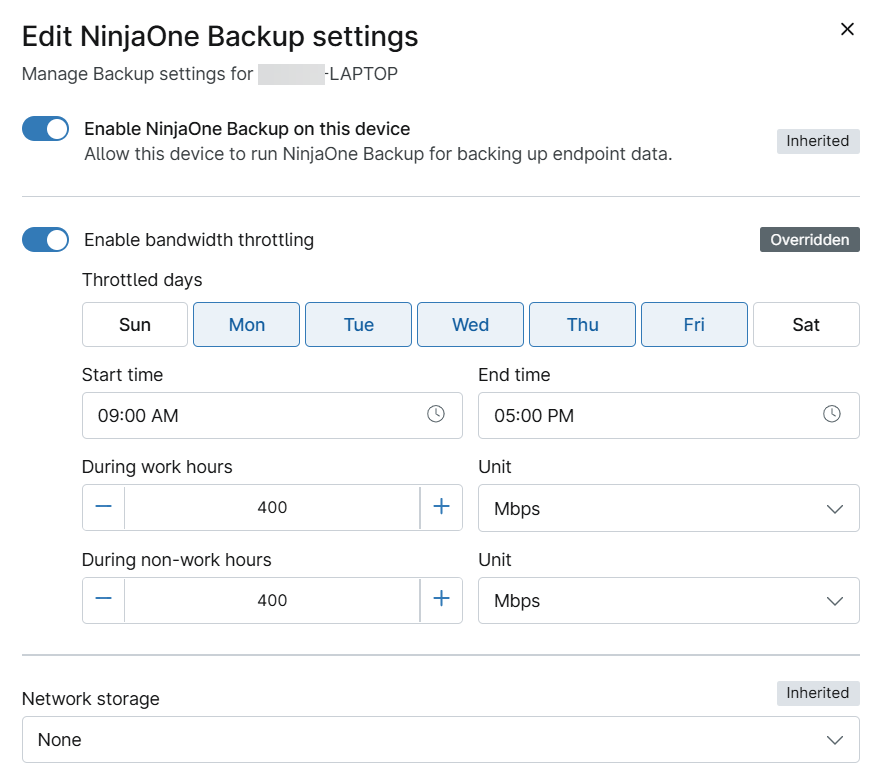
- Aktivieren Sie den Switch „Bandbreitenbegrenzung aktivieren“, um die Begrenzung zu aktivieren.
- Konfigurieren Sie die folgenden Optionen:
- Tage mit Bandbreitenbegrenzung: Wählen Sie die Wochentage aus, an denen die Bandbreitenbegrenzung aktiv sein soll.
- Startzeit/Endzeit: Legen Sie den Zeitraum fest, in dem die Bandbreitendrosselung aktiv sein soll.
- Während der Arbeitszeiten/Einheit: Geben Sie die gedrosselte Übertragungsgeschwindigkeit und die Maßeinheit während der festgelegten Arbeitszeitenan .
Außerhalb der Arbeitszeit/Einheit: Geben Sie die gedrosselte Übertragungsgeschwindigkeit und die Maßeinheit außerhalb der festgelegten Arbeitszeiten an.
Es ist nicht erforderlich, die Einstellung für den Netzwerkspeicher zu ändern.
- Nach dem Auswählen Ihrer Auswahl klicken Sie auf „Update“.