
Thema
Dieser Artikel enthält Anweisungen zum Auslösen automatischer Updates für Android-Mobilgeräte. Informationen zu iOS finden Sie unter NinjaOne Mobile Device Management (MDM): Apple OS Update Management.
Umgebung
- NinjaOne Mobile Device Management (MDM)
- Android-Betriebssystem
Beschreibung
Bei automatischen Updates führt das Gerät Updates sofort durch, sobald sie verfügbar sind.
- Wenn Sie den Standard-Update-Prozess des Geräts verwenden möchten, belassen Sie die Einstellung auf „Nicht festgelegt“.
- Um mehr Kontrolle zu haben, verwenden Sie den „Windowed“-Modus, damit Techniker jeden Tag einen Zeitraum festlegen können, in dem nach Updates gesucht und diese installiert werden.
Index
Automatische Android-Updates
So aktivieren Sie automatische Updates für Android-Geräte:
- Klicken Sie im linken Navigationsbereich auf „Administration“ und öffnen Sie die Registerkarte „Richtlinien“; wählen Sie „MDM-Richtlinien“.
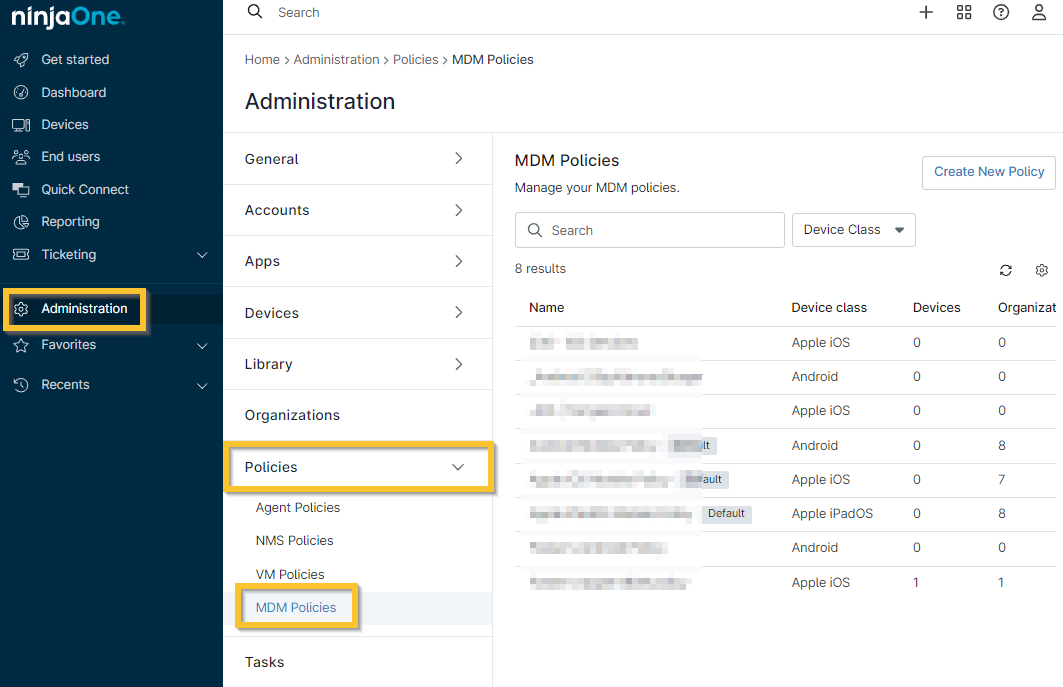
Abbildung 1: NinjaOne → Verwaltung → Richtlinien → MDM-Richtlinien
- Wählen Sie eine Android-Richtlinie aus.
- Öffnen Sie auf der Seite zur Richtlinienkonfiguration die Registerkarte „Sicherheit “. Scrollen Sie nach unten und wählen Sie unter „Systemaktualisierungskonfiguration“ für „Typ“ die Option „Automatisch“ aus.
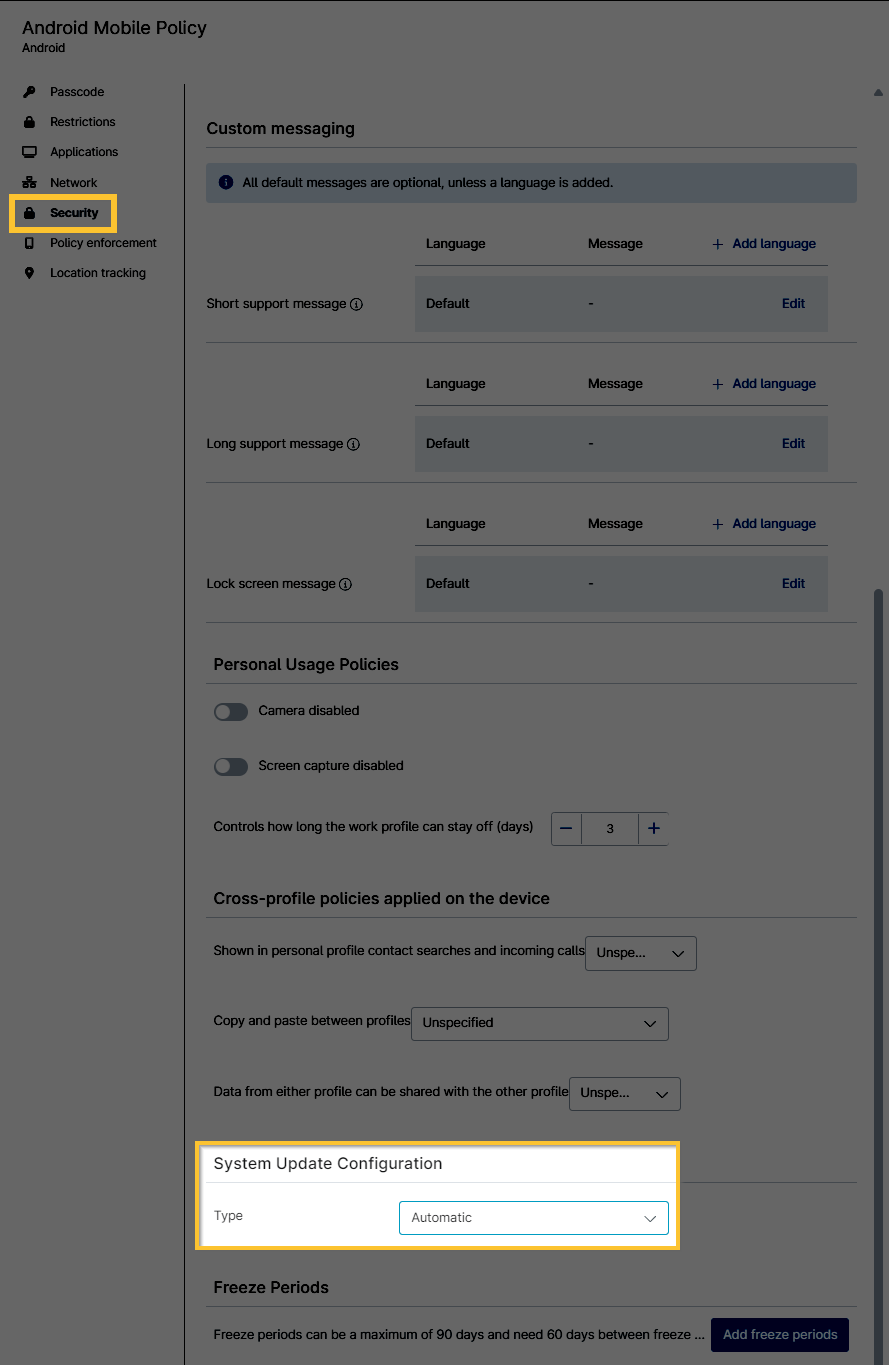
Abbildung 2: NinjaOne-Android-Richtlinieneditor → „Sicherheit“ → „Systemaktualisierungskonfiguration“
Optionen für die Android-Systemaktualisierungskonfiguration
| Typ | Aktion |
|---|---|
| Nicht festgelegt | Folgt dem Update-Verhalten des Geräts, bei dem der Endbenutzer in der Regel das System-Update akzeptieren muss. |
| Automatisch | Installiert Betriebssystem-Updates automatisch, sobald sie verfügbar sind. |
| Im Fenster | Installiert Betriebssystem-Updates basierend auf dem festgelegten Tagesplan. Dadurch werden auch Play Store-Apps so konfiguriert, dass sie innerhalb dieses Zeitfensters aktualisiert werden. Wenn Sie eine App im Kiosk-Modus verwenden, müssen Sie die Geräte-Updates auf „Zeitfenster“ setzen, um sicherzustellen, dass der Kiosk-Modus automatisch aktualisiert wird. Bei der Option „Zeitfenster“ werden neue Konfigurationsfelder angezeigt. Sie müssen die Minute des Tages auswählen, zu der der Aktualisierungsprozess beginnen und enden soll (wenn beispielsweise „Start Minutes“ den Wert „60“ hat, beginnt der Prozess um 1 Uhr morgens). NinjaOne empfiehlt, das Aktualisierungsfenster auf maximal 4 Stunden zu beschränken; stellen Sie den Prozess nicht so ein, dass er um Mitternacht beginnt und am folgenden Tag um 23:59 Uhr endet, da dies dazu führt, dass der Prozess nicht ordnungsgemäß funktioniert. Hinweis: Die Aktualisierung erfolgt entsprechend der für das physische Gerät eingestellten Zeitzone und nicht entsprechend der in NinjaOne eingestellten Zeitzone. |
| Verschieben | OS-Updates werden bis zu maximal 30 Tage vor der Installation zurückgestellt. |
Sperrzeiträume
Am Ende des Abschnitts „Sicherheit“ können Sperrzeiträume verwendet werden, um die Installation aller eingehenden System-Updates – einschließlich Sicherheitspatches – zwischen einem definierten Start- und Enddatum zu blockieren. Sobald ein Sperrzeitraum endet, wird das normale Richtlinienverhalten (d. h. nicht spezifiziert, automatisch, zeitgesteuert oder verschoben) angewendet.
- Das Enddatum eines Sperrzeitraums darf nicht vor dem Startdatum und nicht später als 90 Tage nach dem Startdatum liegen. Wenn Sie zuerst ein späteres Datum und dann ein früheres Datum auswählen, legt das System automatisch das früheste Datum als Startdatum fest, unabhängig von der Reihenfolge, in der die Daten angeklickt wurden.
- Jeder Sperrzeitraum muss durch mindestens 60 Tage voneinander getrennt sein, um zu verhindern, dass das Gerät auf unbestimmte Zeit gesperrt bleibt. NinjaOne setzt diese Regel automatisch durch, indem es alle Daten deaktiviert, die in diesen 60 Tagen liegen, sodass sie im Kalender nicht versehentlich ausgewählt werden können. In der Abbildung unten besteht ein Sperrzeitraum vom 01. April bis zum 30. April, sodass die Daten vor dem 01. Juli deaktiviert sind und nicht ausgewählt werden können.

Abbildung 3: NinjaOne Android-Richtlinieneditor → Sicherheit → Modal „Sperrzeiträume hinzufügen“
- Sie können Sperrzeiträume nur innerhalb des laufenden Kalenderjahres festlegen. Schaltjahre werden im Kalender für Sperrzeiträume ignoriert und unterliegen den folgenden Regeln:
- Wenn der 29. Februar als Start- oder Enddatum festgelegt ist, beginnt oder endet der Sperrzeitraum am 28. Februar.
- Die Systemuhr des Geräts behandelt den 29. Februar als 28. Februar.
- Bei der Berechnung der Anzahl der Tage in einem Sperr- oder Trennungszeitraum wird der 29. Februar nicht als Tag gezählt.
Sperrzeiträume für Android-Richtlinien basieren auf der Android-Softwareentwicklung; weitere Informationen finden Sie in der Android-API-Referenzdokumentation.
Weitere Ressourcen
NinjaOne bietet Kunden die Möglichkeit, Richtlinien festzulegen, die definieren, welche iOS-Versionen zu welchem Zeitpunkt zugelassen sind, indem sie Fristen für ihre Apple-Geräte festlegen. Dadurch können Geräte aktualisiert werden, selbst wenn sie mit einem Passcode gesperrt sind. Weitere Informationen finden Sie unter NinjaOne Apple MDM: OS-Update-Management
Weitere Dokumentation zu unserem MDM-Tool finden Sie unter NinjaOne Mobile Device Management (MDM): Ressourcenkatalog