
Thema
In dieser Anleitung erfahren Sie, wie Sie Daten zwischen Ihren NinjaOne- und ConnectWise-Manage-Konten manuell synchronisieren können.
Umgebung
- NinjaOne-Plattform
- ConnectWise Manage
Beschreibung
Die Synchronisierung von Vereinbarungen erfolgt anhand der zwischen den Programmen zugeordneten Gerätedaten. Nach dem Aktivieren der Integration zwischen ConnectWise Manage und NinjaOne und dem Zuordnen Ihrer Daten können Sie die Daten nach Bedarf oder nach einem Zeitplan synchronisieren.
Wählen Sie eine Kategorie aus, um mehr zu erfahren:
- Synchronisierung von Vereinbarungen bei Bedarf ausführen
- Synchronisierungsprotokolle
- Zusätzliche Ressourcen
Vereinbarungssynchronisierung bei Bedarf ausführen
- Gehen Sie in NinjaOne zu „Administration“ → „Anwendungen“ und wählen Sie „ConnectWise Manage“ aus.
- Klicken Sie auf der Hauptkonfigurationsseite der ConnectWise-Integration oben rechts im Abschnitt „Synchronisierungsstatus“ auf „Starte Vereinbarungssynconisation “.
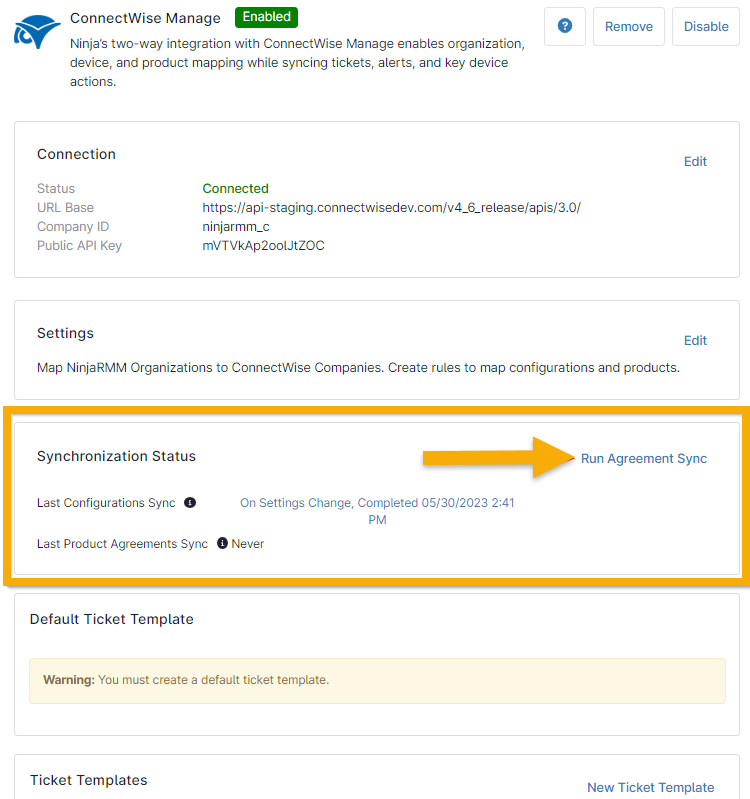
Abbildung 1: Starte Vereinbarungssynchronisation für ConnectWise in NinjaOne
Die Synchronisierung von ConnectWise-Vereinbarungen umfasst nur Vereinbarungen mit dem Status „Aktiv“. Damit die Synchronisierung erfolgreich ist, darf pro ConnectWise Unternehmen nur ein „aktiver“ Vertrag einer bestimmten Vertragsart vorhanden sein.
- Sie sehen eine Vorschau der Synchronisierungsdaten. Klicken Sie auf „Jetzt synchronisieren“, um fortzufahren. Sie können diese Daten in eine CSV-Datei exportieren, indem Sie oben rechts auf „Exportieren“ klicken.
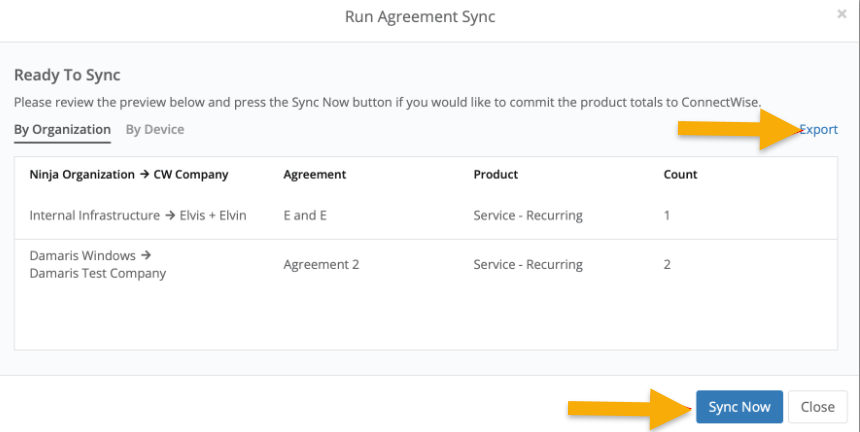
Abbildung 2: Starte Vereinbarungssynchronisation für ConnectWise in NinjaOne → Daten exportieren oder sofort synchronisieren
Synchronisierungsprotokolle
Wenn Sie Informationen zu Synchronisierungswarnungen oder -fehlern einsehen oder protokollierte Aktivitäten zur ConnectWise-Synchronisierung anzeigen möchten, klicken Sie im Abschnitt „Synchronisierungsstatus“ der ConnectWise-App auf den Hyperlink „Letzte Konfigurationssynchronisierung“.

Abbildung 3: Protokolle der letzten Synchronisierung der Konfigurationen für ConnectWise in NinjaOne anzeigen
Verwenden Sie das Dropdown-Menü oben, um die Protokoll-Daten zu ändern. Bewegen Sie den Mauszeiger über die Symbole, um zusätzliche Informationen zu Fehlern anzuzeigen. Sollten Probleme auftreten, können Sie anhand der Informationen in diesen Protokollen Support anfordern.
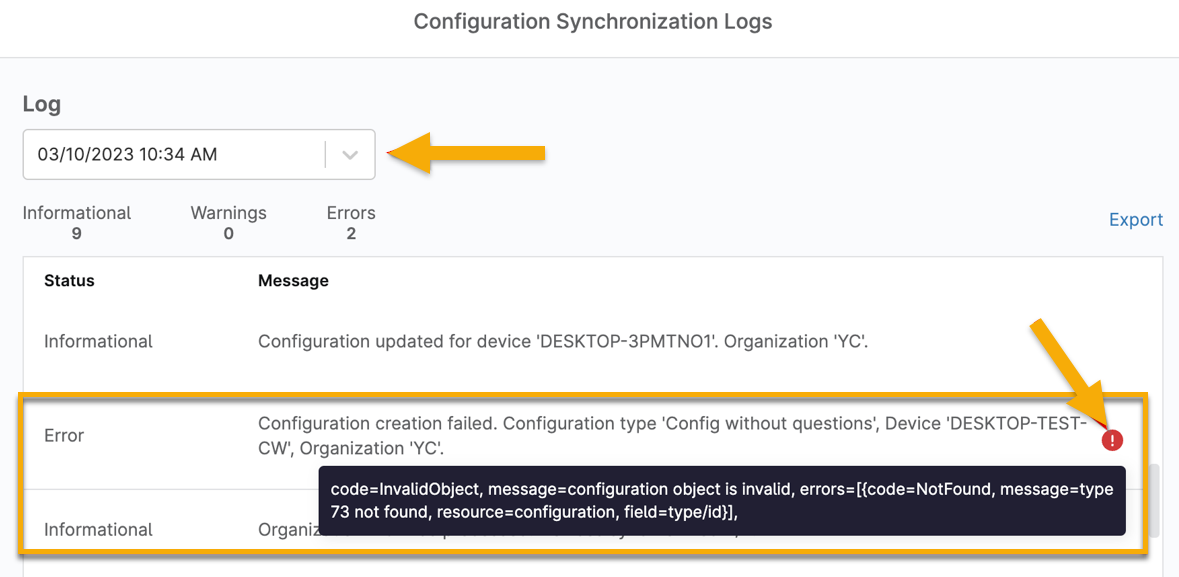
Abbildung 4: Details zum ConnectWise-Synchronisierungsprotokoll

Abbildung 5: Warnungen und Fehler bei der ConnectWise-Synchronisierung