
Thema
Dieser Artikel behandelt das Bereitstellen eines Microsoft Windows-Images über die Funktion „Imaging und Betriebssystembereitstellung“ in NinjaOne. Weitere Tipps zur Verwendung dieser Funktion finden Sie unter NinjaOne: Tipps und Tricks zur Betriebssystembereitstellung.
Umgebung
NinjaOne Endpunkt-Management
Beschreibung
Die Funktion „OS Deployment“ erstellt ein Microsoft Windows-Image, das gemäß den Anforderungen Ihrer Organisation konfiguriert ist, und stellt es in großem Umfang auf Ihren Windows-Rechnern bereit. Die Verteilung erfolgt in zwei Schritten:
- Erfassen Sie ein verallgemeinertes Windows-Image, das als Vorlage für die Verteilung dient.
- Bereitstellen Sie das Image auf den Computern in Ihrem Bestand.
Anweisungen zum Erstellen und Bereitstellen Ihres Betriebssystem-Images finden Sie in den folgenden Abschnitten.
- Vorher
- Vorgehensweise
- Bereitstellung startbarer Medien
- Image-Erfassung
- Bereitstellen des Images
- Fehlerbehebung
- Zusätzliche Ressourcen
Vorher
Um ein Windows-Image mithilfe des OS Deployment-Tools bereitzustellen und das startbare Image auf einem Netzwerkspeicher zu hosten, benötigen Sie:
- einen Windows-Rechner, dessen Einstellungen und Optionen für die Verteilung konfiguriert sind
- eine Verbindung zu einer SMB-Netzwerkfreigabe, um das bereitstellbare Image zu speichern
Vorgehensweise
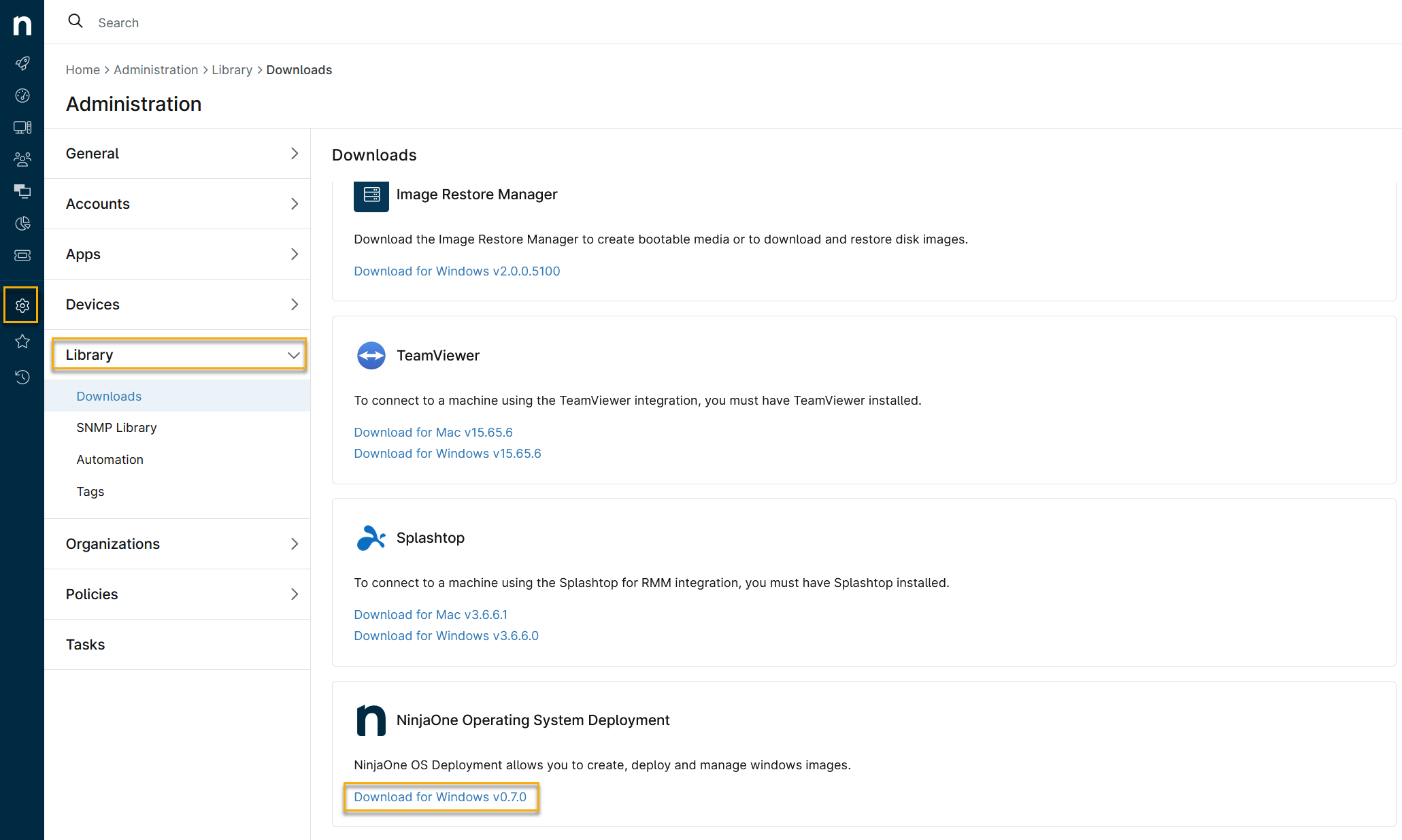
- Klicken Sie in NinjaOne im Navigationsmenü auf „Administration“ und wählen Sie dann im Flyout-Menü „Bibliothek“ → „Downloads“ aus.
- Scrollen Sie zu „NinjaOne-Betriebssystem-Verteilung“.
- Klicken Sie auf „Für Windows herunterladen“, um den Download zu starten.
Startbare Medien bereitstellen
Die Windows-Anwendung erstellt startbare Medien, mit denen Sie ein bestehendes Windows-Image erfassen und auf anderen Rechnern bereitstellen können.
- Führen Sie die ausführbare Datei „NinjaOSDeployLauncher“ von einem beliebigen Windows-Rechner aus.
- Auswählen „Bootfähiges Medium für die Image-Verteilung erstellen“.

- Konfigurieren Sie die folgenden Optionen:
-
Als Build-Typen sind WIM, ISO und USBzur Auswahl . Jeder Build-Typ ist für einen anderen Anwendungsfall vorgesehen:
- Als WIM erstellen:Wählen Sie diese Option, wenn Sie einen PXE-Server zum Erfassen oder Bereitstellen Ihrer Images verwenden. Diese Einstellung liefert eine Datei im WIM-Format, mit der Sie vom PXE-Server booten können.
- Als ISO erstellen: Wählen Sie diese Option, wenn Sie das OS Deployment Tool auf einer virtuellen Maschine laden, um zukünftige Images zu erfassen und bereitzustellen.
- Als USB erstellen: Wählen Sie diese Option, wenn Sie das OS Deployment-Tool direkt auf einen Wechseldatenträger brennen möchten. Dieses Format eignet sich ideal für die Bereitstellung ohne PXE-Server, da Sie das OS Deployment-Tool auf jeden einzelnen Rechner laden können, den Sie bereitstellen.
- Wählen Sie unter „Speicherort für das Boot-Medium“ einen Speicherort für die Datei aus (oder wählen Sie das Wechselmedium aus, wenn Sie einen USB-Stick erstellen) und klicken Sie dann auf „Erstellen“.

Image-Erfassung
- Starten Sie den Windows-Rechner, von dem Sie ein Image erstellen möchten, mit dem startbaren Medium, das Sie im obigen Abschnitt „:Bootfähiges Medium bereitstellen“erstellt haben. Möglicherweise müssen Sie die Startreihenfolge des Rechners anpassen, damit die Festplatte nicht das erste startbare Gerät ist.
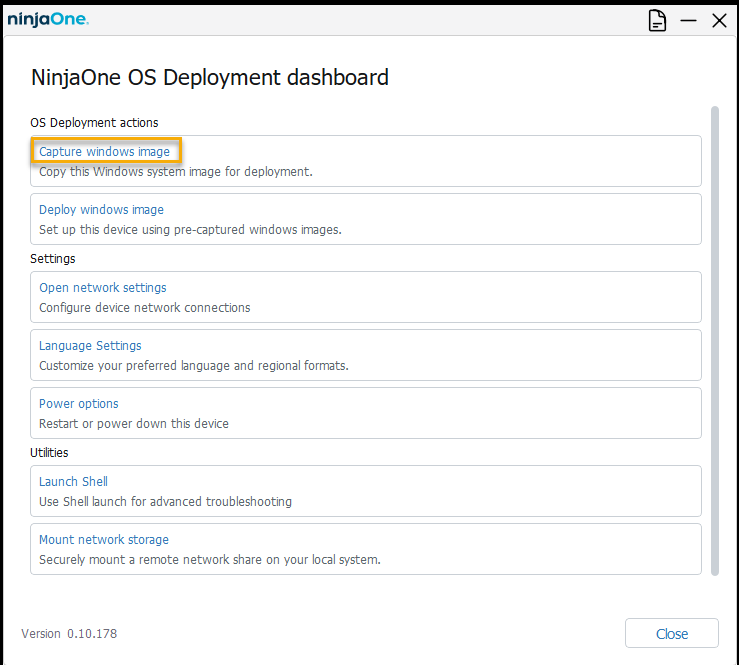
- Sobald das OS Deployment-Tool gestartet ist, wählen Sie „Windows-Image erfassen“ aus.
- Wählen Sie unter „Network Storage Setup“ die Option „Hinzufügen“ aus und geben Sie den Pfad zum Netzwerkspeicher sowie die Anmeldedaten für die Verbindung zum Netzwerkspeicher ein. Nach der Herstellung der Verbindung zum Netzwerkspeicher konfigurieren Sie die folgenden Erfassungsoptionen:
- Image-Name: Geben Sie einen freundlichen Namen ein, um das Image zu beschreiben, das Sie für zukünftige Verteilungen erfassen.
- „Image-Partition auswählen“: Wählen Sie den Datenträger aus, auf dem das Image basieren soll.
- Speicherort für neues Image auswählen: Wählen Sie das Verzeichnisaus , in dem Sie Ihr erstelltes Image gespeichert haben. Wenn Sie Ihre Auswahl getroffen haben, klicken Sie auf„Fortfahren“.

- Überprüfen Sie auf dem Bildschirm der Zusammenfassung, ob die Details zur Erfassung korrekt sind. Aktivieren Sie anschließend das Kontrollkästchen, um zu bestätigen, dass Sie ein verallgemeinertes Windows-Image verwenden, und klicken Sie auf die Schaltfläche„Image erfassen“.

Die Image-Erfassung beginnt, und es wird ein Protokoll mit den Details des Vorgangs eingeblendet.
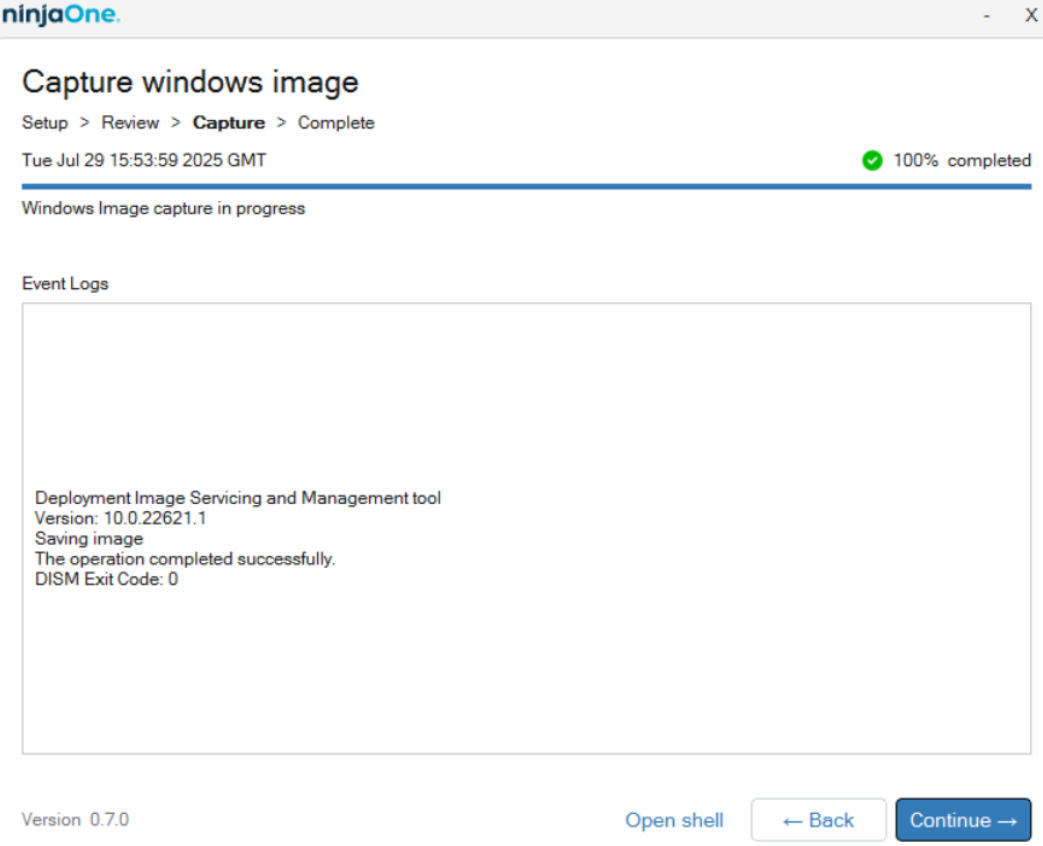
Image bereitstellen
Befolgen Sie diese Schritte, um das Image bereitzustellen.
- Starten Sie den Computer, auf dem Sie das Image bereitstellen möchten, von dem startbaren Medium, das Sie im obigen Abschnitt „ : Bootfähiges Medium erstellen“erstellt haben.Möglicherweise müssen Siedie Startreihenfolge des Computers anpassen, damit die Festplatte nicht als erstes startbares Gerät ausgewählt ist.
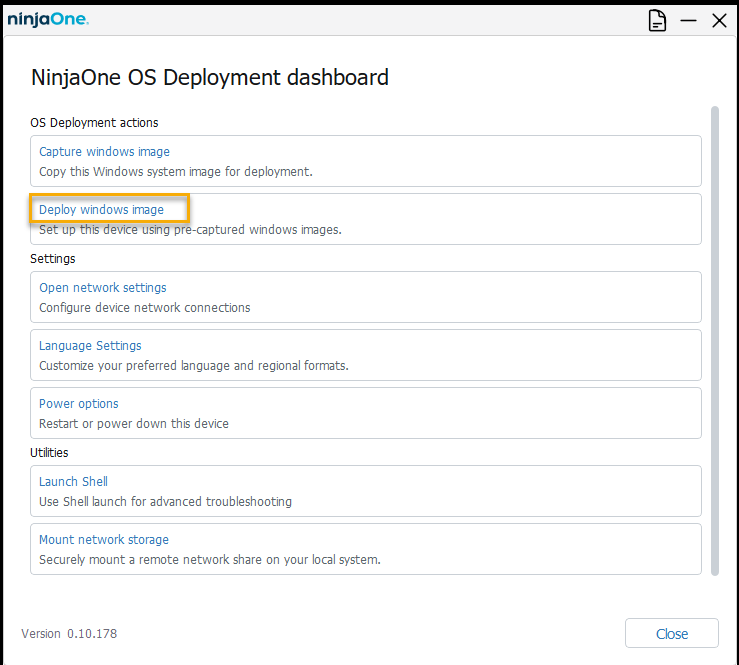
- Sobald das OS-Bereitstellungstool gestartet ist, wählen Sie„Windows-Image bereitstellen“ aus.
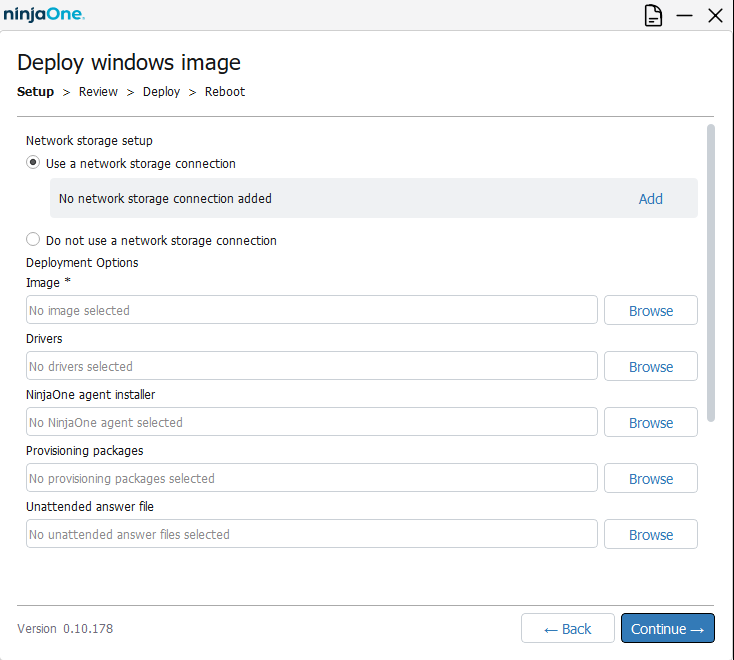
- Wählen Sie unter „Netzwerkspeicher einrichten“ die Option „Hinzufügen“ und geben Sie den Pfad zum Netzwerkspeicher sowie die Anmeldedaten ein, die für die Verbindung mit dem Netzwerkspeicher verwendet werden (auf dem Sie zuvor im Abschnitt „Image-Erfassung“ dieses Vorgangs das Image erfasst haben). Nach der Verbindung zu Ihrem Netzwerkspeicher konfigurieren Sie die folgenden Bereitstellungsoptionen:
- Image (erforderlich): Auswählen das zuvor erstellte Image.
- Treiber (optional): Auswählen Sie einen Ordnerpfad, der die entpackten Treiber enthält, die Sie zusammen mit Ihrem Image bereitstellen möchten.
- NinjaOne-Agent-Installationsprogramm (optional): Hinzufügen des NinjaOne-Agents direkt in Ihre Verteilung.
- Bereitstellungspakete (optional): Fügen Sieein vorab erstelltes Bereitstellungspakethinzu, das Sie mit dem Windows Configuration Designer (externer Link) erstellen können, um erforderliche Anwendungen und Einstellungen bereitzustellen. Weitere Informationen finden Sie im Abschnitt „Zusätzliche Ressourcen“ dieses Artikels.
- Automatisierte Antwortdatei (optional): Fügen Sie eine vorab erstellte automatisierte Antwortdatei hinzu, die Sie mit verschiedenen Online-Tools erstellen können, um das Gerät automatisch mit Elementen wie Tastaturlayout, Spracheinstellungen und Datenschutzeinstellungen zu konfigurieren. Weitere Informationen finden Sie im Microsoft-Artikel „Automatisierte Antwortdateien“ (externer Link).
- Überprüfen Sie Ihre Einstellungen und Auswahlen und aktivieren Sie dann das Kontrollkästchen „Ich verstehe, dass durch die Bereitstellung der gesamte Festplatteninhalt gelöscht und ein neues Windows-Image installiert wird“. Wenn Sie bereit sind, klicken Sie auf „Bereitstellen“.

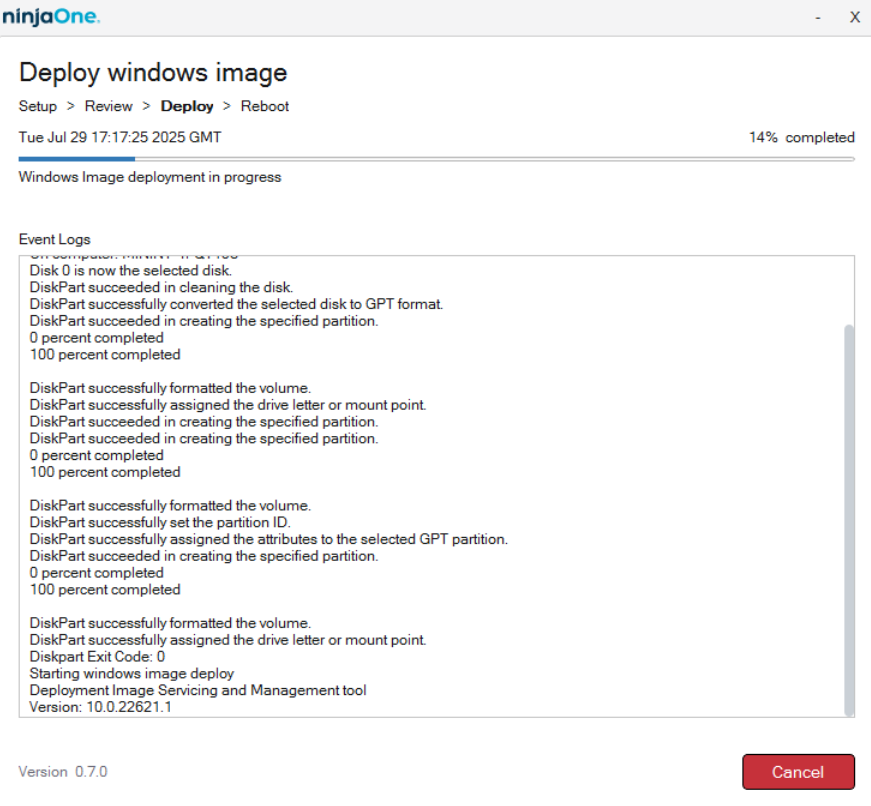
- Während die Image-Erfassung läuft, werden im Protokoll die einzelnen Schritte und der aktuelle Status angezeigt. Sobald der Vorgang abgeschlossen ist, erreicht der Fortschrittsbalken 100 % und wird mit einem grünen Häkchen markiert.
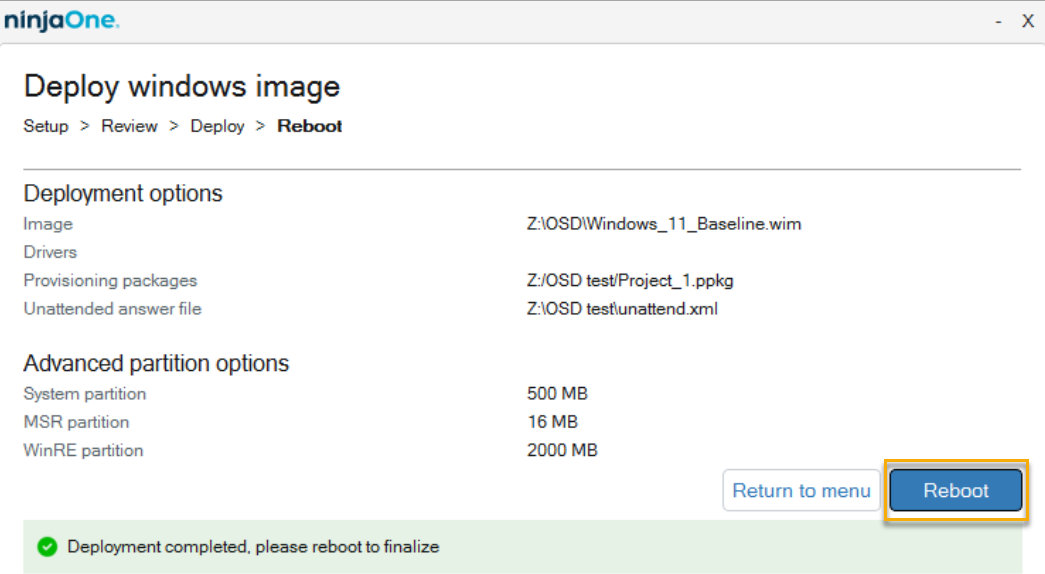
- Klicken Sie auf „Neustart“, um die Verteilung abzuschließen.
Fehlerbehebung
Protokolldateien
Der NinjaOne-OS-Verteilungsprozess erzeugt eine Protokolldatei, auf die Sie zugreifen können, indem Sie auf das Seitensymbol in der oberen rechten Ecke des Bildschirms klicken. Sie können die Protokolldateien herunterladen und sie bei Bedarf einem Support-Ticket beifügen.

Workaround für den Fehler mit dem Laufwerk C:
Sollte der im Abschnitt „Image Capture“ oben beschriebene Fehler bei der Zuweisung des Laufwerks C: auftreten, können Sie folgende Anweisungen zur Problemumgehung befolgen:
- Kehren Sie zum Hauptbildschirm zurück und klicken Sie auf„Shell starten“.
- Öffnen Sie DISKPART und listen Sie die Datenträger auf, um Ihr Betriebssystemlaufwerk zu identifizieren.
- Auswählen Sie die Volume-Nummer des Betriebssystemlaufwerks und geben Sie den folgenden Befehl ein:
ASSIGN LETTER=C.
Das Laufwerk steht nun für die Erfassung zur Auswahl.
Zusätzliche Ressourcen
Weitere Informationen finden Sie in diesen Ressourcen:
- Weitere Tipps zur Verwendung dieser Funktion finden Sie unter „NinjaOne: Tipps und Tricks zur Betriebssystembereitstellung“.
- Mit der Windows Deployment Center-App können Sie optionale Bereitstellungspakete einrichten, die in Ihre Verteilung eingeschlossen werden sollen. Weitere Informationen finden Sie unter Microsoft Learn: „Install Windows Configuration Designer“(Externer Link).
- Unbeaufsichtigte Antwortdateien können Aufgaben ausführen, die normalerweise während der Ersteinrichtung eines Computers erledigt werden, wie z. B. die Auswahl der Region, des Tastaturlayouts und der Datenschutzoptionen. Wir prüfen derzeit die Entwicklung eines eigenen Dienstprogramms, das bei der Erstellung dieser Dateien helfen soll. Vorerst nutzen wir jedoch diese Website eines Drittanbieters, die hervorragende Unterstützung bietet, für Testzwecke. Weitere Informationen finden Sie unter Microsoft Learn: Antwortdateien (unattend.xml) (Externer Link)