
Thema
In diesem Artikel wird erläutert, wie Sie die NinjaOne Agent-Software in Microsoft Entra ID registrieren und die Verteilung der Software auf Microsoft Windows 365-Cloud-PCs konfigurieren.
Umgebung
- NinjaOne Endpunkt-Management
- Microsoft Entra ID
- Microsoft Windows 365
Beschreibung
Microsoft Windows 365 ist eine cloudbasierte Software-as-a-Service-Plattform (SaaS), mit der Sie virtuelle Microsoft Windows-Maschinen, sogenannte „Cloud-PCs“, für Ihre Benutzer erstellen und bereitstellen können. Diese Endpunkte ermöglichen es Benutzern, virtuelle Maschinen mit Windows 10 oder Windows 11 mit vollem Funktionsumfang auf verschiedenen Geräten auszuführen, darunter PCs, Apple iOS-Geräte und Android-Smartphones. Windows 365 bietet eine Reihe von Bereitstellungsoptionen, die auf unterschiedliche Rollen und Anforderungen in Unternehmen zugeschnitten sind. Durch die nahtlose Integration in Microsoft 365-Lösungen steigert es die Produktivität, Sicherheit und Zusammenarbeit.
Wir sind stolz darauf, gemeinsam mit Microsoft die NinjaOne-Geräteverwaltung für Windows 365 Cloud-PCs bereitzustellen.
Auswählen Sie ein Thema, um fortzufahren:
- Voraussetzungen
- Rufen Sie das Integrationsskript aus der Automatisierungsbibliothek ab
- Konfigurieren Sie den Agenten und die automatische Verteilung
- Bereitstellung des NinjaOne-Agenten auf den Ziel-Cloud-PCs
- Zusätzliche Ressourcen
Voraussetzungen
Der Microsoft Entra ID-Mandant und das Benutzerkonto, die Sie für die Verteilung der NinjaOne-Agent-Software auf Ihren geschützten virtuellen Endpunkten verwenden, müssen die folgenden Anforderungen erfüllen:
Benutzerkonto
Ihr Benutzerkonto muss über globale Administratorrechte für den ausgewählten Microsoft-Tenant verfügen.
Erforderliche App-Registrierung
Sie müssen eine Anwendung in Microsoft Entra ID mit den folgenden Administratorberechtigungen registrieren:
| API | Name der Berechtigung | Typ |
|---|---|---|
| Azure Active Directory Graph | Verzeichnis.AccessAsUser.ALL | Delegiert |
| Azure Active Directory Graph | Nutzer.Read | Delegiert |
| Microsoft Graph | CloudPC.ReadWrite.ALL | Delegiert |
| Microsoft Partner Center | user_impersonation | Delegiert |
| Azure Active Directory Graph | Verzeichnis.Read.All | Anwendung |
| Microsoft Graph | Verzeichnis.Read.All | Anwendung |
| Microsoft Graph | SecurityEvents.Read.ALL | Anwendung |
Erforderliche Umgebungsvariablen
Um die in diesem Artikel beschriebenen Schritte auszuführen, müssen Sie außerdem die folgenden Umgebungsvariablen in einer Shell-Sitzung festlegen. Die Shell-Sitzung muss nicht auf einem bestimmten Endpunkt oder in einer bestimmten Umgebung ausgeführt werden; es ist lediglich eine Internetverbindung erforderlich, um den Mandantenadministrator beim Senden von Anfragen an die Microsoft Graph-API zu authentifizieren.
| Variable | Definitionen |
|---|---|
| NINJAONE_INSTALLER_URL | URL des tokenisierten NinjaOne Agent-Installationsprogramms, das Sie verwenden möchten; weitere Informationen finden Sie unter „NinjaOne Agent-Installation: Agent-Tokenisierung“ |
| NINJAONE_INSTALLER_TOKEN | Das Token des von Ihnen ausgewählten NinjaOne-Agent-Installationsprogramms (ohne Anführungszeichen); Informationen dazu, wie Sie diesen Wert ermitteln, finden Sie unter „Anzeigen der Installationsdetails und Abrufen des Installationsbefehls“ |
| CLOUDPC_TENANT_ID | Ihre Microsoft-Mandanten-ID; weitere Informationen finden Sie für „So finden Sie Ihre Microsoft Entra-Mandanten-ID“(Externer Link) |
| CLOUDPC_CLIENT_ID | App-Client-ID, die nach der Registrierung der App bei Microsoft Entra abgerufen wird |
| CLOUDPC_CLIENT_SECRET | App-Geheimnis, das nach der Registrierung der Anwendung in Microsoft Entra abgerufen wird |
Rufen Sie das Integrationsskript aus der Automatisierungsbibliothek ab
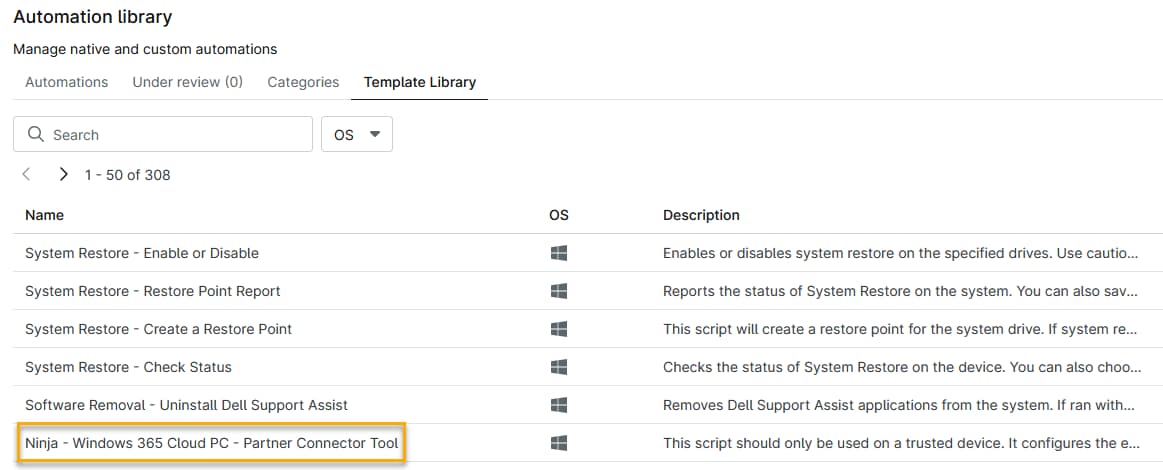
- Navigieren Sie weiter in NinjaOne zu „Administration“ → „Bibliothek“ → „Automatisierung“ → „Automatisierungsbibliothek“ → „Vorlagen-Bibliothek“.
- Laden Sie das Skript „Ninja – Windows 365 Cloud PC – Partner Connector Tool“ herunter.
- Fortfahren mit dem Abschnitt „Agent und automatische Verteilung konfigurieren“ dieses Artikels.
Agent und automatische Verteilung konfigurieren
Bevor Sie den NinjaOne-Agenten auf Ihren verwalteten Endpunkten bereitstellen können, müssen Sie ein lokales Agentenprofil erstellen und diese Datei anschließend verwenden, um einen NinjaOne-Connector in Ihrem Microsoft-Tenant einzurichten. Führen Sie dazu die folgenden Schritte aus:
- Befolgen Sie die Anweisungen im Skript „Ninja – Windows 365 Cloud PC – Partner Connector Tool“ aus der Automatisierungsbibliothek, um ein lokales Profil auf Ihrem Rechner zu erstellen.
- Optional können Sie Ihre Konfiguration überprüfen, indem Sie den Microsoft Graph Explorer(externer Link) aufrufen und den Endpunkt „https://graph.microsoft.com/beta/deviceManagement/virtualEndpoint/externalPartners“ abfragen. Der NinjaOne-Konnektor sollte in Ihrer Graph-API-Antwort angezeigt werden.
- Fortfahren Sie mit dem Abschnitt „Bereitstellung des NinjaOne-Agenten auf Ziel-Cloud-PCs“ dieses Artikels.
Bereitstellung des NinjaOne-Agenten auf den Ziel-Cloud-PCs
Nachdem Sie die Schritte im Abschnitt „Konfigurieren des Agenten und der automatischen Bereitstellung“ dieses Artikels abgeschlossen haben, können Sie das Installationsprogramm für die NinjaOne-Agent-Software auf Ihren verwalteten Cloud-PCs bereitstellen. Führen Sie den folgenden Workflow in Ihrer Shell-Sitzung aus, um Ihre Zielendpunkte zu identifizieren, das Installationsprogramm bereitzustellen und den Status Ihrer Bereitstellung zu überwachen.
- Listen Sie alle Cloud-PCs auf und kopieren Sie die IDs der Geräte, die Sie als Ziele auswählen möchten.
- Stellen Sie den Agenten auf bis zu 50 Cloud-PCs pro Aufruf bereit. Die Ausgabe der Bereitstellung enthält die „activityID“ zur Statusverfolgung.
- Optional können Sie den Wert der „activityID“ verwenden, um den Status der Bereitstellung zu überwachen. Die Abfrage gibt den Wert „Pending“, „Vollständig“ oder „Fehlgeschlagen“ zurück.
Zusätzliche Ressourcen
Weitere Lernressourcen zur Integration und zur Agentenverteilung finden Sie in den folgenden Artikeln: