
Thema
In diesem Artikel wird erläutert, wie die Microsoft Defender-Integration in NinjaOne verwendet wird.
Umgebung
- NinjaOne-Integrationen
- Microsoft Defender
Beschreibung
Konfigurieren Sie die Microsoft Defender-Scan-Integration oder importieren Sie CSV-Daten (Comma-Separated Values) zu Schwachstellen in NinjaOne. Der Importer liest eine CSV-Datei ein, die eine Liste von Schwachstellen enthält, die von einem Drittanbieter-Tool identifiziert wurden. NinjaOne ordnet die Schwachstellen den verwalteten Geräten zu und zeigt die Daten im Gerät-Dashboard an, wenn Sie neue Scans hochladen, die keine zuvor identifizierten Schwachstellen mehr enthalten.
Das Schwachstellenmanagement für Netzwerke und Systeme ist ein fortlaufender, iterativer Prozess, der fortwährende Aufmerksamkeit und Anpassung an neu auftretende Bedrohungen und Schwachstellen erfordert. Das Schwachstellenmanagement ist ein wesentlicher Bestandteil der gesamten Cybersicherheitsstrategie eines Unternehmens und trägt dazu bei, Ressourcen und Daten vor potenziellen Sicherheitsverletzungen und Angriffen zu schützen.
Wenn Sie mithilfe generischer Importer (anderer Produkte als Qualys, Rapid7, Tenable, Microsoft Defender, ConnectSecure oder CrowdStrike) nach Schwachstellen scannen müssen, lesen Sie den Artikel „NinjaOne-Plattform: Erste Schritte mit dem Schwachstellen-Importer“, um zu erfahren, wie Sie die Anwendung „Schwachstellen-Importer“ einrichten und konfigurieren.
Reichen Sie Feature-Anfragen für Verbesserungen bei „Veröffentlicht – NinjaDojo-Roadmap | Produkt-Roadmap“ über unsere Webseite ein. Verwenden Sie dazu die Schaltfläche „Idee einreichen“ in der oberen rechten Ecke der Seite.
Index
Wählen Sie eine Kategorie aus, um mehr zu erfahren:
Microsoft Defender-Integration hinzufügen
Um die Integration in NinjaOne zu aktivieren, führen Sie die folgenden Schritte aus:
- Navigieren Sie zu „Administration“ → „Apps“ → „Installiert “ und klicken Sie auf „Anwendungen hinzufügen“.
- Auswählen „Microsoft Defender “ und klicken Sie auf „Fortfahren“.
- Klicken Sie auf der Seite der Microsoft Defender-Anwendung auf „Aktivieren“.
Durch die Aktivierung der Anwendung werden die Registerkarten „Allgemein“ und „Scan-Gruppen“ zur Seite hinzugefügt.
- Klicken Sie auf der Registerkarte „Allgemein “ im Abschnitt „Einstellungen “ auf „Bearbeiten “.
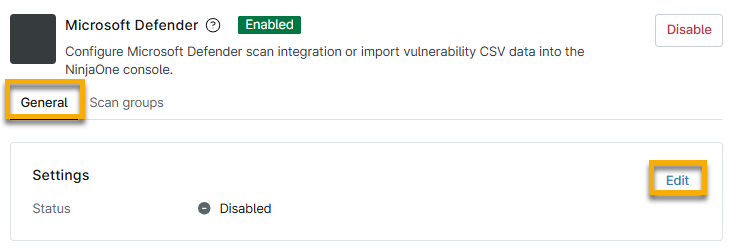
- Auswählen Sie im Drop-down-Menü „Status“ die Option „Aktiviert“, um das Verhalten von Common Vulnerabilities and Exposures (CVEs) zu erfassen, die aus der Microsoft Defender-Integration importiert wurden.
- Wählen Sie im Dropdown-Menü „Auswirkungen auf den Gerätezustand“ eine Option aus, je nachdem, ob die Daten zum Gerätezustand der betroffenen Geräte auf den Dashboards angezeigt werden sollen. Wenn Sie „Ja“ auswählen, wird der Abschnitt „Gerätegesundheitsprobleme“ auf den Dashboards aktualisiert, um die neuen Daten widerzuspiegeln.
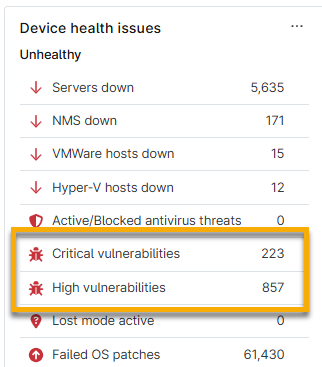
- Klicken Sie auf „Aktualisieren“. NinjaOne speichert Ihre Präferenzen.
Geräte auf Schwachstellen scannen
Sie müssen in der Microsoft Defender-Integration Scangruppen erstellen und verwalten, um CVE-Daten für Ihre Geräte zu importieren.
Gruppen scannen
Eine Scan-Gruppe ist eine bestimmte Auswahl von Elementen; diese Auswahl kann beispielsweise Server oder Workstations umfassen. Verwenden Sie das Tool „Scan-Gruppen“, um Schwachstellen zu identifizieren, indem Sie die Versionen des Betriebssystems und der installierten Anwendungen mit der National Vulnerability Database (NVD) abgleichen. Das Tool „Scan-Gruppen“ identifiziert sowohl traditionell verwaltete als auch nicht verwaltete Geräte, bei denen Endpunkte regelmäßig oder kontinuierlich auf einzelne Schwachstellen überprüft werden.
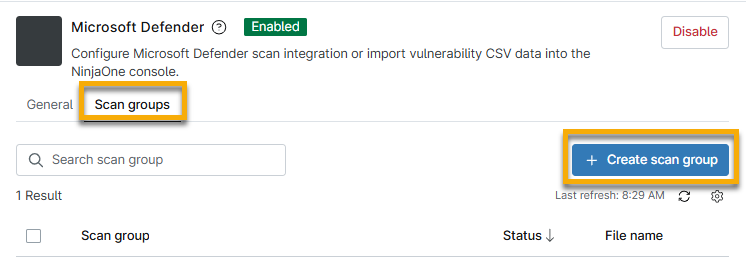
- Wählen Sie in der Microsoft Defender-Anwendung in NinjaOne die Registerkarte „Scan-Gruppen “ aus und klicken Sie auf „Scangruppe erstellen“.
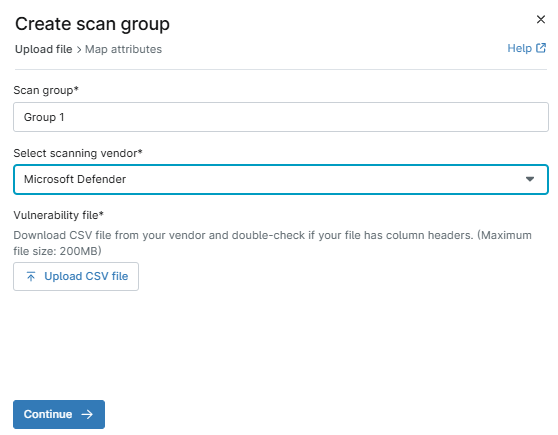
- Das Dialogfeld „Scangruppe erstellen“ wird angezeigt. Geben Sie im Feld „Scangruppe“ eine eindeutige Kennung als Namen ein.
- Wählen Sie aus dem Dropdown-Menü „Scan-Anbieter auswählen“ einen Scan-Anbieter aus. Dies hilft Ihnen dabei, die Quelle des Scans zu identifizieren. Wenn Sie „Andere“ auswählen, erscheint ein neues Feld, in das Sie zur Referenz einen Namen für die Scan-Quelle eingeben müssen.
- Klicken Sie auf „CSV-Datei hochladen“. Navigieren Sie zu einer CSV-Datei (maximal 200 MB), die Schwachstellendaten enthält, und wählen Sie diese aus. Sie können das Hochladen von Schwachstellendaten auch über die Automatisierungsbibliothek automatisieren.
- Klicken Sie auf „Weiter“, um die Zuordnungsattribute aus der Datei zu bestätigen.
Auf der nächsten Seite des Dialogfelds können Sie die Attribute zuordnen. NinjaOne ruft die Spaltendaten ab, sodass die Dropdown-Menüs die Spaltenüberschriften enthalten, die für die von Ihnen hochgeladene Datei spezifisch sind.
- Wählen Sie im Drop-down-Menü „Spalten zuordnen, die die Geräte-ID aus der Datei* enthält “ den Spaltentitel aus, in dem die Geräte-ID in der Datei aufgeführt ist.
- Es erscheint ein neues Dropdown-Menü für „Bestätigen Sie den Typ der Geräte-ID*“. Wählen Sie die entsprechende Option aus.
- Wählen Sie aus dem Drop-down-Menü „Ordnen Sie die Spalten mit der CVE-ID-Kennung den entsprechenden Schwachstellen aus der Datei zu “ die entsprechende Option aus, um die Spalten mit der CVE-ID zu identifizieren.
Die importierte Datei zeigt die zugehörigen Spaltendaten im Import-Raster ein.
Wenn der Status der Scan-Gruppe nicht „Aktiv“ ist, aktualisieren Sie NinjaOne, um den Status zu aktualisieren und die Anzahl der aus der Datei verarbeiteten Schwachstellen anzuzeigen.
Weitere Informationen zum Abrufen der in NinjaOne gescannten Daten finden Sie unter „NinjaOne-Schwachstellenmanagement: CVE-Daten in NinjaOne finden “.
Gruppen scannen
Da das Schwachstellenmanagement ein fortlaufender Prozess ist, müssen Sie möglicherweise CVE-Listen aktualisieren, um sie in NinjaOne zu importieren. Führen Sie dazu die folgenden Schritte aus:
- Wählen Sie in der Microsoft Defender-Anwendung in NinjaOne die Registerkarte „Gruppen scannen “ aus.
- Bewegen Sie den Mauszeiger über eine Zeile einer Scan-Gruppe und klicken Sie auf das Aktionsmenü. Wählen Sie „Datei importieren“ aus.
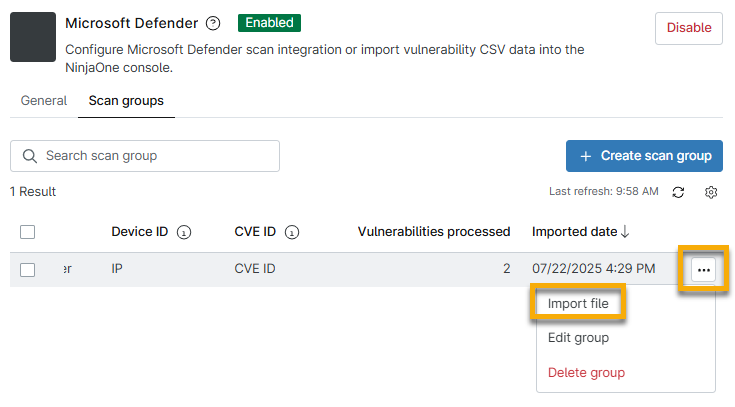
- Das Dialogfeld „Datei importieren“ wird angezeigt. Klicken Sie auf „CSV-Datei hochladen“ und importieren Sie anschließend Ihre Schwachstellendatei erneut.
- Aktualisieren Sie NinjaOne bei Bedarf, um die Aktualisierungen anzuzeigen. NinjaOne ordnet die Daten nach der zuletzt importierten Datei.
Scan-Gruppen löschen
Um eine Scan-Gruppe zu löschen, führen Sie die folgenden Schritte aus:
- Wählen Sie in der Microsoft Defender-Anwendung in NinjaOne die Registerkarte „Gruppen scannen “ aus.
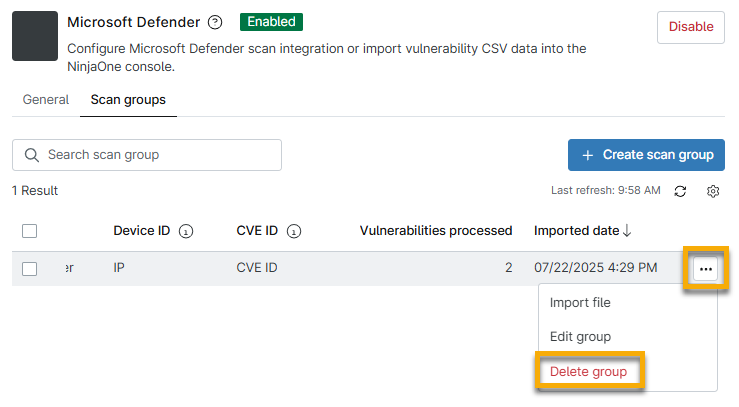
- Bewegen Sie den Mauszeiger über eine Zeile einer Scan-Gruppe und klicken Sie auf das Menü mit Aktionen. Wählen Sie „Gruppe löschen“.
Zusätzliche Ressourcen
Um mehr über Schwachstellen-Werkzeuge in NinjaOne zu erfahren , besuchen Sie den „Katalog der Ressourcen für das Schwachstellenverwalten“.