
Thema
In diesem Artikel wird erläutert, wie Sie geplante automatisierte Aktionen für eine Richtlinie einrichten.
Umgebung
NinjaOne Endpunkt-Management
Beschreibung
Mit geplanten Automatisierungen können Sie Aktionen aus der Automatisierungsbibliothek auf Endpunkten ausführen, die einer Richtlinie zugewiesen sind.
Wenn Sie für Ihr Windows-Gerät „Schnellstart“ oder „Schnellstartup“ konfiguriert haben, kann die Ausführung der in diesem Artikel beschriebenen Schritte dazu führen, dass geplante Aufgaben und Automatisierungen beim Systemstart nicht ausgeführt werden. Dies liegt daran, dass das Gerät nicht vollständig heruntergefahren wird. Der Schnellstart bewirkt, dass das Gerät aus dem Ruhezustand erwacht, anstatt neu zu starten; der Startwert wird nicht ausgelöst.
Weitere Anleitungen finden Sie in unserer Videobibliothek.
Auswählen Sie ein Thema, um mehr zu erfahren:
- Neue geplante Automatisierungen erstellen
- Planungsoptionen für geplante Skripte
- Zusätzliche Ressourcen
Neue geplante Automatisierungen erstellen
Führen Sie die folgenden Schritte aus, um eine neue geplante Automatisierung zu erstellen:
- Navigieren Sie in NinjaOne zu„Administration“→„Richtlinien“ und wählen Sie einen Richtlinientyp aus dem Dropdown-Menü aus. Mehr über Richtlinien erfahren Sie unter „NinjaOne-Richtlinien: Eine Richtlinie erstellen und verwalten“.
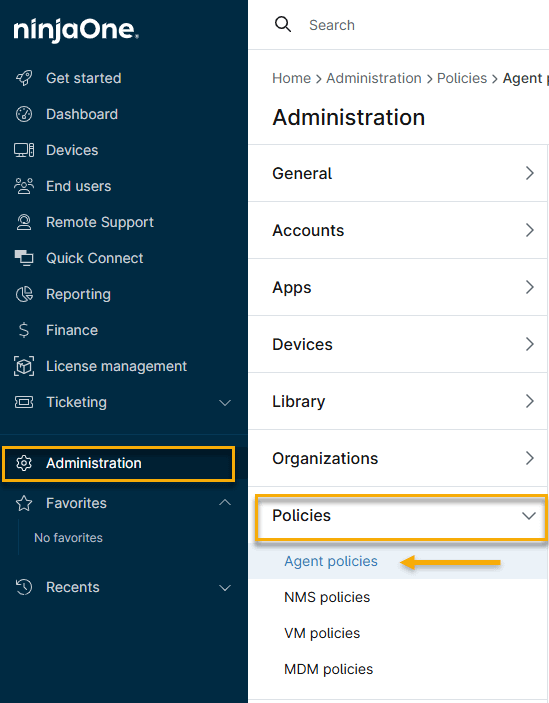
- Eine Richtlinie auswählen.
- Klicken Sie auf der Konfigurationsseite der Richtlinie auf „Geplante Automatisierungen“ und anschließend auf „+Automatisierung hinzufügen“.

- Klicken Sie oben rechts auf „Automatisierung hinzufügen“ , um auszuwählen, welches Skript oder welche Anwendungen im Rahmen der geplanten Automatisierung ausgeführt werden sollen.
- Wählen Sie aus der NinjaOne-Automatisierungsbibliothek zwischen den von NinjaOne bereitgestellten nativen Skripten und den benutzerdefinierten Skripten, die Sie der Bibliothek hinzugefügt haben. Wenn Sie mehrere Skripte hinzufügen, werden diese in der angegebenen Reihenfolge ausgeführt. Sie können die Skripte per Drag & Drop verschieben, um die Reihenfolge zu ändern. Weitere Informationen finden Sie unter „NinjaOne Endpoint Management: Erste Schritte mit Automatisierungsskripten “.
- Bewegen Sie den Mauszeiger über die Automatisierung, um Optionen zum Bearbeiten oder Löschen anzuzeigen. Bewegen Sie den Mauszeiger über das Informationssymbol (i), um Details anzuzeigen. Nur Skripte, für die zusätzliche Angaben erforderlich sind, können bearbeitet werden.

- Klicken Sie im Seitenleistenmenü auf „Einstellungen “.
- Geben Sie Ihrer neuen geplanten Automatisierung einen Namen, eine optionale Beschreibung und einen Zeitplan. Bewegen Sie den Mauszeiger über den Tooltip „Zeitplan“, um mehr über die Zeitplanoptionen zu erfahren.
- Klicken Sie im Seitenleistenmenü auf „Benachrichtigungen “.
- Wenn Sie eine PSA-Integration konfiguriert haben, können Sie ein Ticket erstellen, sobald dieses geplante Skript ausgeführt wird. Die Optionen, die Ihnen in diesem Feld angezeigt werden, hängen davon ab, welches PSA-System Sie gegebenenfalls mit NinjaOne integriert haben. Wenn NinjaOne Ticketing aktiv ist, verwenden Sie die Optionen im Dropdown-Menü „Ticketing-Regel“, um ein Ticket zu erstellen.
- Sie können einen Benachrichtigungskanal hinzufügen und die Aktion so konfigurieren, dass Benachrichtigungen an Techniker in Ihrer Organisation gesendet werden. Nach der Aktivierung können Sie außerdem den Schweregrad und die Priorität der Benachrichtigung festlegen.
- Klicken Sie auf „Hinzufügen“, um die Konfiguration für Ihre neue geplante Automatisierung zu speichern, und speichern Sie anschließend Ihre Richtlinie.
Planungsoptionen für geplante Skripte
Bei der Erstellung geplanter Automatisierungen können Sie aus den folgenden Optionen wählen:
- Täglich, wöchentlich, monatlich: Um mehr zu erfahren, bewegen Sie den Mauszeiger über den Tooltip „Zeitplan“ im Dialogfeld „Automatisierung hinzufügen “.
- Sie können bestimmte Wochentage auswählen, indem Sie auf jeden Tag klicken, an dem die Automatisierung ausgeführt werden soll. Sie können einen oder mehrere Tage der Woche auswählen, an denen der Zeitplan ausgeführt werden soll.
- Einmal ausführen: Die geplante Automatisierung wird einmal zu dem von Ihnen festgelegten Zeitpunkt ausgeführt.
- Einmalig sofort ausführen: Die geplante Automatisierung wird auf jedem Online-Gerät unmittelbar nach dem Speichern der Richtlinie, auf jedem Offline-Gerät, sobald es wieder online ist, und auf allen neuen Geräten, sobald diese der Richtlinie hinzugefügt werden, einmalig ausgeführt.
- Kein(e): Wird verwendet, wenn Sie diese Automatisierung nicht auf allen Endpunkten ausführen möchten. Verwenden Sie diese Option, wenn Sie sie bei Bedarf auf einigen Endpunkten ausführen möchten.
- Wenn Sie „Kein(e)“ auswählen, wird die Automatisierung unter der Richtlinie gespeichert.
- „Jede“: Wird verwendet, wenn Sie eine geplante Automatisierung basierend auf einem Intervall von einer bestimmten Anzahl von Stunden oder Minuten ausführen möchten (z. B. jede zwei Stunden oder jede 20 Minuten).
- Beim Hochfahren des Systems: Wird verwendet, wenn Sie eine geplante Automatisierung bei jedem Systemstart ausführen möchten.
- Während der Anmeldung des Nutzers: Die Automatisierung wird so geplant, dass sie bei der nächsten Anmeldung des Benutzers ausgeführt wird.
Zusätzliche Ressourcen
In den folgenden Ressourcen finden Sie weitere Informationen über andere Planungsoptionen: