
Problem
Beim Versuch, ein Backup auf einem Apple macOS-Endgerät durchzuführen, erhalten Sie die Fehlermeldung „Vollzugriff auf die Festplatte (309)“.
Umgebung
- NinjaOne Device Backup
- Apple macOS
Ursache
Sie haben dem NinjaOne Backup-Agenten (Lockhart) auf dem Endpunkt keine Berechtigung für den vollständigen Festplattenzugriff gewährt. Die Berechtigung „Vollzugriff auf die Festplatte“ ist eine in macOS 10.14 eingeführte Datenschutzfunktion, die verhindert, dass bestimmte Anwendungen auf wichtige Daten zugreifen können. Lockhart ist der Name des NinjaOne-Backup-Agenten auf Mac-Geräten. Sie müssen Lockhart die Berechtigung für diese geschützten Bereiche erteilen, damit Backups erfolgreich durchgeführt werden können. Während frühere Versionen von Apple macOS die automatische Erteilung dieser Berechtigung ermöglichten, müssen Sie diese Option bei neueren Betriebssystemen manuell einstellen.
Lösung
Um diesen Fehler zu beheben, gewähren Sie Lockhart auf dem Endgerät die Berechtigung „Vollzugriff auf die Festplatte“. Führen Sie dazu die folgenden Schritte aus:
- Klicken Sie auf das Apple-Icon in der oberen linken Ecke Ihres Mac Desktop-Bildschirms.
- Navigieren Sie zu „Systemeinstellungen“ → „Datenschutz und Sicherheit“ und klicken Sie dann auf „Voller Zugang zu den Datenträgern“.
- Klicken Sie auf das Schloss -Icon.

Abbildung 2: Klicken Sie auf das Schloss, um Änderungen vorzunehmen (zum Vergrößern anklicken)
- Geben Sie Ihre Anmeldeinformationen des System-Administrators ein und klicken Sie anschließend auf „Entsperren“.
- Klicken Sie auf das Plus-Icon (+).
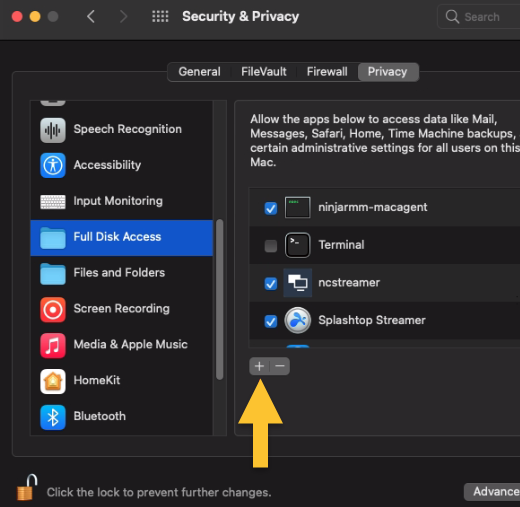
Abbildung 3: Plus-Icon (+) (zum Vergrößern anklicken)
- Wählen Sie die Lockhart-Anwendung von der Liste aus und klicken Sie anschließend auf „Öffnen“.
- Klicken Sie bei Aufforderung auf „Jetzt beenden“.
Der volle Zugang zum Datenträger ist jetzt aktiviert.