
Thema
In diesem Artikel wird erläutert, wie Sie die IP-Adressen einschränken können, über die Techniker auf NinjaOne zugreifen dürfen.
Umgebung
NinjaOne-Plattform
Beschreibung
Wenn ein Techniker versucht, sich von einer gesperrten IP-Adresse aus anzumelden, zeigt NinjaOne eine Fehlermeldung an und führt die Identitätsprüfung nicht durch, wodurch der Zugang zu NinjaOne verhindert wird.
Weitere Anleitungen finden Sie in unserer Videobibliothek.
Index
Wählen Sie eine Kategorie aus, um mehr zu erfahren:
- Einrichten von Anmeldebeschränkungen für Nutzer nach IP-Adresse
- Überprüfung der Verwendung der IP-Adressen
- Zusätzliche Ressourcen
Einrichten einer Beschränkung der Anmeldeberechtigung für Nutzer nach IP-Adresse
Um die Nutzung einer IPv4-Adresse (öffentliche IP-Adresse) für einen Techniker einzuschränken, führen Sie die folgenden Schritte aus:
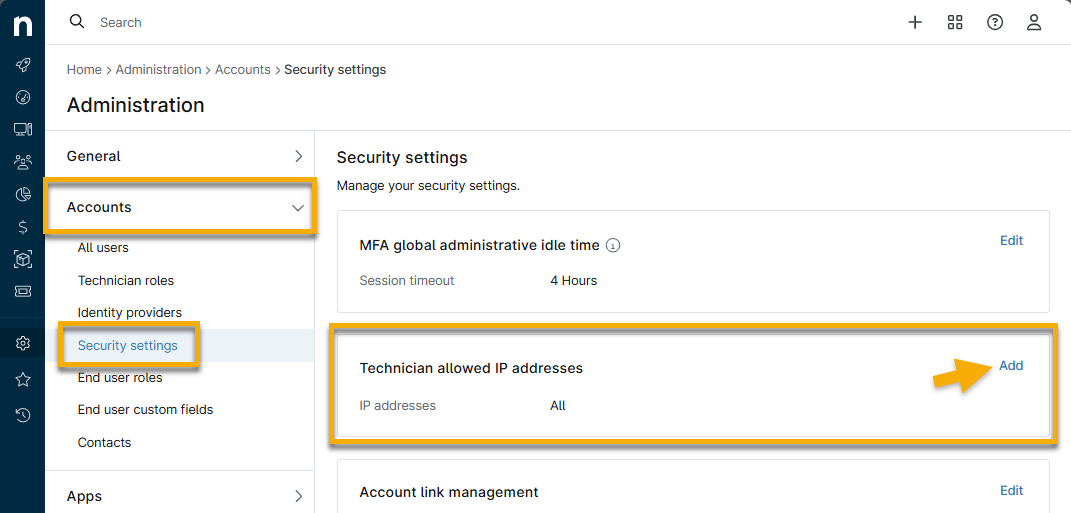
- Navigieren Sie zu „Verwaltung“ → „Konten “ → „Sicherheitseinstellungen“. Klicken Sie im Widget „Genehmigte IP-Adressen für Techniker “ auf „Hinzufügen “.
-
Geben Sie im Dialogfeld „IP-Beschränkung hinzufügen“ eine oder mehrere IP-Adressen im CIDR-Format (Classless Inter-Domain Routing) ein, die eingeschränkt werden sollen. Drücken Sie zwischen den einzelnen Einträgen die Eingabetaste auf Ihrer Tastatur.
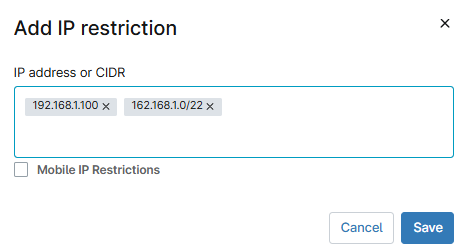
Abbildung 2: IP-Adresse oder CIDR eingeben - NinjaOne unterstützt mehrere Subnetzmasken; die Verwendung von Platzhaltern ist jedoch nicht zulässig.
- Informationen zur Umwandlung einer IP-Reichweite in CIDR finden Sie in der Dokumentation „CIDR to IPv4“ (Externer Link).
- Sobald die Einstellungen für die IP-Adressen geändert wurden, treten sie sofort in Kraft.
- Wählen Sie „Mobile-IP-Einschränkungen“, um den Zugang zu der NinjaOne Mobile-Anwendung einzuschränken; die Anmeldeseite der Anwendung richtet sich nach der Erlaubt-Liste, die Sie in diesem Dialogfeld konfigurieren. Wenn Sie diese Option nicht auswählen, können sich Techniker von jeder IP-Adresse aus bei der NinjaOne Mobile-Anwendung anmelden.
- Klicken Sie auf „Speichern“.
Überprüfung der Verwendung der IP-Adressen
Um zu sehen, welche IP-Adressen Techniker für die Anmeldung verwendet haben, führen Sie die folgenden Schritte aus:
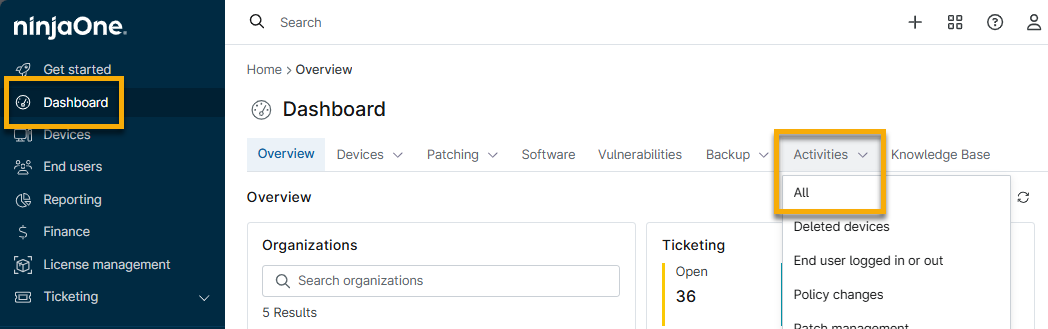
- Navigieren Sie zum System-Dashboard, bewegen Sie den Mauszeiger über die Registerkarte „Aktivitäten “ und klicken Sie auf „Alle“.
- Wählen Sie den Namen des Technikers aus dem Dropdown-Menü „Benutzerfilter“ aus und erweitern Sie den Datumsbereich nach Bedarf.
- Suchen Sie in der Spalte „Status“ nach „Techniker angemeldet“ und überprüfen Sie dann das Feld „Beschreibung“ für diese Zeile, um die verwendete IP-Adresse anzuzeigen.

Zusätzliche Ressourcen
Weitere Informationen zu Benutzerberechtigungen und Zugriffsrechten finden Sie unter „NinjaOne-Benutzerverwaltung: Ressourcenkatalog “.