
Thema
In diesem Artikel wird erläutert, wie Sie in NinjaOne Richtlinien erstellen und virtuelle Maschinen (VMs) überwachen können.
Umgebung
NinjaOne Endpoint Management
Beschreibung
In NinjaOne sind Überwachungsbedingungen Regeln, die festlegen, worauf eine Plattform auf einem verwalteten Gerät achtet und was geschieht, wenn ein Schwellenwert überschritten wird. Jede Bedingung legt Folgendes fest:
- Was überwacht werden soll: eine bestimmte Metrik oder ein bestimmter Zustand, z. B. CPU-Auslastung, Festplattenspeicher, Dienststatus oder Gerätekonnektivität.
- Den Schwellenwert: den Wert oder Zustand, der ein Problem darstellt, z. B. eine CPU-Auslastung von über 90 % oder ein unerwarteter Dienstausfall.
- Den Schweregrad: Wie kritisch die Bedingung bei Auslösung ist, was in der Regel Einfluss auf die Priorisierung hat.
- Die Reaktion: Was geschieht, wenn die Bedingung erfüllt ist, z. B. das Auslösen einer Warnmeldung, das Erstellen eines Tickets oder das Senden einer Benachrichtigung an einen Techniker oder einen Kanal.
Für virtuelle Maschinen bündelt NinjaOne Bedingungen in VM-Richtlinien, mit denen Sie einen Standardsatz von Überwachungsregeln definieren und diese auf einzelne oder mehrere VMs anwenden können, anstatt jedes Gerät einzeln zu konfigurieren.
Wählen Sie ein Thema aus, um mehr zu erfahren:
- Richtlinien für die VM-Überwachung erstellen
- Navigieren in den VM-Dashboards in NinjaOne
- Weitere Ressourcen
Erstellen von Richtlinien für die VM-Überwachung
Es gibt zwei Arten von VM-Richtlinien für die Überwachung:
- Host-Richtlinien: Der Host ist das physische (oder virtuelle) Gerät, auf dem der Hypervisor ausgeführt wird. Bei Hyper-V ist der Host ein Windows Server-Gerät, auf dem die Hyper-V-Rolle installiert ist. Bei VMware ESXi ist der Host der ESXi-Server selbst. Der Host ist die zugrunde liegende Hardware- und Betriebssystemebene, die virtuellen Maschinen Ressourcen zuweist.
- Gast-Richtlinien: Ein Gast ist eine virtuelle Maschine, die auf dem Host ausgeführt wird. Auf einem Host können viele Gäste gleichzeitig ausgeführt werden.
Um einen der beiden VM-Richtlinientypen einzurichten, führen Sie die folgenden Schritte aus:
- Navigieren Sie in NinjaOne zu „Administration“ → „Richtlinien“ → „VM-Richtlinien “ und klicken Sie auf „VM-Richtlinie hinzufügen“.
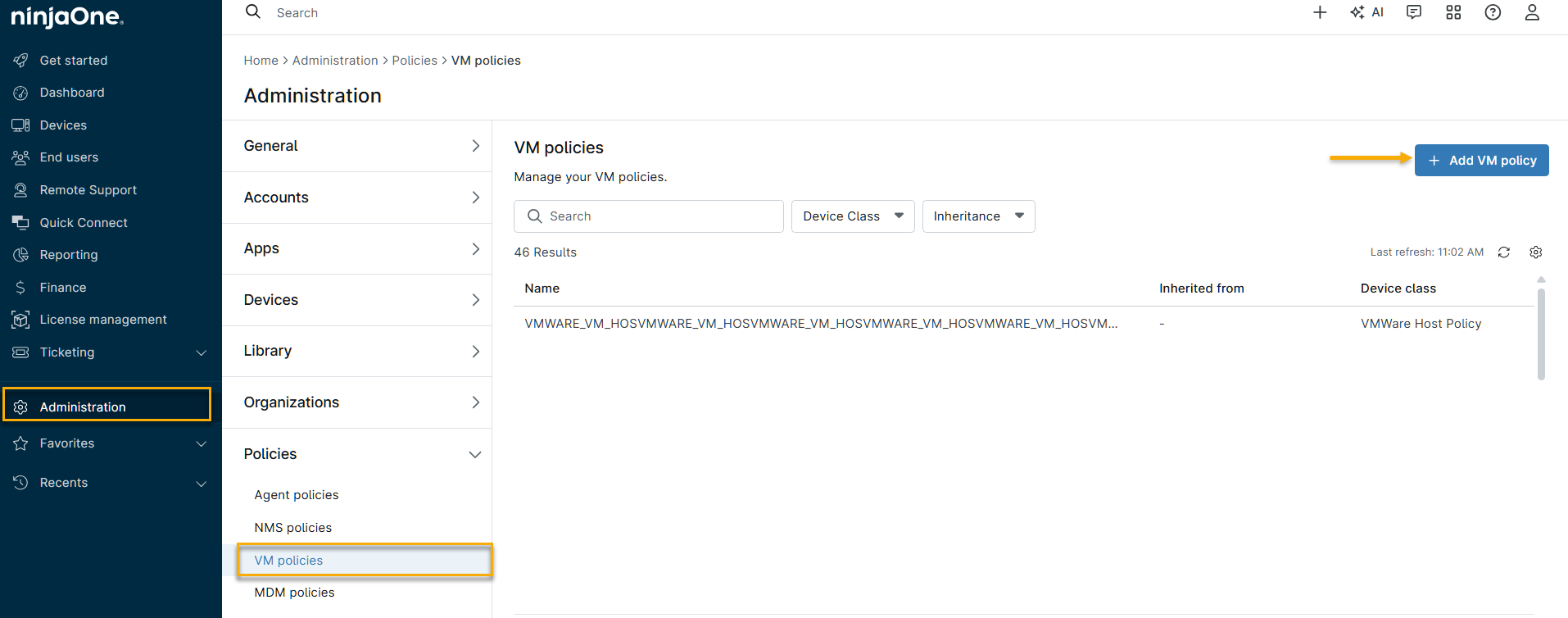
- Das Fenster „Richtlinie erstellen“ wird geöffnet. Geben Sie die folgenden Informationen ein und klicken Sie anschließend auf „Erstellen“. Die neue Richtlinie wird in der Liste „Richtlinien“ auf der Seite „VM-Richtlinien “ angezeigt. Weitere Informationen zum Erstellen von Richtlinien finden Sie unter „NinjaOne-Richtlinien: Erstellen und Verwalten einer Richtlinie “.
| Feld | Beschreibung |
|---|---|
| Name | Geben Sie Ihrer Richtlinie einen aussagekräftigen Namen, damit Sie sie in der Liste „Richtlinien“ identifizieren können. |
| Beschreibung | Verwenden Sie dieses Textfeld, um zu dokumentieren, wozu die Richtlinie dient oder für welche Geräte sie gilt. |
| Rolle |
Legen Sie fest, für welchen Gerätetyp die Richtlinie gilt. Der von Ihnen ausgewählte Richtlinientyp bestimmt, welche Bedingungen und Überwachungsoptionen in der Richtlinie verfügbar sind.
|
| Übergeordnete Richtlinie | Lassen Sie zu, dass die neue Richtlinie Einstellungen von einer bestehenden Richtlinie erbt. Wenn Sie eine übergeordnete Richtlinie auswählen, übernimmt die neue Richtlinie zunächst die Bedingungen und die Konfiguration der übergeordneten Richtlinie, die Sie anschließend erweitern oder überschreiben können. |
| Richtlinie aktiviert | Aktivieren oder deaktivieren Sie die Richtlinie. Diese Einstellung ist standardmäßig aktiviert, Sie können die Richtlinie jedoch deaktivieren, wenn Sie sie vor der Inbetriebnahme konfigurieren möchten. |
Bearbeiten und Hinzufügen von Überwachungsbedingungen
Neue VM-Richtlinien enthalten standardmäßig mehrere vorkonfigurierte Bedingungen. Sie können diese Bedingungen an Ihre Anforderungen anpassen oder neue Bedingungen hinzufügen.
- Klicken Sie auf eine Bedingung, um die Einstellungen zu bearbeiten. Sie können Schwellenwerte, Schweregrad und Priorität der Bedingung ändern, Rücksetzparameter definieren, Benachrichtigungen für Kanäle oder Technikerkonten einrichten und aus ausgelösten Bedingungen Tickets erstellen.
- Klicken Sie auf „Bedingung hinzufügen“, um der Richtlinie weitere Bedingungen hinzuzufügen. Weitere Informationen finden Sie unter „NinjaOne-Richtlinien: Konfiguration von Bedingungen“.

Navigieren in den VM-Dashboards in NinjaOne
Ein erfolgreich hinzugefügter Host wird in NinjaOne als Gerät aufgeführt. Die reguläre Windows-Workstation oder Server-Instanz des Geräts wird in NinjaOne jedoch als separate Einheit aufgeführt und verfügt über ein eigenes Dashboard. Weitere Informationen zu Dashboards finden Sie unter „NinjaOne-Dashboards: Ressourcenkatalog“.
Das Dashboard des Host-Geräts verfügt über sechs Hauptregisterkarten:
- Übersicht
- Details
- Asset
- Einstellungen
- VM-Liste
- Aktivitäten
Übersicht
Die Registerkarte „Übersicht“ enthält drei Hauptabschnitte: „Leistung“, „Allgemein“ und „Aktivitäten“. Je nachdem, ob für das Gerät ausgelöste Bedingungen vorliegen, kann am unteren Rand der Seite auch ein Abschnitt „Zustand“ angezeigt werden.
| Abschnitt | Beschreibung |
|---|---|
| Leistung | Enthält Diagramme, die die aktuelle Leistung der CPU, des Arbeitsspeichers, des Datenspeichers und der Netzwerkadapter des Geräts anzeigen. |
| Allgemein |
Stellt die folgenden Informationen zum Gerät bereit:
Die Werte für Organisation, Richtlinie und Beauftragter enthalten einen Hyperlink zum jeweiligen Element in NinjaOne. |
| Aktivitäten | Stellt den Aktivitäts-Feed für das Gerät bereit. Wählen Sie „Notizen“, um aktuelle Notizen zum Gerät anzuzeigen. |
| Zustand | Dieser Abschnitt wird angezeigt, wenn derzeit Zustände auf dem Gerät ausgelöst sind. NinjaOne blendet diesen Abschnitt aus, wenn das Gerät in einwandfreiem Zustand ist. |
Details
Die Registerkarte „Details“ umfasst vier Hauptabschnitte: „Prozessor“, „Speicher“, „Datenspeicher“ und „Netzwerk“.

| Abschnitt | Beschreibung |
|---|---|
| Prozessor | Enthält Informationen zum Prozessor und zur CPU-Auslastung auf dem Gerät, wie z. B. die Anzahl der Kerne, Threads und die CPU-Taktfrequenz. |
| Arbeitsspeicher | Liefert Informationen zur Speicherauslastung auf dem Gerät, wie z. B. die Menge des belegten Speichers, die Gesamtspeichermenge und die verfügbare Speichermenge. |
| Datenspeicher | Liefert Informationen zum Datenspeicher des Geräts, wie z. B. die Lese- und Schreibgeschwindigkeiten. |
| Netzwerk | Stellt Diagramme zum Durchsatz für jeden Netzwerkadapter bereit. |
Asset
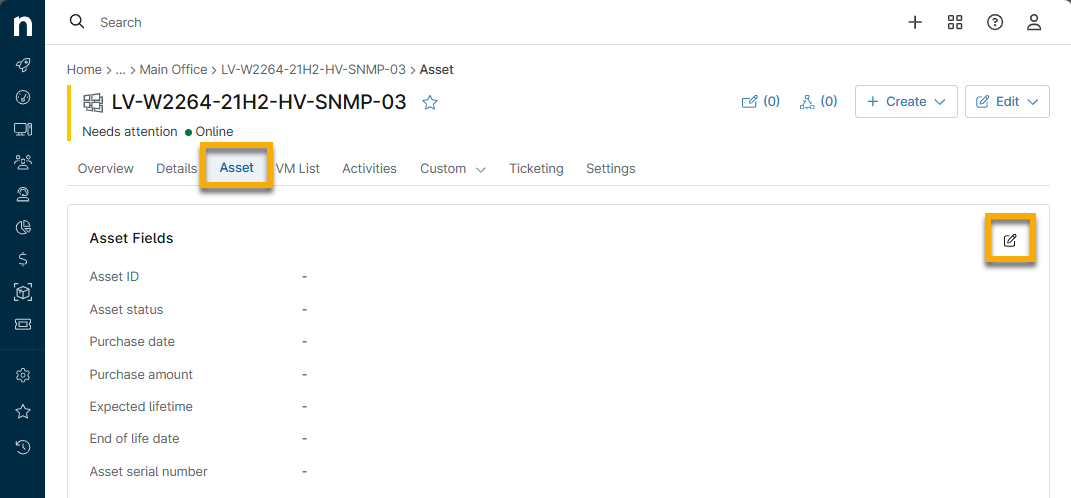
Auf dieser Registerkarte können Sie die Feldinformationen zu Assets anzeigen und aktualisieren. Klicken Sie auf das Stiftsymbol, um die Daten zu bearbeiten. Diese Informationen finden Sie auf der Suchseite „Geräte “.
Einstellungen
Auf der Registerkarte „Einstellungen“ können Sie:
- den FQDN anzeigen
- den Anzeigenamen anzeigen oder bearbeiten; weitere Informationen finden Sie unter „NinjaOne Endpoint Management: Anzeigenamen eines Geräts ändern “.
- die Organisation anzeigen oder bearbeiten, zu der das Gerät gehört, sowie den Standort anzeigen oder bearbeiten
- Die Richtlinie anzeigen oder bearbeiten, zu der das Gerät gehört; weitere Informationen finden Sie unter „NinjaOne Endpoint Management: Ändern oder Überschreiben einer Geräterichtlinie “.
- Richtlinienüberschreibungen auf Geräteebene bearbeiten oder löschen

VM-Liste
Auf dieser Registerkarte zeigt NinjaOne eine Liste aller virtuellen Maschinen an, die der Host überwacht.
- Filtern Sie die Liste mithilfe des Suchfelds und der Dropdown-Menüs oben in der Liste.
- Klicken Sie auf den Namen der virtuellen Maschine, um das Geräte-Dashboard in NinjaOne aufzurufen.
Um Aktionen an einer virtuellen Maschine durchzuführen, aktivieren Sie das Kontrollkästchen neben dem Namen und klicken Sie anschließend auf eine der Optionen, die über der Liste angezeigt werden.
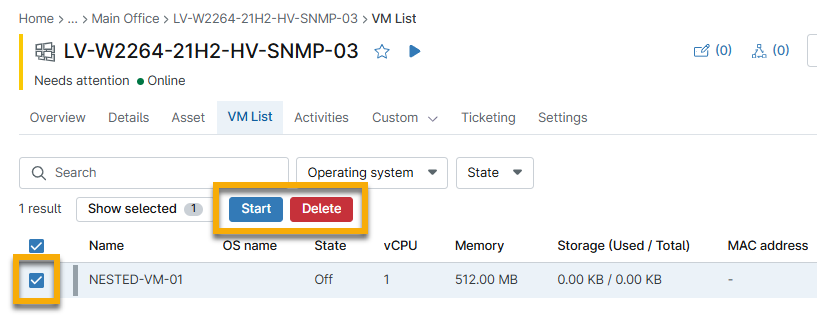
Die verfügbaren Aktionen hängen vom aktuellen Status der Maschine ab.
| Verfügbare Aktionen | Erforderlicher Status |
|---|---|
| Starten | Aus |
| Herunterfahren | Ein |
| Ausschalten | Ein |
| Zurücksetzen | Ein |
| Speichern | Ein |
| Löschen | Aus |
| Pause | Ein |
- Sie können Aktionen auf mehreren Rechnern gleichzeitig ausführen, allerdings müssen sich die ausgewählten Rechner derzeit im gleichen Status befinden (beispielsweise müssen alle Rechner derzeit ausgeschaltet sein).
- „Ausschalten“ entspricht dem Ziehen des Netzsteckers, während „Herunterfahren“ eine Herunterfahrmeldung an den Gast sendet.
- Die Funktion „Speichern“ schreibt den Inhalt des Arbeitsspeichers der VM auf die Festplatte. Andere VMs können dann den freigegebenen Arbeitsspeicher nutzen.
- Die Funktion „Pause“ hält lediglich die CPU an und verhindert, dass sie Befehle ausführt.
- Wenn Sie „Löschen“ wählen, löscht NinjaOne die VM sowohl aus der NinjaOne-Benutzeroberfläche als auch vom Hyper-V-Server und zeigt eine Bestätigungsaufforderung an. NinjaOne führt diese Aktion auch aus, wenn Sie eine VM in NinjaOne direkt aus dem Hyper-V-Gast selbst löschen.
Aktivitäten
Auf dieser Registerkarte werden alle für das betreffende Gerät durchgeführten Aktivitäten angezeigt. Weitere Informationen finden Sie unter Geräte- und Systemaktivitäten “.