
Thema
In diesem Artikel wird erläutert, wie Sie die SentinelOne-Integration mit NinjaOne aktivieren können.
Umgebung
- NinjaOne-Integrationen
- SentinelOne
Beschreibung
SentinelOne ist eine umfassende Sicherheitsplattform für Unternehmen, die Funktionen zur Erkennung, Suche und Bekämpfung von Viren und Bedrohungen bietet. Mit diesen Funktionen können Unternehmen Schwachstellen identifizieren und beheben und so ihren IT-Betrieb schützen.
Weitere Tutorials finden Sie in unserer Videobibliothek.
Zu den Vorteilen der Verwendung von NinjaOne für die SentinelOne-Integration gehören:
- Zentralisierte Verwaltung: Verwalten Sie Ihre SentinelOne-Daten zusammen mit anderen IT-Abläufen – alles direkt innerhalb von NinjaOne.
- Optimierte Arbeitsabläufe: Automatisieren Sie Routineaufgaben wie die Verteilung von Endpunkten und die Durchsetzung von Richtlinien mithilfe von Richtlinienbedingungen.
- Verbesserte Transparenz: Verschaffen Sie sich mithilfe der NinjaOne-Dashboards und -Berichte umfassende Einblicke in den Sicherheitsstatus der Endpunkte.
- Proaktive Antwort auf Bedrohungen: Reagieren Sie schnell und effizient auf Bedrohungen mit automatisierten Aktionen, die durch SentinelOne-Warnungen ausgelöst werden.
- Verbesserte Effizienz: Reduzieren Sie den manuellen Aufwand und minimieren Sie das Risiko menschlicher Fehler durch den Einsatz von Automatisierungen.
Wir empfehlen die folgenden Strategien bei der Integration von SentinelOne mit NinjaOne:
- Richten Sie Ihre Richtlinien aus: Stellen Sie sicher, dass die SentinelOne-Richtlinien mit den Sicherheitszielen Ihres Unternehmens übereinstimmen.
- Priorisieren Sie Warnungen anhand des Schweregrads und der potenziellen Auswirkungen.
- Optimieren Sie die Automatisierung: Nutzen Sie Automatisierungen, um sich wiederholende Aufgaben zu rationalisieren und die Reaktion auf Vorfälle zu beschleunigen.
- Führen Sie eine kontinuierliche Überwachung durch: Überprüfen Sie regulär die SentinelOne-Daten in NinjaOne, um Trends zu erkennen und Sicherheitsprobleme proaktiv anzugehen.
Index
Auswählen Sie ein Thema, um mehr zu erfahren:
- Über SentinelOne
- SentinelOne aktivieren
- Fehlgeschlagene Installation erneut versuchen
- NinjaOne zu SentinelOne zuordnen
- Von NinjaOne zu SentinelOne navigieren
- Zusätzliche Ressourcen
Über SentinelOne
Support für SentinelOne-Betriebssysteme
NinjaOne unterstützt SentinelOne derzeit für die folgenden Betriebssysteme (OS):
- Microsoft Windows (x32): v23.4.6.347
- Windows (x64): v25.1.3.334
- Apple macOS: v25.2.2.8193 (Beim Zugriff wird eine Aufforderung für den Vollzugriff auf den Datenträger angezeigt)
- Ubuntu Linux (x86-64_deb): v25.2.2.14
- Linux (Debian und RPM, x86–64 und ARM64): v25.2.2.14
Agent-Updates
Dieser Abschnitt enthält Informationen zu Agent-Updates.
- Der SentinelOne-Agent wird nicht automatisch aktualisiert; ein Benutzer kann jedoch im SentinelOne-Portal einen Zeitplan für die Aktualisierung konfigurieren.
- Sie können SentinelOne-Agent-Updates über die SentinelOne-Web-Verwaltungskonsole durchführen.
https://{domain der Managementkonsole}/docs/en/upgrading-agents.html#upgrading-agents
Ressourcen und Anmerkungen
In diesem Abschnitt werden wichtige Ressourcen und Hinweise beschrieben.
- Die NinjaOne-Integration mit SentinelOne unterstützt keine Windows-ARM-basierten Prozessoren oder Mandantenfähigkeit.
- Ein SentinelOne-Nutzer kann nur EIN (1) API-Token besitzen.
- Die SentinelOne-Integration wird nicht installiert, wenn auf dem Endpunkt andere Antivirensoftware erkannt wird.
- Das Deaktivieren von SentinelOne in NinjaOne führt nicht zum Deinstallieren von SentinelOne von den Geräten.
- Benutzer benötigen ein Token, um auf die API-Verwaltungskonsole (Application Programming Interface) zugreifen zu können. Mehr erfahren Sie unter „SentinelOne-Integration: API-Token verstehen “.
- Service-Benutzer benötigen für die SentinelOne-Integration mindestens den Zugriffsbereich „Anzeigen“ (beachten Sie, dass der Zugriff auf die Integration nicht mit dem Verwalten der API-Verlängerung gleichzusetzen ist; für diese Aktionen sind unterschiedliche Berechtigungen erforderlich).
- Unter dem folgenden Link finden Sie eine Übersicht über Service-Benutzer in der SentinelOne-Wissensbasis sowie Anweisungen zum Erstellen von Benutzern auf Konto- oder Standortebene:
https://{management-console-domain}.sentinelone.net/docs/en/service-users.html.
- Unter dem folgenden Link finden Sie eine Übersicht über Service-Benutzer in der SentinelOne-Wissensbasis sowie Anweisungen zum Erstellen von Benutzern auf Konto- oder Standortebene:
- Bei der Erstinstallation von SentinelOne wird automatisch ein vollständiger Festplattenscan durchgeführt; währenddessen ist die Option zum manuellen Ausführen eines Scans möglicherweise nicht verfügbar.
- Die Dokumentation zu SentinelOne finden Sie innerhalb der SentinelOne-Verwaltungskonsole unter „Hilfe “ → „Online-Hilfe“.
Umfang der Anforderungen an den Zugang
Ein Service-Benutzerkonto in SentinelOne muss über die folgenden Mindestberechtigungen verfügen, um diese Integration in NinjaOne zu aktivieren.
| Einstellung | Mindestberechtigungen |
|---|---|
| Endpunkte |
|
| Bedrohungen für Endpunkte | Anzeigen |
| Konten | Anzeigen |
| Aktivität | Anzeigen |
| Cloud | Anzeigen |
| Cloud-Konto | Anzeigen |
| Cloud-Richtlinien | Anzeigen |
| Konsolenintegration | Anzeigen |
| Konsole-Nutzer | Ansichten |
| Endpunkt-Richtlinie | Anzeigen |
| Gruppen | Anzeigen |
| Rollen | Anzeigen |
| Dienstnutzer | Anzeigen |
| Standorte | Anzeigen |
| Bedrohungsinformationen | Anzeigen |
| Bedrohungsdienste | Anzeigen |
| Zentrale Warnungen |
|
SentinelOne aktivieren
Die SentinelOne-Integration unterstützt derzeit das „Bring your own license“-Modell, d. h., Sie benötigen ein bestehendes SentinelOne-Konto oder eine Lizenz, um sie zu aktivieren. Falls Sie noch keine Lizenz besitzen, können Sie diese ganz einfach über NinjaOne erwerben.
- Navigieren Sie zu „Administration“ → „Anwendungen “ und klicken Sie auf „Anwendungen hinzufügen“.

- Auswählen Sie die SentinelOne -App und klicken Sie auf „Aktivieren“.
- Akzeptieren Sie die Bedingungen und klicken Sie auf „Weiter“.
- Informationen zum Abrufen des API-Tokens finden Sie unter „NinjaOne-Integrationen: SentinelOne-API-Token verstehen“.
- Geben Sie Ihre Standort-ID ein. So ermitteln Sie die Standard-Standort-ID:
- Melden Sie sich mit Ihrer SentinelOne-Domäne und Ihren erstellten Anmeldeinformationen bei SentinelOne Web Management an.
- Auswählen Sie in SentinelOne im Seitenleistenmenü „Einstellungen“ aus.
- Auswählen Sie im horizontalen Menü „Standorte “.
- Auswählen „Standardwert“.
- Öffnen Sie die Registerkarte „Site-Info “. Möglicherweise müssen Sie nach rechts scrollen, um diese Option anzuzeigen.

- Klicken Sie auf das Icon mit den zwei Blättern, um die Standort-ID zu kopieren.
- Fügen Sie in NinjaOne die Standort-ID in das Feld „Standort-ID“ ein. Geben Sie die URL aus Ihrem SentinelOne-Konto in das Feld „Domain der Managementkonsole“ ein.
- Klicken Sie auf „Aktivieren“.
Fehlgeschlagene Installation erneut versuchen
Wenn die Installation der SentinelOne-Integration auf dem Zielgerät fehlschlägt, wird das Ergebnis dieser Aktivität im Abschnitt „Zustand“ des Geräte-Dashboards angezeigt. Weitere Informationen zur Behebung von Zustandsfehlern finden Sie unter „NinjaOne Endpoint Management: Geräte verwalten und Aktionen ausführen“.
Klicken Sie auf den Pfeil neben der Benachrichtigung und wählen Sie „Installationsvorgang wiederholen“, um die Fehlerbehebung zu versuchen.
Falls dies nicht funktioniert, müssen Sie möglicherweise Windows Defender deaktivieren. Bei der Installation neuer Antivirensoftware werden Sie in der Regel während des Installationsvorgangs aufgefordert, Windows Defender zu deaktivieren. Falls keine Aufforderung erscheint, können Sie Windows Defender manuell deaktivieren, indem Sie die folgenden Schritte ausführen:
- Öffnen Sie die Windows-Sicherheits-App, indem Sie auf das Schildsymbol in der Taskleiste klicken oder im Startmenü nach „Windows-Sicherheit“ suchen.
- Klicken Sie auf „Viren- und Bedrohungsschutz“.
- Klicken Sie im Abschnitt „Einstellungen für Viren- und Bedrohungsschutz “ auf „Einstellungen verwalten “.
- Deaktivieren Sie den Echtzeit-Schutz.
- Bestätigen Sie, dass Sie den Echtzeitschutz deaktivieren möchten, indem Sie im Popup-Fenster auf „Ja“ klicken.
NinjaOne zu SentinelOne zuordnen
Die Zuordnung zwischen SentinelOne-Standorten und NinjaOne-Organisationen ist an das NinjaOne-Konto gebunden und nicht an einen bestimmten Benutzer. Sie können API-Token ändern, die Mappings bleiben dabei unverändert.
Begriffe zur Zuordnung
- NinjaOne-Konten sind „Organisationen“.
- SentinelOne-Konten sind „Standorte“.
- Organisationen müssen Sites zugeordnet werden.
Navigieren Sie zu den SentinelOne-Mappings
- Klicken Sie in NinjaOne im Seitenmenü auf „Administration “.
- Auswählen Sie im mittleren Menü „Anwendungen “.
- Öffnen Sie die SentinelOne -App.
- Öffnen Sie die Registerkarte „Mappings “.

Zuordnungsstatus
Es gibt drei Zuordnungsstatus:
- Zugeordnet
- Nicht zugeordnet
- Es besteht ein Bedarf an Bestätigung
Aktualisieren Sie den Zuordnungsstatus, indem Sie ein oder mehrere Kontrollkästchen für die gewünschten Organisationen aktivieren und auf „Ausgewählte Zuordnungen bestätigen“ klicken.

Bei nicht zugeordneten Status bewegen Sie den Mauszeiger über die Zeile und klicken Sie auf die Schaltfläche mit den drei Punkten, um die Zuordnungsaktion anzuzeigen. Es erscheint ein Dialogfeld, in dem Sie die SentinelOne-Site aus einem Dropdown-Menü auswählen können. Sie können neue Sites in SentinelOne über „Einstellungen“ → „Sites“ → „Neu erstellen“ erstellen. Weitere Informationen finden Sie in der SentinelOne-Dokumentation.
Von NinjaOne zu SentinelOne navigieren
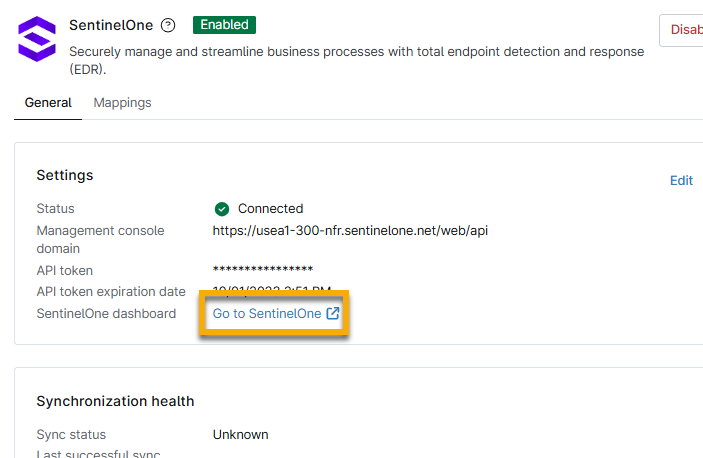
Bedrohungen können vom SentinelOne-Dashboard behoben werden.
- Klicken Sie in NinjaOne im Seitenleistenmenü auf „Administration “.
- Auswählen Sie im mittleren Menü „Anwendungen “.
- Öffnen Sie die SentinelOne -App.
- Klicken Sie auf „Zu SentinelOne wechseln“.
Zusätzliche Ressourcen
Um mehr über die SentinelOne-Integration in NinjaOne zu erfahren, sehen Sie sich die folgenden Ressourcen an: