
Thema
In diesem Leitfaden wird beschrieben, wie Sie NinjaOne-Techniker oder Endnutzer dynamisch über SCIM auf der Grundlage der Mitgliedschaft in Microsoft Entra ID-Gruppen erstellen können.
Umgebung
- NinjaOne-Integrationen
- Microsoft Entra ID
Beschreibung
Diese Schritte beschreiben die Erstellung von Microsoft Entra ID-Benutzerrollen, das Zuweisen dieser Rollen an Microsoft Entra ID-Gruppen sowie das Konfigurieren von SCIM, um Endbenutzer- und Techniker-Konten in NinjaOne bereitzustellen.
Auswählen Sie eine Kategorie, um mehr zu erfahren:
- Benutzerrollen in Microsoft Entra ID erstellen und Gruppen zuweisen
- Benutzerattribute bereitstellen und zuordnen
- Gruppen-Mapping in NinjaOne
Benutzerrollen in Microsoft Entra ID erstellen und Gruppen zuweisen
- Rufen Sie das Microsoft Entra-Verwaltungscenter auf und navigieren Sieim seitlichen Navigationsmenü zu„Anwendungen“ →„App-Registrierungen “.
- Wählen Sie die Unternehmensanwendung aus, die für Single Sign-On und SCIM mit NinjaOne erstellt wurde.
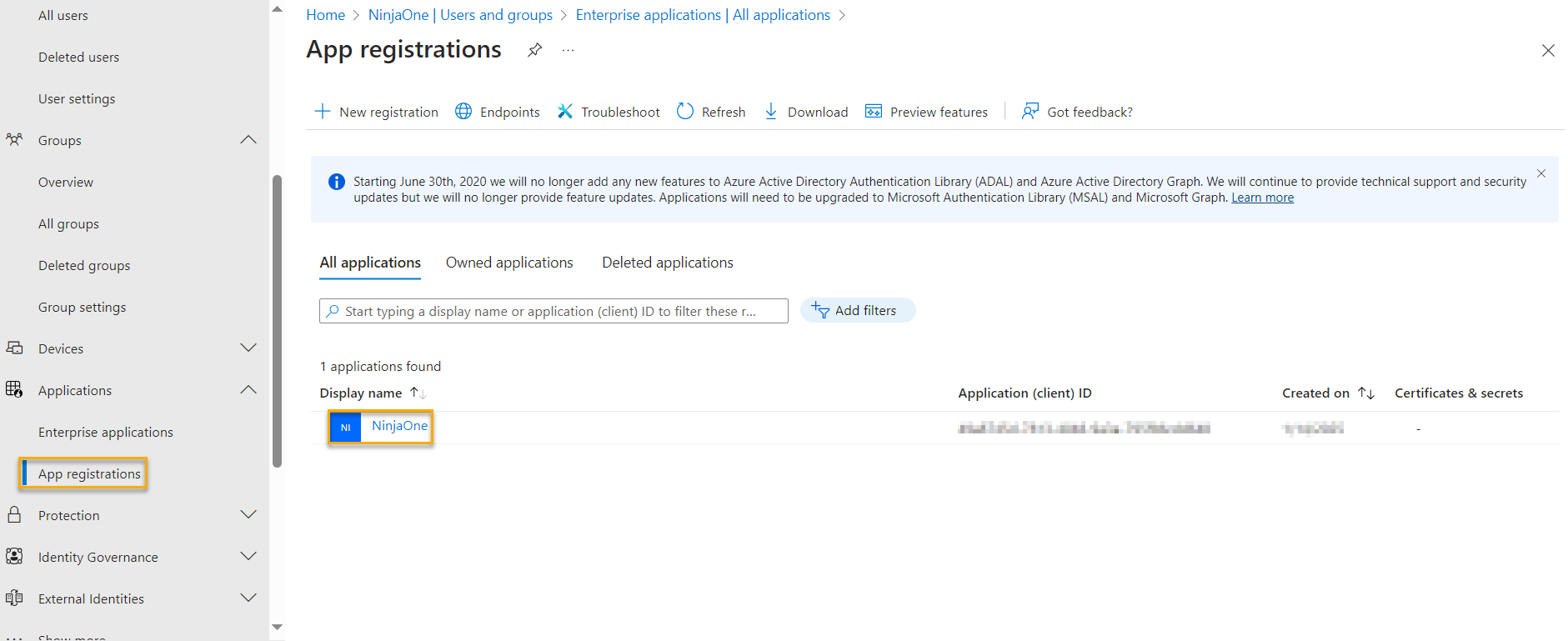
Abbildung 1: „Anwendungen“ → „App-Registrierungen“ (zum Vergrößern anklicken)
- Klicken Sie im sich öffnendenFlyout-Menü„Verwalten“ auf „App-Rollen“.
- Klicken Sie auf „App-Rolle erstellen“.
- Das Modalfenster „Rolle bearbeiten “ wird offen.
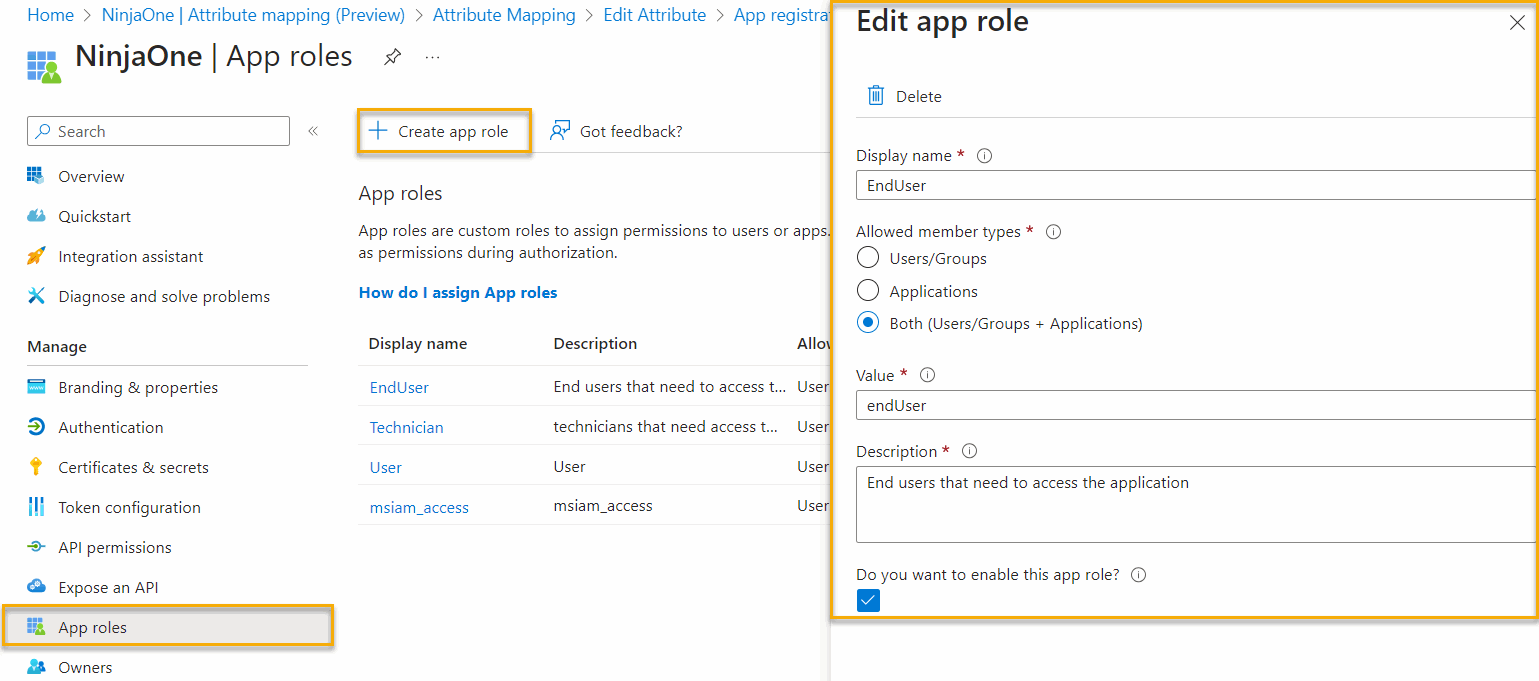
Abbildung 2:App-Rollen → App-Rolle erstellen → App-Rolle bearbeiten (zum Vergrößern anklicken)
- Konfigurieren Sie die Rolle wie folgt:
- Geben Sie im Feld „Anzeigename“ „Techniker“ für Technikerkonten oder „Endnutzer“ für Endnutzerkonten ein.
- Legen Sie die „Zulässigen Mitgliedstypen“ auf „Beides (Nutzer/Gruppen + Anwendungen)“ fest.
- Kopieren Sie den von Ihnen erstelltenAnzeigenamen in das Feld „Wert “.
- Geben Sie im Feld„Beschreibung“ eine kurze Beschreibung des Zwecks der Rolle ein.
- Aktivieren Sie das Kontrollkästchen unterhalb des Felds „Möchten Sie diese App-Rolle aktivieren? “.
- Navigieren Sie im seitlichen Navigationsmenü von Microsoft Entra zu „Anwendungen“ → „Unternehmensanwendungen“.
- Auswählen Sie die Unternehmensanwendung, die für Single Sign-On und SCIM mit NinjaOne erstellt wurde.
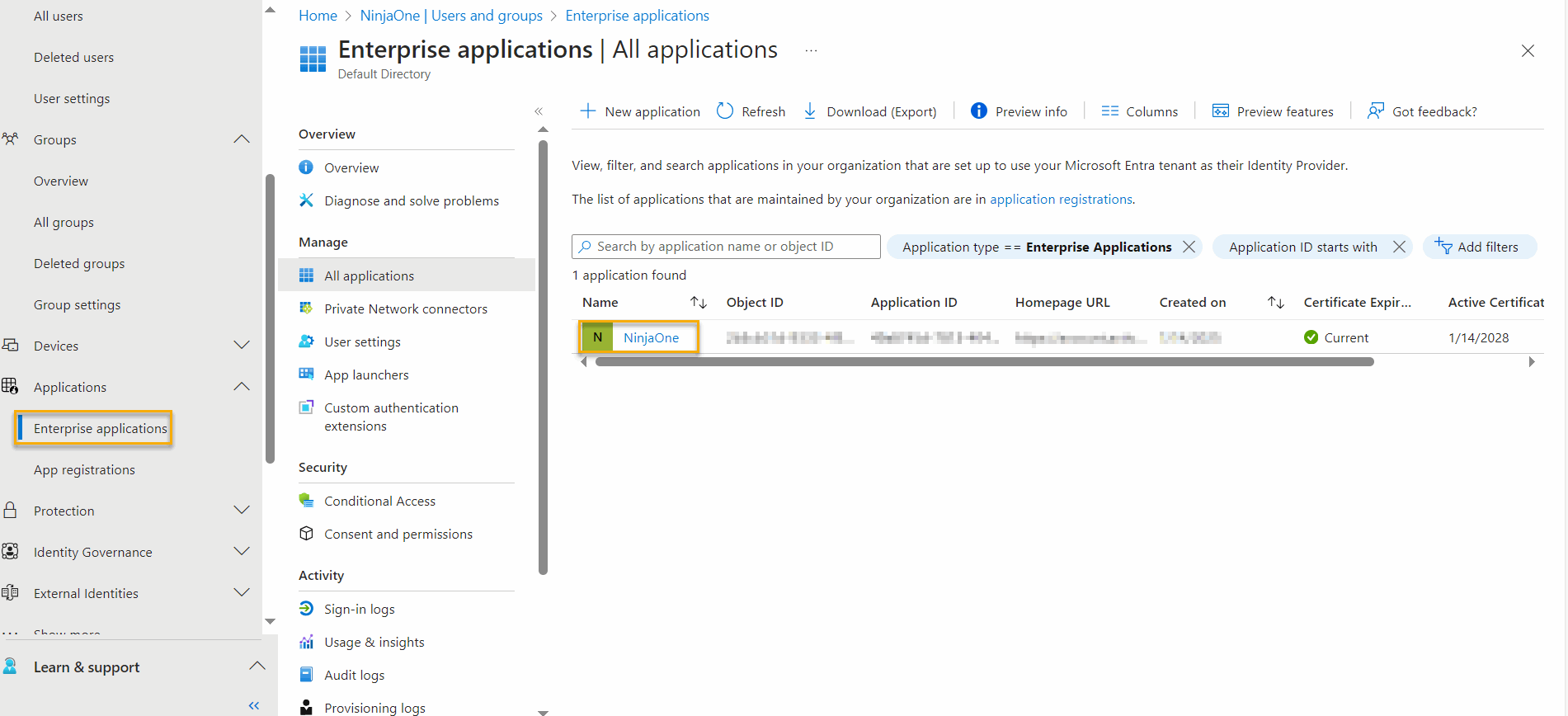
Abbildung 3:App-Rollen → App-Rolle erstellen → App-Rolle bearbeiten (zum Vergrößern anklicken)
- Wählen Sie im sich öffnenden Flyout-Menü „Verwalten“ die Option „Benutzer und Gruppen“ aus.
- Aktivieren Sie das Kontrollkästchen der Zielgruppe für die gewünschte Rolle
- Navigieren Sie zu „Zuweisung bearbeiten“.
- Klicken Sie im Feld „Rolle auswählen “ auf „Keiner ausgewählt“.
- Das Modalfenster „Rolle auswählen “ wird geöffnet. Aktivieren Sie das Kontrollkästchen für die Rolle, die Sie zuweisen möchten.
- Klicken Sie auf „Auswählen“, um Ihre Änderungen zu speichern.
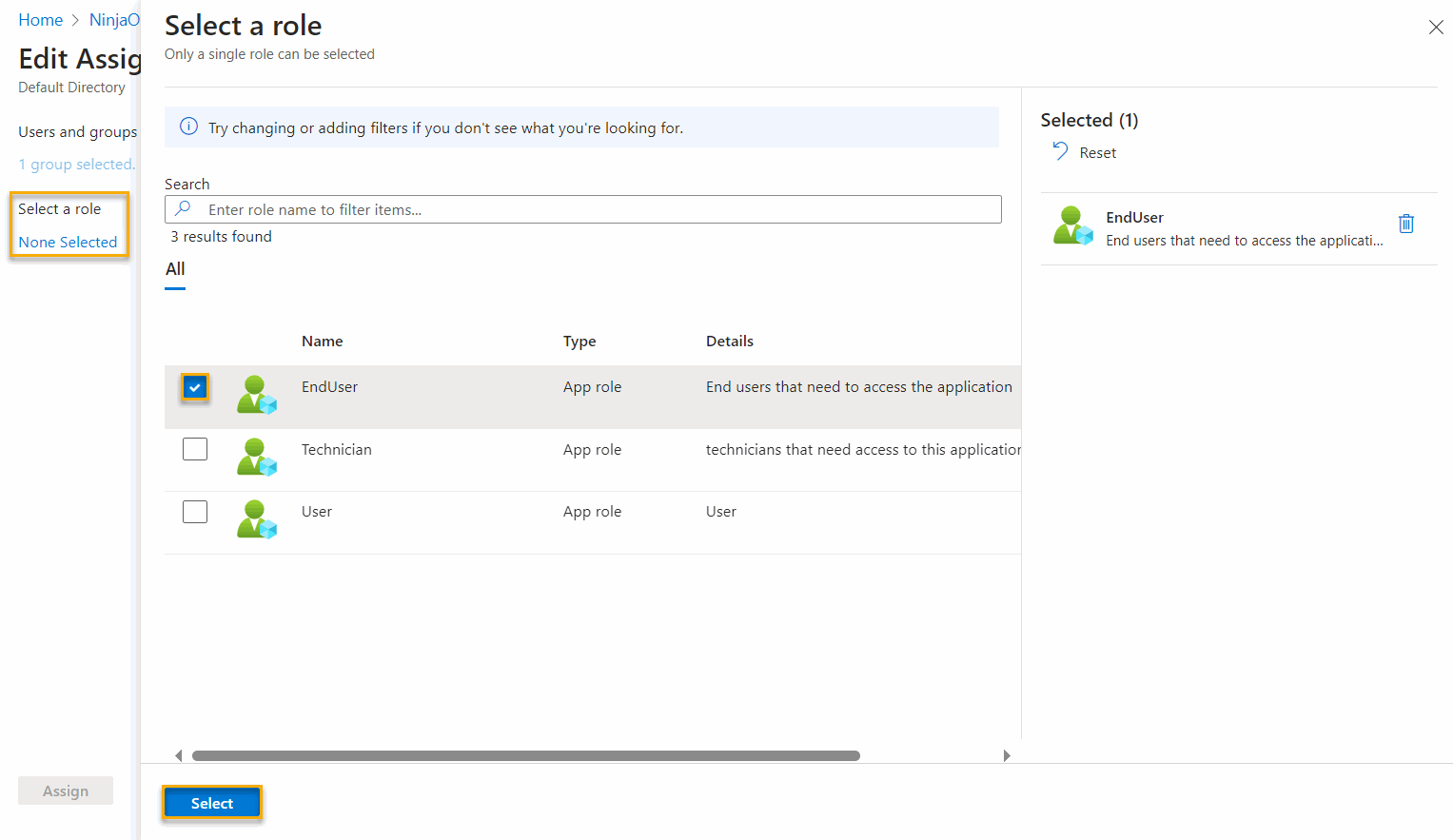
Abbildung 4: Rolle auswählen (zum Vergrößern anklicken)
Benutzerattribute bereitstellen und zuordnen
- Auswählen „Bereitstellung“ aus dem Flyout „Verwalten“ der NinjaOne Enterprise-Anwendung.
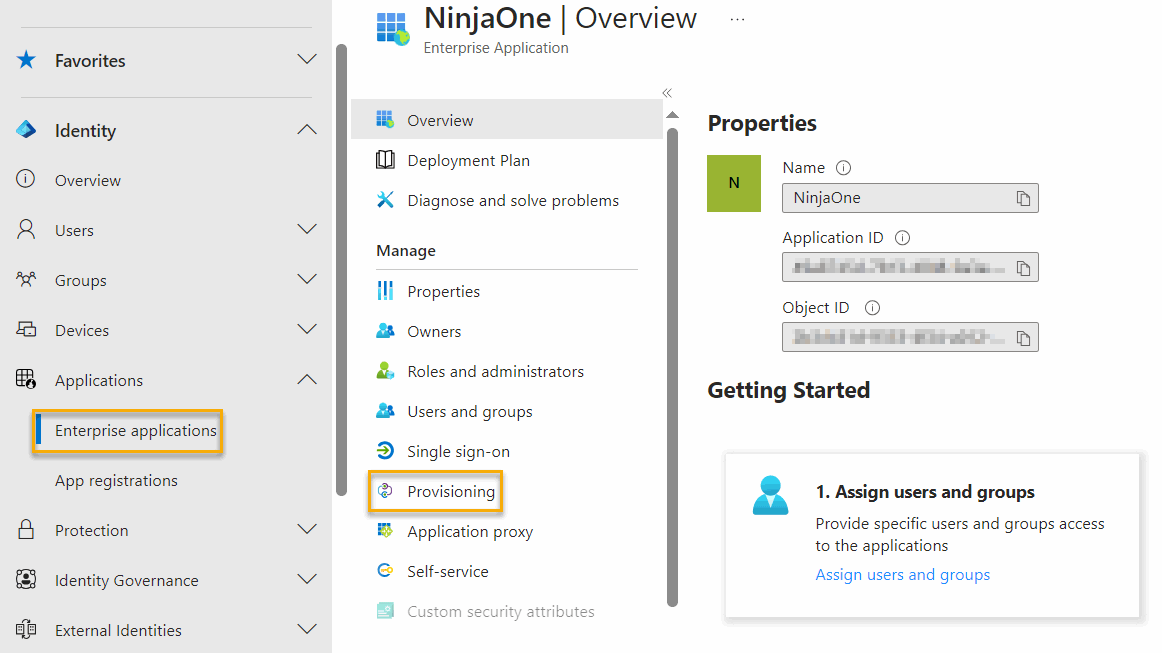
Abbildung 5: Unternehmensanwendungen → Bereitstellung (zum Vergrößern anklicken)
- Wählen Sie „Attributzuordnung“ → „Microsoft Entra ID-Nutzer bereitstellen“.
- Aktivieren Sie das Kontrollkästchen „Erweiterte Optionen einblenden “.
- Klicken Sie auf „Liste der Attribute für customappsso bearbeiten“.
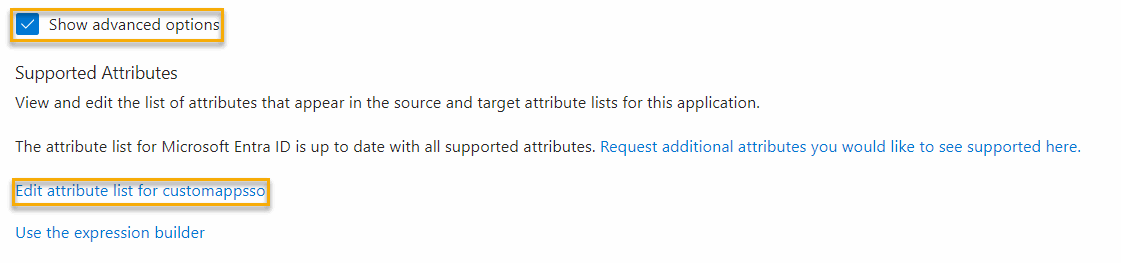
Abbildung 6:Erweiterte Optionen (zum Vergrößern anklicken)
- Fügen Sie der Liste „Attribut bearbeiten“ ein neues Attribut mit den folgenden Eigenschaften hinzu:
- Name: urn:ietf:params:scim:schemas:extension:ninjaone:2.0:User:userType
- Typ: Zeichenfolge
- Erforderlich: Nicht ausgewählt
- Navigieren Sie zurück zu „Provisioning“ → „Attributzuordnung“ → „Microsoft Entra ID-Nutzer bereitstellen“.
- Wählen Sie „Zu neuem Mapping hinzufügen“ und konfigurieren Sie die Felder wie folgt:
- Mapping-Typ: Ausdruck
- Ausdruck: SingleAppRoleAssignment([appRoleAssignments]) Achten Sie beim Einfügen darauf, dass auf beiden Seiten dieses Ausdrucks keine Leerzeichen stehen, da er sonst nicht funktioniert.
- Zielattribut: urn:ietf:params:scim:schemas:extension:ninjaone:2.0:User:userType
- Objekte anhand dieses Attributs abgleichen: Nein
- Diese Zuordnung anwenden: Immer
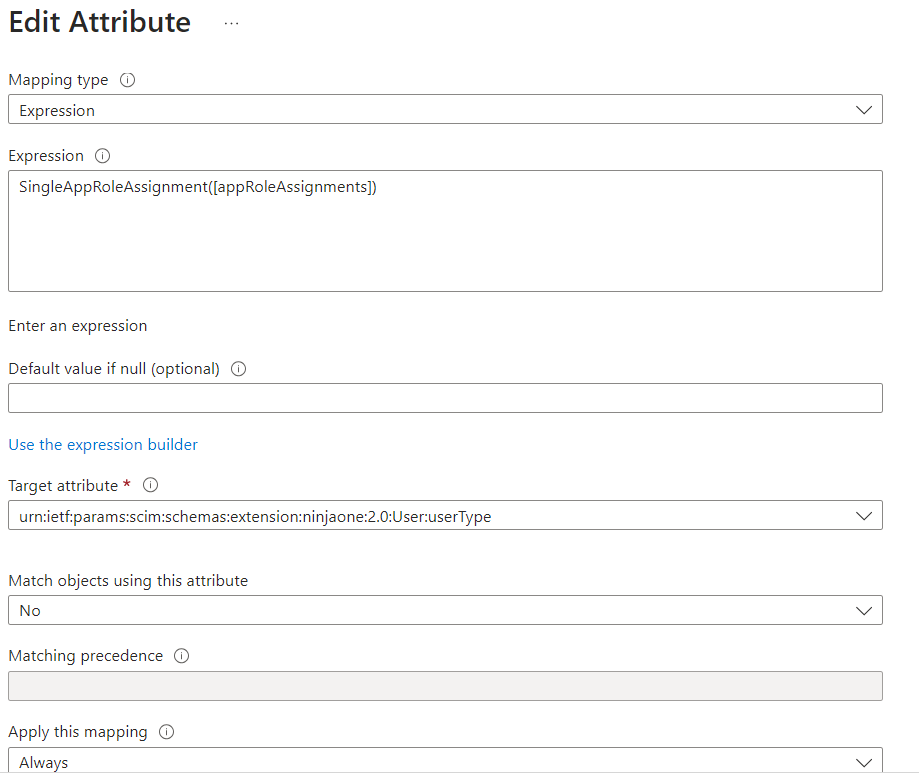
Abbildung 7:Attribut bearbeiten (zum Vergrößern anklicken)
Gut zu wissen
Um Endbenutzer der richtigen Organisation zuzuordnen, müssen Sie das Attribut „OrganizationID“ hinzufügen und konfigurieren. Informationen zur Konfiguration dieses Attributs finden Sie unter „NinjaOne Identity Management: Identitätsmanagement (SCIM) mit Okta“.
Um globale Endbenutzer anzulegen, verwenden Sie„All“ als Organisations-ID des Benutzers.
Gruppen-Mapping in NinjaOne
Sobald Sie die Gruppe in Microsoft Entra ID bereitgestellt haben, wird sie im Abschnitt „Gruppen-Mapping“ auf der Seite „Administration → Konten → Identitätsanbieter“in der NinjaOne-Konsole angezeigt. Weitere Details zum Einrichten des Gruppen-Mappings finden Sie unter „System für domänenübergreifendes Identitätsmanagement (SCIM) mit Okta“.
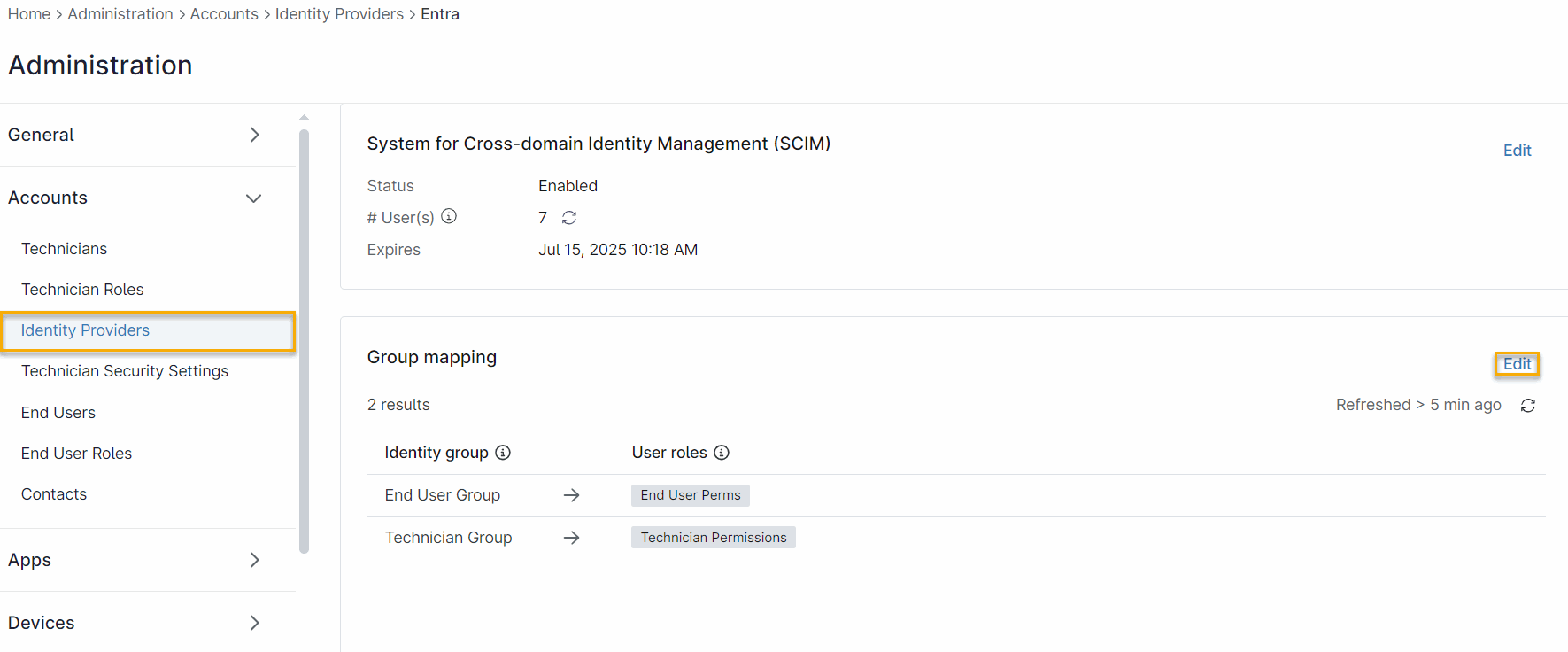
Abbildung 8:Bearbeiten eines Identitätsanbieters (zum Vergrößern anklicken)